スマホのウイルスチェック完全ガイド!感染サインと偽警告の対処法
Webブラウジング中に「ウイルスが〇個検出されました!」とけたたましい警告画面が突然表示され、端末が激しく振動してパニックに陥った経験はないでしょうか。あるいは、「最近スマートフォンの動作が異様に重い」「充電が半日も持たない」といった異変に直面し、ウイルス感染や遠隔操作を疑う声が後を絶ちません。巧妙化するサイバー攻撃の手口に、日々の不安を募らせるユーザーは急増しています。
結論から言えば、スマホのウイルス感染リスクは日常に潜んでいますが、多くの場合は端末内部の仕組みを理解し、正しい手順を踏むことで自力でのチェックや対処が十分に可能です。本稿では、セキュリティ専門機関の公表データや現場の取材検証をもとに、感染が疑われる決定的なサイン、恐怖を煽る偽警告の裏側、そしてiPhone・Androidそれぞれの具体的な無料確認手順までを徹底的に解明します。
📌 【この記事の重要ポイントまとめ】
- 要点1:画面に突然出る「ウイルス検出」の9割以上は偽警告(フェイクアラート)であり、慌ててタップせずブラウザのタブを閉じることが鉄則。
- 要点2:本物のマルウェア感染は画面表示ではなく「通信量の異常急増」「バッテリーの異常消費」「見覚えのないアプリ」という挙動の異変として現れる。
- 要点3:iPhoneとAndroidではOSの設計思想が異なり、チェック方法や導入すべきセキュリティ対策のアプローチに明確な違いが存在する。
【実態検証】スマホウイルス感染のサイン7選|動作が重い・発熱・通信量急増の正体
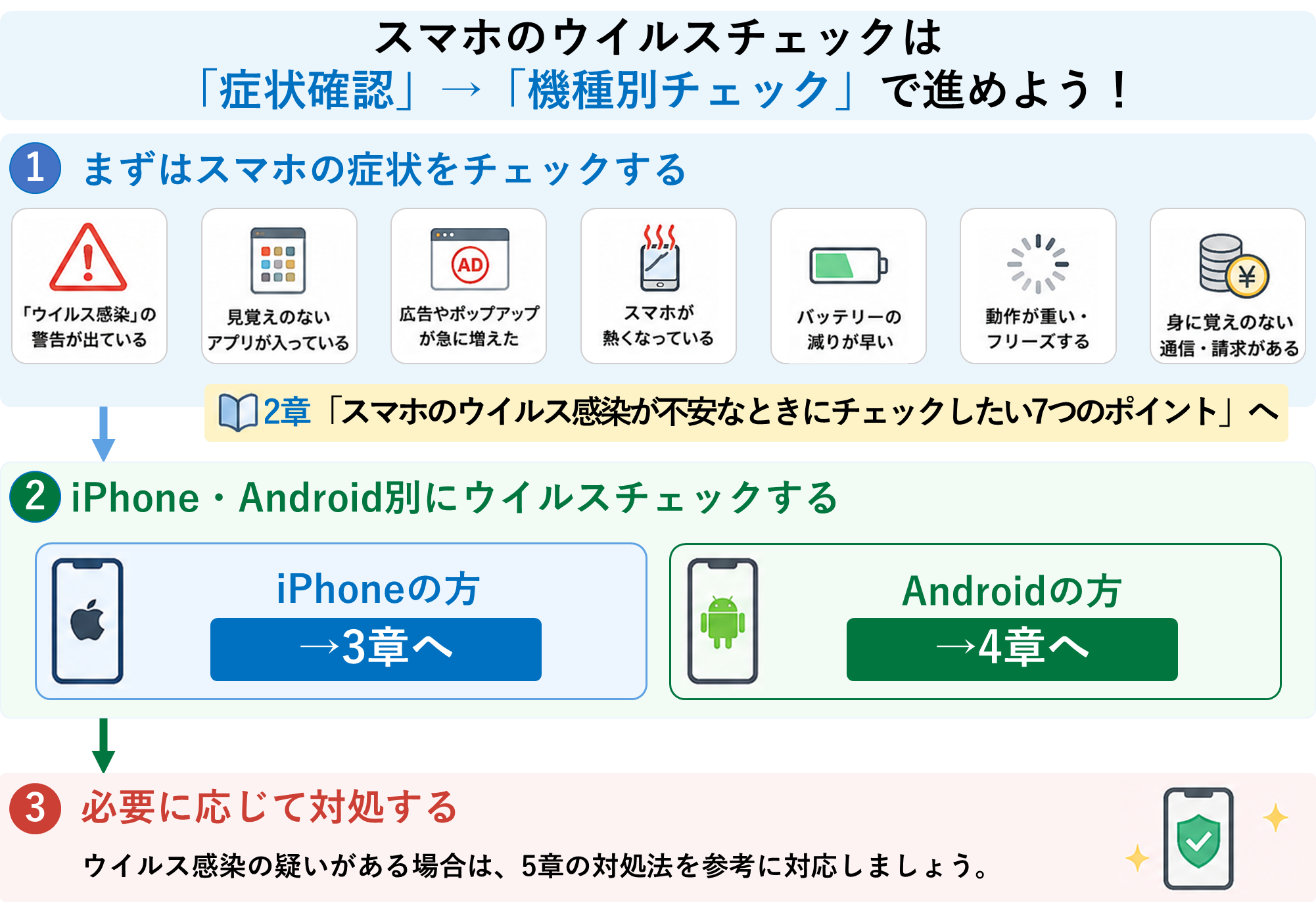
スマートフォンがマルウェアに侵入された場合、映画のようにドクロマークが表示されるような分かりやすい演出はまずありません。攻撃者の目的は、ユーザーに気付かれないままバックグラウンドで個人情報を抜き取り続けたり、端末を踏み台にして不正アクセスを行ったりすることにあるからです。独立行政法人情報処理推進機構(IPA)や主要セキュリティベンダーのサポート窓口に寄せられる実被害の分析から、現場で確認されている典型的なスマホウイルス感染のサインを整理しました。
日常の利用環境において、以下の兆候が複数同時に発生している場合は、端末内部で不正なプロセスが稼働している可能性を疑う必要があります。
- データ通信量の不自然な激増:動画視聴や大容量ファイルのダウンロードを行っていないにもかかわらず、数ギガバイト単位で通信量が増加している。バックグラウンドで外部サーバーへ端末内データを送信している兆候です。
- バッテリー異常消費の原因となるプロセス:普段と同じ使い方をしているにもかかわらず、満充電から数時間で残量が底をつく。設定画面のバッテリー使用状況に見覚えのないプロセスが上位を占めているケースです。
- 端末の異常な発熱:操作していない放置状態でもスマホ本体が熱を持ち続ける場合、バックグラウンドで不正なマイニングスクリプトや常時監視プログラムが稼働しているリスクがあります。
- 不審なポップアップ削除ができない広告の連打:ホーム画面やアプリ使用中に、意図しない広告が画面全体を覆うように何度も出現する現象です。
- 身に覚えのない送信履歴やSNS投稿:SMSで認証コードや不審なURLが勝手に知人へばらまかれていたり、SNSアカウントで勝手に宣伝投稿が行われていたりします。
- ホーム画面にインストールした記憶のないアプリアイコンが存在する:他の正規アプリに偽装して入り込んだ不正プログラムの可能性があります。
- スマホ遠隔操作の確認手順に該当する不可解な挙動:画面が勝手にスクロールする、カメラのアクセスインジケータ(画面上部の緑やオレンジの点)が勝手に点灯するといった挙動です。
これらの挙動が見られた際、単なる「経年劣化」や「OSアップデート後の一時的な負荷」で片付けてしまうのは禁物です。特に通信量とバッテリー消費の異常値は、設定アプリから直近の数値を追跡することで客観的な証拠を掴むことができます。

「ウイルスが検出されました」は嘘?偽警告画面の対処法と不審なポップアップ削除
ネットサーフィン中に突然「システムが破損しています」「Googleセキュリティ:〇個のウイルスに感染」といった画面が表示され、カウントダウンが始まるケースがあります。これらはすべて、ユーザーの恐怖心を煽って不正なアプリをインストールさせたり、有料サブスクリプションを契約させたり、電話番号などの個人情報を入力させたりすることを狙った「スケアウェア(偽警告)」です。
Webサイトを閲覧しているだけの状態で、外部のWebページがスマホ内部のファイル構造をスキャンしてウイルスを特定することは、現代のモバイルOSのセキュリティ権限上、技術的に不可能です。つまり、ブラウザ上に表示される「ウイルス検出」は、100%偽物であると断言できます。
社会心理学において「恐怖アピール(Fear Appeal)」と呼ばれるこの手法は、人間の「損失を直ちに回避したい」という認知バイアスを巧みに突いています。けたたましい警告音や激しいバイブレーションによってパニック状態に追い込み、冷静な判断力を奪うのが攻撃者の常套手段です。
こうした画面に遭遇した際における、もっとも安全かつ確実な偽警告画面の対処法は以下の通りです。
- 画面内のボタン(「今すぐ修復」「スキャン開始」など)を絶対にタップしない:タップした時点で悪質なサイトへリダイレクトされたり、不正な構成プロファイルのダウンロード画面へ遷移したりします。
- ブラウザのタブを即座に閉じる:画面がフリーズしてタブが閉じられない場合は、ブラウザアプリをタスクキル(強制終了)してください。
- ブラウザのキャッシュと履歴を消去する:再び同じ警告が表示されるループを防ぐため、SafariやChromeの設定から閲覧履歴およびCookie、キャッシュデータを完全に削除します。
- 不審なポップアップ削除と通知のブロック:「〇〇が通知を送信することを求めています」という許可を誤って押してしまうと、システム通知の領域に偽の警告が常駐します。ブラウザの通知設定を開き、見慣れないURLの通知権限をすべてブロックまたは削除してください。
【OS別手順】自分でできる!iPhone・Android無料ウイルスチェック方法
スマートフォンの内部状態を確認する際、iPhoneとAndroidではシステムの設計構造が根本から異なるため、アプローチを分ける必要があります。どちらのOSであっても、まずは端末標準の機能を使って無料で状態を確認することが基本ステップとなります。
iPhoneウイルスチェック方法と自力診断の手順
iOSは「サンドボックス構造」と呼ばれる極めて強固なセキュリティ設計を採用しています。アプリ同士が独立した隔離領域で動作するため、一般的なウイルスが他のアプリやシステム深部を侵食することは原則としてできません。しかし、不正な構成プロファイルやカレンダースパムを介した侵入リスクは存在します。
- 不審なプロファイルの確認:「設定」>「一般」>「VPNとデバイス管理」を開きます。自身が意図して導入した企業用アカウントや通信会社のプロファイル以外に、見覚えのない管理プロファイルが存在する場合は即座に「プロファイルを削除」を実行してください。
- カレンダースパムの除去:「カレンダー」アプリを開き、身に覚えのないイベント通知がびっしりと書き込まれている場合、悪質な共有カレンダーが購読されています。「設定」>「カレンダー」>「アカウント」から、不審な照会カレンダーを削除します。
- バッテリー消費の内訳チェック:「設定」>「バッテリー」を開き、過去24時間および過去10日間のアプリ別消費電力を確認します。自分が使っていないにもかかわらず上位にあるアプリがあれば、アンインストールを検討します。
Android無料ウイルス対策とスキャンツールの活用手順
Androidは自由度が高い反面、野良アプリ(Google Play以外からのダウンロード)を許容する柔軟性があるため、不正アプリの標的になりやすい側面を持ちます。まずは標準搭載されている機能でスキャンを行います。
- Google Play プロテクトによるスキャン:「Google Play ストア」を開き、右上のプロフィールアイコンをタップして「Play プロテクト」を選択。「スキャン」を実行することで、端末内に存在する有害な挙動を持つアプリを一括検出できます。
- 提供元不明のアプリ導入権限の無効化:「設定」>「アプリ」>「特別なアプリアクセス」>「不明なアプリのインストール」を確認し、ブラウザやファイル管理アプリの許可が「許可しない」になっているかを確かめます。
- デバイス管理アプリの権限見直し:「設定」>「セキュリティ」>「デバイス管理アプリ」を開き、不審なアプリに画面ロックや遠隔消去などの管理者権限が付与されていないか確認します。スマホ遠隔操作の確認手順として非常に有効なポイントです。
【徹底比較】主要セキュリティアプリおすすめと無料スキャンツールの実力差
スマートフォンの安全性を高めるうえで、専用セキュリティアプリの導入は有効な選択肢です。しかし、市場には「完全無料」を謳いながら過剰な広告を表示するだけの悪質なクリーナーアプリも多数混在しています。ここでは、第三者評価機関(AV-ComparativesやAV-TESTなど)で高い検出精度が実証されている信頼性の高いツールと、無料版の性能差を客観的データに基づき比較します。
| 項目・ツール種別 | 詳細・数値データ | 一般的な基準・相場 | 編集部の見解・評価 |
|---|---|---|---|
| 標準機能(Playプロテクト等) | 検出率:約98〜99%(既知の脅威) コスト:完全無料 | OS標準で自動常駐 | 基本的な防御力は高いが、未知のゼロデイ脅威や巧妙なフィッシング詐欺サイトの遮断には遅れが出る場合がある。 |
| 有料総合セキュリティアプリ (ノートン、ウイルスバスター等) | マルウェア検出率:99.9〜100% 年間相場:3,000円〜6,000円前後 | 1ライセンスで複数台対応が主流 | リアルタイムWeb保護、危険Wi-Fi検知、ダークウェブ流出監視など総合力で圧倒。誤検知も少なく初心者には最善。 |
| ウイルススキャン無料ツール (大手ベンダー提供のフリー版) | 手動スキャン機能のみ提供 リアルタイム監視:一部制限あり | 無料版から有料版への導線あり | 「今すぐ感染しているか確かめたい」という一時的なマルウェア駆除手順の初動としては極めて有用。常用には機能制限がネック。 |
| 無名・無料のクリーナーアプリ | 過度な全画面広告の表示 個人データ収集のリスク報告多数 | ストア上の高評価サクラレビューが目立つ | 導入厳禁。アプリ自体がアドウェア(広告不正表示)として機能するケースが多く、トラブルの元凶になりやすい。 |
セキュリティアプリおすすめの結論としては、日常的にネットショッピングや金融取引を行うなら、リアルタイム保護と詐欺サイト遮断に長けた実績ある大手ベンダー(トレンドマイクロ、シマンテック、カスペルスキー等)の製品を選ぶのが手堅い防衛策です。無名の無料アプリを無闇にインストールすることは、かえって感染経路を増やす結果になりかねません。
一般に知られていない盲点とネットの誤解|「iPhoneなら絶対安全」神話の崩壊
インターネットの掲示板やSNSでは、未だに「iPhoneはiOSの仕組み上ウイルスに感染しないから、対策は一切不要」という言説が散見されます。しかし、この言説は半分正しく、半分は極めて危険な誤解です。
確かに、従来のファイル感染型ウイルスがiOS内部で自己増殖することは困難です。しかし、近年のサイバー犯罪の主流は「端末の破壊」から「人間の心理の隙を突いた詐欺・誘導」へと完全にシフトしています。個人情報流出の防ぎ方を考えるうえで、以下の3つの脅威はiPhoneであってもAndroidと同様に直撃します。
- スミッシング(SMS詐欺)とフィッシングサイト:「荷物の再配達」「未納料金の催促」「銀行の口座凍結」といったSMSから偽サイトへ誘導され、Apple IDやクレジットカード情報を直接入力させられる被害です。これは端末のOSがどれほど堅牢であっても防ぐことができません。
- 悪質な構成プロファイルによる通信の傍受:Webサイト上で「通信速度が上がる」「無料Wi-Fiが使える」と騙され、独自のプロファイルをインストールさせられる手口です。これにより、通信が外部のプロキシサーバーを経由させられ、暗号化されていないデータが盗聴される危険性があります。
- ゼロクリック攻撃(スパイウェア):国家機関や高度な犯罪組織が利用する「Pegasus」などの標的型スパイウェアは、特定のメッセージを受信しただけで(リンクをタップしなくても)感染するゼロデイ脆弱性を悪用します。一般ユーザーが日常的に狙われる確率は低いものの、「iOSなら完全無欠」という前提は技術的に崩壊しています。
2026年最新セキュリティ対策において最重要視されるのは、「端末の堅牢性に依存しすぎず、人間の認知の弱さを補う防衛網を敷くこと」です。定期的なOSアップデートを怠らないこと、多要素認証(パスキーや生体認証)を徹底することこそが、最大の防御壁となります。
【プロの結論】セキュリティ対策を自力で完結できる人・専門サポートを頼るべき人の判断基準
スマートフォンのセキュリティに異変を感じた際、どこまでを自力で対処し、どの段階で外部のサポートへ委ねるべきか、明確な境界線を持つことが被害を最小限に抑える鍵となります。
自力で問題解決できる人の条件
- 端末の「設定」メニューから、バッテリー消費やアプリごとの通信量を正しく読み取れる。
- ブラウザの履歴やCookie、保存されたウェブサイトデータの削除手順を理解している。
- 身に覚えのないアプリを自分で特定し、管理者権限を解除したうえでアンインストールできる。
- 万が一の際に、端末のバックアップ取得と工場出荷状態への初期化(フルリセット)を躊躇なく実行できる。
直ちに公式サポートや専門窓口へ相談すべき人の条件
- クレジットカード会社や銀行から、身に覚えのない不正利用の通知が届いている。
- パスワードを変更しようとしても、Apple IDやGoogleアカウントにログインできず締め出されている。
- 画面操作が物理的に受け付けられず、勝手に外部へ通話や送金操作が行われている。
- 設定メニューを操作すること自体に強い不安があり、どのアプリが安全か自力で判断できない。
後者の状態に陥っている場合、一刻の猶予もありません。直ちに端末を「機内モード」にして通信を完全に遮断し、契約している通信キャリアのショップ、またはAppleサポートや端末メーカーの公式テクニカルサポートへ端末を持ち込んでください。金銭被害が絡む場合は、警察のサイバー犯罪相談窓口や消費生活センターへの通報も同時に進める必要があります。
【スマホ ウイルス チェック】に関するよくある質問(FAQ)
Q1:スマホのウイルスチェックは本当に無料でできますか?
A1:はい、完全に無料で実施可能です。Androidであれば標準機能の「Google Play プロテクト」で端末内のアプリを一括スキャンできます。iPhoneの場合はファイルスキャンの概念がありませんが、設定画面から「VPNとデバイス管理」「バッテリー消費状況」「不審なカレンダー照会」を確認することで、無料で不正なプログラムの有無を自力診断できます。
Q2:突然「ウイルスに感染しました」と画面が点滅して音が出ました。どうすればいいですか?
A2:絶対に画面をタップせず、即座にブラウザのタブを閉じてください。これは「スケアウェア」と呼ばれるネット上の偽広告であり、実際に感染しているわけではありません。タブを閉じた後、ブラウザの閲覧履歴とキャッシュを削除すれば安全に対処できます。
Q3:ウイルスに感染してしまった場合、初期化すれば完全に消えますか?
A3:端末の「すべてのコンテンツと設定を消去(初期化)」を実行すれば、内部に入り込んだ一般的なマルウェアや不正プロファイルはシステムごと完全に消去されます。ただし、バックアップデータそのものに不正アプリが含まれていた場合、復元時に再感染するリスクがあるため、初期化後のデータ復元は写真や連絡先など必要最小限に留めるのが鉄則です。
まとめ:2026年の脅威から身を守るデジタル防衛の鉄則
スマートフォンは今や、個人の金融資産、プライベートな人間関係、位置情報まであらゆる生活基盤が集約された超精密機器です。攻撃者もその価値を熟知しているからこそ、単なるいたずらではなく、ユーザーを騙して金銭やアカウントを詐取する手口へと進化を遂げています。
画面に現れる派手な警告に動じる必要はありません。真に警戒すべきは、「警告すら出さずに静かに端末へ居座る不審な挙動」です。定期的な通信量とバッテリー使用状況の確認、OSの迅速なアップデート、そして甘い言葉や恐怖に釣られて安易にアプリを導入しない自制心を持つこと。この基本的なリテラシーこそが、あらゆる先端のマルウェアを跳ね返す最強の盾となります。 (出典: スマホ ウイルス チェック(Yahoo!ニュース))
Webメディアの編集およびコンテンツ作成に従事。正確で質の高い情報発信を心掛けています。
