Windows強制終了の安全な手順と裏ワザ!データ消失を防ぐ最新対処法
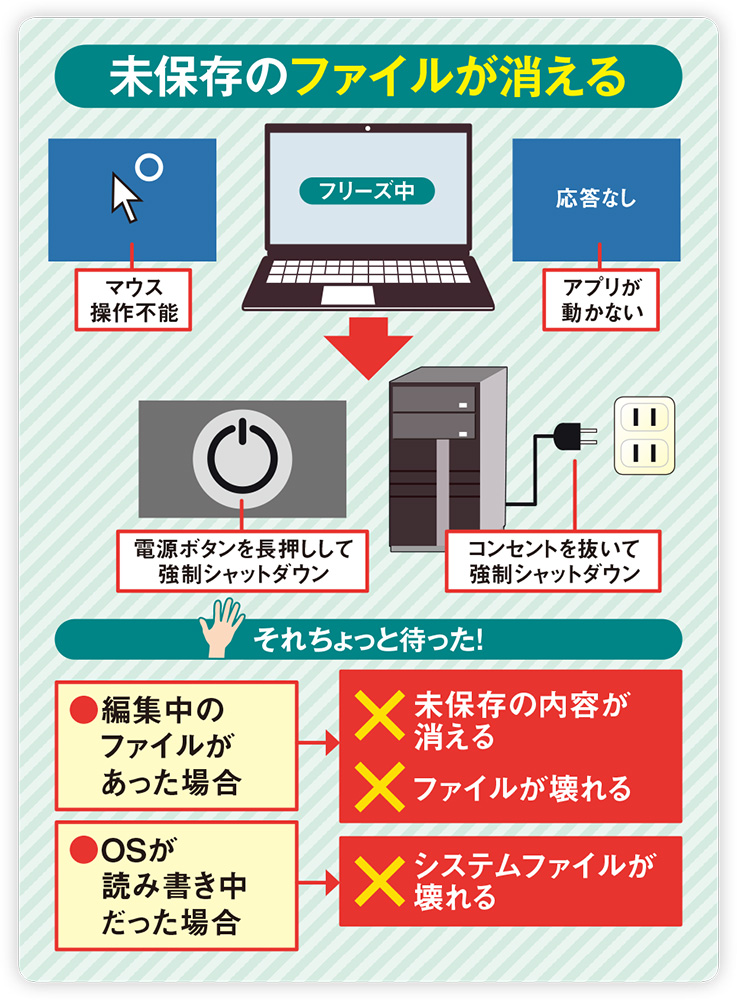
パソコン作業中に突如として画面が固まり、マウスカーソルすら動かなくなるフリーズ現象。重要な作業中やオンライン会議の最中にこの事態へ見舞われると、焦りから真っ先に電源ボタンの長押しに手を伸ばしてしまいがちです。しかし、適切な手順を踏まない安易な物理的電源遮断は、SSDのシステムファイル破損やデータ消失を引き起こす重大な引き金になりかねません。
オペレーティングシステムの内部では、画面上は停止しているように見えても、バックグラウンドで重要なディスク書き込み処理が継続しているケースが多々あります。愛機と貴重なデータを致命的なトラブルから守るためには、段階的にリスクの低い操作から試行していく危機管理が不可欠です。本稿では、画面が完全にフリーズした際の正しい緊急回避ルートと、電源ボタン長押しに頼らない復旧テクニックを詳しく解説します。
📌 【この記事の重要ポイントまとめ】
- 要点1:電源ボタン長押しは最終手段であり、まずはグラフィックドライバのリセット(Win+Ctrl+Shift+B)やキーボード操作による段階的アプローチを優先する。
- 要点2:強制終了時のデータ破損リスクはSSD書き込み中に集中するため、アクセスランプの消灯確認や1分間の待機が致命傷を防ぐ防波堤となる。
- 要点3:Windows 11/10ともに「緊急の再起動」隠しコマンドが存在し、通常のタスクマネージャーが起動しない場面でも安全に再起動へ移行できる。
【緊急時の初動】画面が固まって動かない時の安全な強制終了・復旧ステップ
画面がフリーズした際、即座に主電源を落とす行為は避けるべきです。内部クラッシュの深度に応じて、OSに備わっている低侵襲なコマンドから順を追って実行することで、作業中ファイルの自動保存領域を残したまま復旧できる確率が飛躍的に高まります。
まずは以下の4段階のエスカレーション手順に沿って、パソコンの状態を確かめながら操作を進めてください。
- ステップ1(映像系統のリセット):ショートカットキー「Windows + Ctrl + Shift + B」を同時押しする。画面が一瞬暗転し「ピピッ」とビープ音が鳴ってグラフィックドライバのみが再起動され、OS自体を落とさずに描画の固まりが解消される場合があります。
- ステップ2(アプリ単体の停止):「Ctrl + Shift + Esc」でタスクマネージャーを直接呼び出します。応答停止となっているアプリケーションを選択し、「タスクの終了」を実行します。
- ステップ3(システムメニューからのサインアウト):「Ctrl + Alt + Delete」を押し、表示される青いセキュリティ画面から「サインアウト」または右下の電源アイコンから「再起動」を選択します。
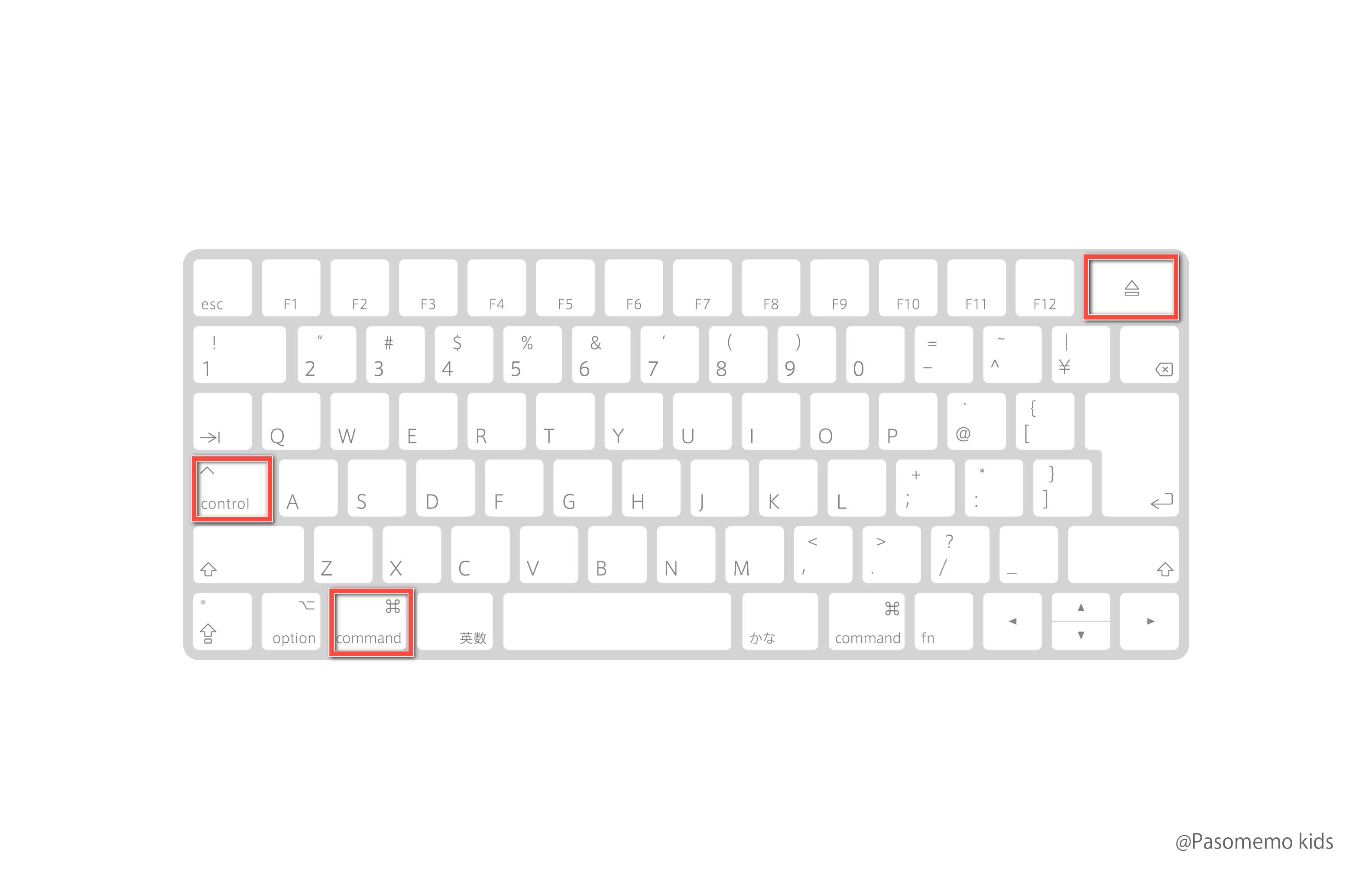
- ステップ4(緊急の再起動コマンド):「Ctrl + Alt + Delete」画面の右下にある電源アイコンを、「Ctrl」キーを押しながらクリックします。すると画面上に「緊急の再起動」というシステム警告が現れ、未保存データは破棄されるものの、ハードウェアへの急激な負荷を抑えてOSを安全に強制再起動させることが可能です。
電源ボタン長押しリスクの真相|SSD・OSクラッシュを防ぐデータ損失防止策
キーボード入力すら一切受け付けず、どうしても電源ボタンを長押し(通常4〜10秒程度)して物理的に電源を切らざるを得ない局面も存在します。しかし、この操作がシステムに与える負荷の実態を知っておくことは極めて重要です。
現代のPCに搭載されているNVMe SSDやSATA SSDは、データの読み書きを高速化するためにキャッシュメモリを活用しています。書き込み処理の最中に電力が突然途絶えると、マスターファイルテーブル(MFT)と呼ばれるファイル管理台帳の整合性が崩壊し、最悪の場合はOSが二度と立ち上がらない「ブルースクリーン(BSoD)」やドライブの物理認識不良に直面します。
物理的な電源切断を余儀なくされた場合は、PC本体のアクセスランプ(ストレージの読み書きを示すLED)が点滅から消灯に変わるのを確認し、最低でも1分間は静置してから電源ボタンを押すことが、致命的な論理障害を防ぐ鉄則です。
状況別対処法と復旧リスクの徹底比較データ
フリーズ時の症状に応じた対処法、実行時のリスク、および成功期待値を客観的に比較したデータは以下の通りです。
| 対処方法・コマンド | データ損失・システム破損リスク | 実行難易度・所要時間 | 編集部の見解・適用場面 |
|---|---|---|---|
| Win + Ctrl + Shift + B (グラフィックドライバ再起動) | 極めて低い(0%) 未保存データも保持 | 低(約2秒) | 画面暗転やゲーム・動画再生時のフリーズにおける第一選択肢。最優先で試すべき操作。 |
| Ctrl + Shift + Esc (タスクマネージャー) | 低い 問題アプリのみ終了 | 中(約10〜30秒) | マウスが動く、またはキーボードが応答する場合の基本手段。原因プロセスの特定も可能。 |
| Ctrl + Alt + Del + Ctrlクリック (緊急の再起動) | 中程度 未保存データは破棄 | 低(約10秒) | OS標準機能として設計された安全弁。長押しへ移行する直前の決定打として有用。 |
| 電源ボタン長押し (ハードウェア強制断電) | 高い ファイル破損・起動障害リスク | 高(4〜10秒長押し) | 全入力が完全麻痺した際の最終防衛策。アクセスランプ停止の確認が絶対条件。 |
【裏ワザ検証】Ctrl Alt Delete反応しない・画面真っ暗時の緊急レスキュー
キーボードの「Ctrl + Alt + Delete」すら受け付けず、画面が真っ暗なまま応答しない極限状態においても、システム内部でカーネルが生きていれば反応する隠しルートが存在します。
代表的な手法が「Windows + X」ショートカットを活用したブラインド・シャットダウンです。画面描画が完全に停止していても、内部でキー入力をキューとして処理している場合があります。
- キーボードの「Windowsキー + X」を同時に押す。
- 続けて「U」キーを2回連続でポン、ポンと押す(「U」1回でシャットダウンメニュー展開、2回目の「U」でシャットダウン実行)。
- 再起動を行いたい場合は「Windows + X」の後に「U」を押してから「R」キーを押す。
また、ノートパソコン特有の現象として、ディスプレイの開閉センサー不具合や省電力移行時のグラフィックハングが原因で画面が真っ暗になっている場合があります。この場合、ノートPCの画面を一度閉じて30秒待ち、再度開くことでディスプレイドライバが強制的に再検出され、正常画面へ復帰する事例が現場のテクニカルサポートでも多数報告されています。
パソコンフリーズの根本原因を解剖|ハード・ソフト両面から見るトラブルの元凶
強制終了によって一時的に場を凌いだとしても、フリーズを頻発させる根本原因を放置していれば、いずれ取り返しのつかないハードウェア破損へと発展します。トラブルを引き起こす主因は、大きくハードウェア環境とソフトウェア環境の2つに大別されます。
近年の大容量化・高負荷化に伴い、特に注意を払うべき主要因は以下の通りです。
- 熱暴走とサーマルスロットリング:CPUやGPU内部に熱が籠もり、保護機能の限界を超えるとシステム全体がフリーズします。冷却ファンのホコリ詰まりやノートPC底面の吸気口塞ぎが典型例です。
- ストレージ空き容量の枯渇:メインドライブ(Cドライブ)の空き容量が全体の10〜15%以下になると、OSが一時的に利用する仮想メモリの確保に失敗し、深刻なリソース競合が発生します。
- バックグラウンドプロセスの過密:常駐アプリやクラウド同期ツール、セキュリティソフトの重複スキャンなどが重なり、メモリ使用率が95%以上に張り付いた状態で急激な負荷がかかると入力キューが完全に停止します。
- デバイスドライバの不整合:Windows Update直後などに配信された最新ドライバと既存チップセットの相性問題により、省電力復帰時にクラッシュするケースが散見されます。

一般に知られていない盲点とネットの誤解
ネットコミュニティやSNS上には、「パソコンが固まったらコンセントを抜くのが手っ取り早い」「フリーズはすべてメモリ不足が原因」といった不正確な情報が少なからず流通しています。こうした誤解を鵜呑みにすることは、ハードウェアの寿命を縮める大きな要因となります。
特に危険なのが、デスクトップPCの電源コード引き抜きや電源ユニット背面の主電源スイッチ遮断です。電源ボタン長押しの場合はマザーボード側で一定の電源切断シーケンスが走りますが、電源コードの即時抜去はサージ電流(急激な電圧変化)を誘発し、マザーボードのコンデンサ破裂や電源ユニットの故障を直結させます。
また、「ノートパソコンのバッテリーを即座に外す」という旧来の対処法も、近年の内蔵バッテリー一体型モデルでは分解を伴いショートの危険が極めて高いため、絶対に避けるべき行為です。
【プロの結論】強制終了後に絶対やるべき整合性チェックと買い替え・修理の判断基準
強制終了を無事に終えてPCを再起動できた直後は、必ずシステムの自己修復コマンドを実行し、見えないシステム破損を修復しておくのが鉄則です。
スタートメニューの検索窓に「cmd」と入力し、「コマンドプロンプト」を管理者として実行した上で、以下の整合性チェックコマンドを実行してください。
sfc /scannow
システムファイルチェッカーが破損したシステムファイルを自動検出し、正常なバックアップから置き換えてくれます。さらにファイルシステムの論理エラーを修復するには、続けて chkdsk C: /f を実行し、次回起動時のスキャンを予約するのが理想的です。
【プロの結論】放置して良いケース・即座に修理・買い替えを検討すべき判断基準
- 様子見で問題ない基準:
- 数ヶ月に1回程度、特定の高負荷アプリ(動画編集や3Dゲーム)起動時のみ発生する。
- グラフィックドライバ再起動(Win+Ctrl+Shift+B)で速やかに復旧できる。
- sfcコマンド実行後、「整合性違反は検出されませんでした」と表示される。
- 即座に点検・修理・買い替えが必要な基準:
- ブラウジングや文字入力といった軽作業中に週に2回以上フリーズが再発する。
- 起動時に「S.M.A.R.T. Error」やディスク修復画面が毎回ループする。
- 本体から「カチカチ」「ジー」といった異音が発生している、あるいは異常な発熱が続く。
- OSのクリーンインストールを実行しても同一のフリーズが再現する(マザーボード・SSD・メモリの物理故障が確定)。
【windows 強制 終了】に関するよくある質問(FAQ)
Q1:ノートパソコンの電源ボタンを10秒以上長押ししても電源が切れない場合はどうすればいいですか?
A1:一部の最新ノートPCでは誤動作防止のために15〜20秒程度の長押しが必要な機種があります。それでも切れない場合は、本体底面にある小さな「緊急リセットホール(バッテリーリセット穴)」にクリップの先などを数秒間差し込むことで、ハードウェアレベルの強制リセットが可能です。
Q2:Windows 11とWindows 10で強制終了の手順に違いはありますか?
A2:基本的なショートカットキー(Win+Ctrl+Shift+BやCtrl+Alt+Del)の挙動は共通です。ただし、Windows 11では「緊急の再起動」メニューのUIデザインが洗練されているほか、スタートボタン右クリック(Win+X)時のメニュー階層のレスポンスが異なるため、ショートカットキーによる確実な入力を推奨します。
Q3:強制終了した後に「自動修復を準備しています」という画面から進みません。
A3:システムファイルまたはブートセクションに論理障害が発生しています。電源を無理に切らず、最長30分程度待機してください。それでも復旧しない場合は、回復環境(WinRE)から「スタートアップ修復」を実行するか、セーフモードでの起動を試行してください。
まとめ:焦らず段階的対処を徹底し愛機とデータを守る
パソコンの突然のフリーズは誰にとっても強いストレスを伴うトラブルですが、そこで焦って力任せに電源を断つか、冷静にリスクの低いショートカットから試せるかがPCの寿命を左右します。
「まずは映像ドライバのリセット、次にタスクマネージャー、最後に緊急の再起動」というエスカレーションの順序を頭に入れておくだけで、システムクラッシュの大部分は未然に防ぐことが可能です。万一の強制終了後には必ず整合性チェックを行い、フリーズが頻発する場合は愛機からの重要な警告サインと受け止め、早めのバックアップとハードウェア診断を実施してください。 (出典: windows 強制 終了(Yahoo!ニュース))

情報を整理して届けることが得意なWebディレクター。ユーザー視点に立った記事作成を目指しています。
