IPhoneウォレットのカード削除とアプリ消去法!残高や再登録も解説
iPhoneの「ウォレット」アプリは、Apple Payでのタッチ決済や交通系ICカード、航空券の搭乗パスなどを一括管理できる極めて便利な機能です。一方で、使わなくなったクレジットカードが溜まってメインカードの選択に手間取ったり、機種変更や端末の売却・譲渡を前に「登録したカード情報を安全に消去したい」「アプリ自体の表示を整理したい」と考えるユーザーは少なくありません。
しかし、いざカードを削除しようとすると「SuicaやPASMOのチャージ残高はどうなるのか」「クレカを削除したら実際のカードまで解約されてしまわないか」「削除ボタンがグレーアウトして消せない」といった疑問やトラブルに直面しがちです。本稿では、ウォレット内の各種カードやチケットの安全な削除手順から、アプリ本体の非表示・削除方法、残高・再登録の仕組みまで、デジタル決済の現場仕様に基づき分かりやすく解説します。
📌 【この記事の重要ポイントまとめ】
- 要点1:クレジットカードや電子マネーをウォレットから削除しても実カードは解約されず、いつでも再登録が可能です。
- 要点2:SuicaやPASMOは削除(削除=サーバ退避)しても残高や定期券情報はApple IDに紐づくクラウド上に安全に保持されます。
- 要点3:カード削除だけでなく、サイドボタンのダブルクリック無効化やアプリ本体の非表示・削除も端末設定から自在にコントロールできます。
【基本手順】iPhoneウォレットのカード削除と安全な消去手順
iPhoneのウォレットから登録済みのカードを削除する操作は、直感的かつ数ステップで完了します。決済用カードだけでなく、ポイントカードや搭乗券など、アイテムの種別に応じた正確な手順を把握しておきましょう。
一般的なApple Pay カード 削除方法は、ウォレットアプリ内から直接実行するのが最も手軽です。
- ステップ1:「ウォレット」アプリを起動し、削除したいクレジットカードやデビットカードをタップして選択します。
- ステップ2:画面右上の詳細ボタン(「…」アイコン)をタップし、「カードの詳細」を選択します。
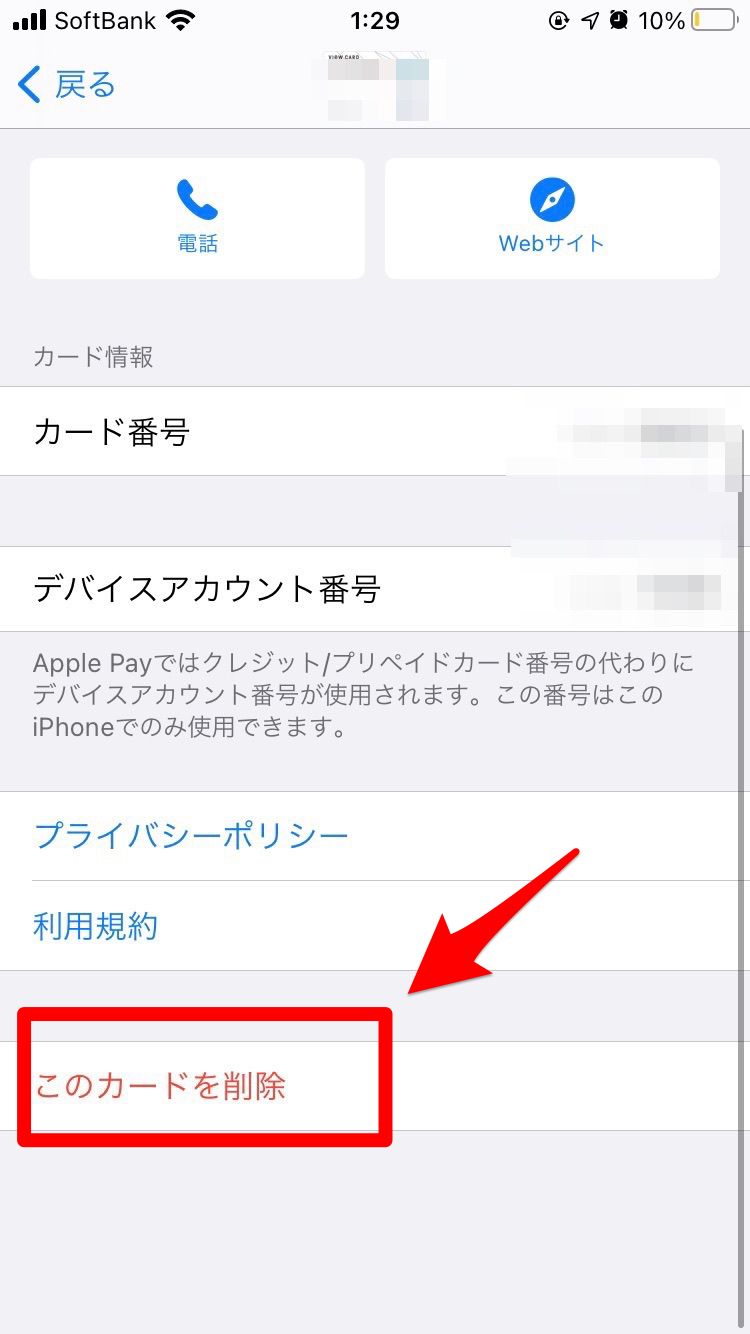
- ステップ3:画面最下部までスクロールし、赤文字で表示される「カードを削除」をタップします。
- ステップ4:確認のポップアップが表示されたら、再度「削除」を選択することで端末からカード情報が消去されます。
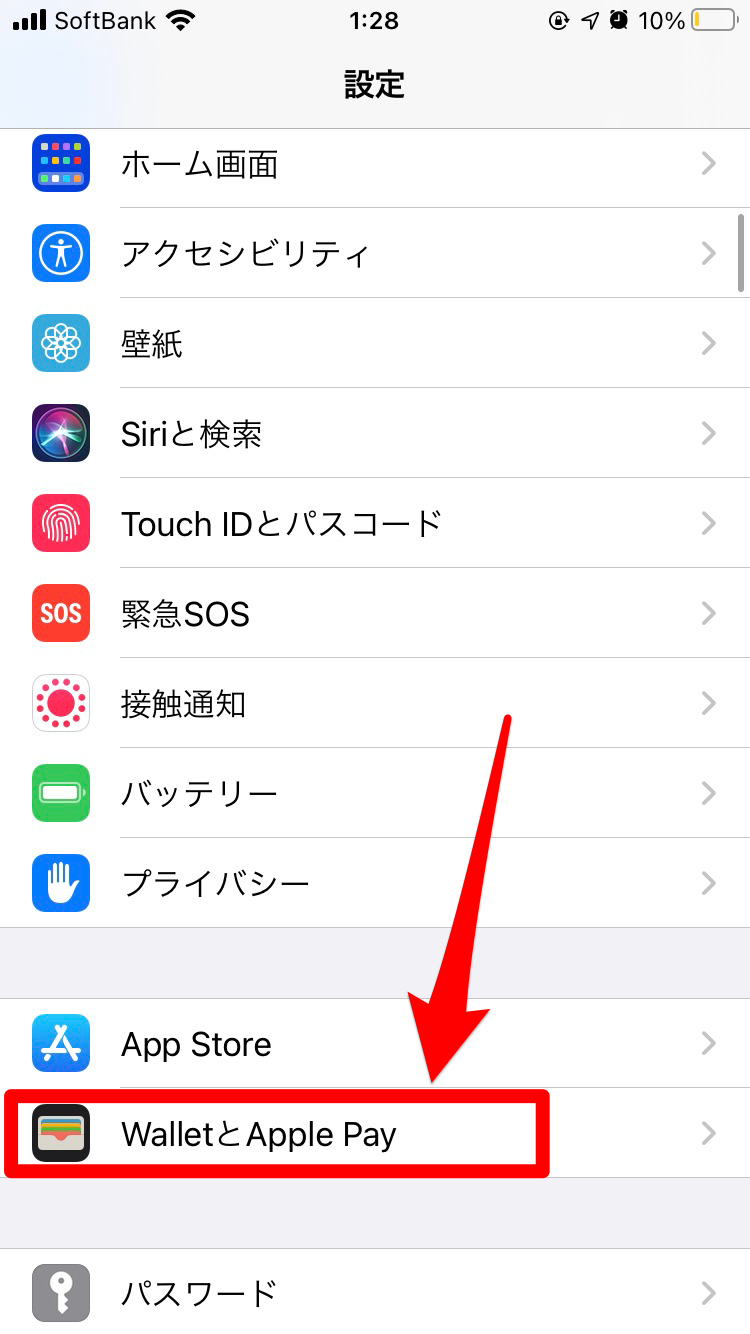
なお、設定アプリ経由で行う場合は、「設定」>「ウォレットとApple Pay」を開き、削除したいカードを選んで「カードを削除」をタップしても同様の結果が得られます。
また、期限切れになった航空券やイベントチケットを整理するiPhoneウォレット 搭乗券 チケット 削除の手順も同様です。チケットを選択後、右上のメニューから「パスを削除」を実行することで、ウォレットの画面一覧をスッキリと整理できます。
特定のカードを削除した結果、普段利用する決済カードが変わる場合は、iPhone ウォレット メインカード 変更 削除の連動に注意が必要です。ウォレットアプリ内で最前面に表示したいカードを一番手前にドラッグ&ドロップするか、「設定」>「ウォレットとApple Pay」>「メインカード」から優先利用するカードをいつでも再指定できます。

【交通系ICカードの真実】Suica・PASMO削除時の残高と払い戻しの仕組み
ウォレットの整理において最も多くの相談が寄せられるのが、「SuicaやPASMOを削除するとチャージ残高や定期券が消滅するのではないか」という不安です。結論から申し上げますと、正規の手順で削除した場合、チャージ残高や定期券データが消えることはありません。
Appleのシステムにおいて、交通系ICカードの削除は「カード情報の破棄」ではなく「Apple IDに紐づくクラウドサーバへの一時預け入れ(退避)」として機能します。そのため、iPhone ウォレット Suica 削除 残高はサーバ上にそのまま保持され、同じApple IDでサインインしているiPhoneやApple Watchであれば、ウォレットのカード追加画面から「以前ご利用のカード」を選択するだけで、残高を1円も損なわずに即座に復元できます。
一方で、完全に利用を終了して現金の返金を受けたい場合のiPhone ウォレット PASMO 削除 払い戻しやSuicaの解約については、ウォレットアプリ単体では完結しません。カード残高の払い戻しやデポジットの返金を受けるには、それぞれの公式アプリ(「Suica」アプリまたは「PASMO」アプリ)を起動し、会員メニュー内の「退会・払い戻し手続き」から指定の銀行口座を登録して手続きを行う必要があります。
なお、クレジットカードに関しても同様に、ウォレット クレジットカード 削除 再登録は何回でも自由に行えます。端末から削除してもカード会社の物理カードは有効なままであり、再登録時はカード番号の再入力やセキュリティコードの認証、カード会社所定のSMS・電話認証を通過することで安全に復活させることが可能です。
【比較表で一目瞭然】ウォレット内データ削除による影響と残高・履歴の違い
ウォレットからアイテムやアプリ自体を削除した際、データがどのように扱われるかを種別ごとに整理しました。自身の目的に適した操作であるか、事前に確認してください。
| 対象項目 | 削除後のデータ・残高の行方 | 再登録・復元の可否 | 注意点・実務上のポイント |
|---|---|---|---|
| クレジットカード / デビットカード | 端末固有の暗号化トークン(DPAN)のみ消去。カード契約・物理カードは存続。 | 即座に再登録可能(要カード会社認証) | 紛失・盗難時はカード会社へ連絡して実カード自体の利用停止が必要。 |
| 交通系IC(Suica / PASMO / ICOCA) | 残高・定期券情報はApple IDクラウドサーバへ安全に退避・保管。 | 「以前ご利用のカード」から即時復元可能 | 深夜の各社メンテナンス時間帯(午前0時30分〜5時等)は再設定不可。 |
| 搭乗券 / チケット / 会員証 | ウォレット上から完全に消去。提供元アカウント内には履歴存続。 | 発行元アプリ・メールから再追加可能 | 使用前のチケットを誤って削除した場合は、航空会社・プレイガイドのアプリから再取得。 |
| 「ウォレット」アプリ本体 | ホーム画面から非表示、またはアプリ削除。登録データはシステム内部に保持。 | App Storeからいつでも再インストール可能 | アプリを削除してもApple Payのバックグラウンド決済機能は停止しない点に注意。 |
【実態検証】「ウォレットが削除できない」現場のトラブルと原因究明
ネット上のサポートフォーラムやSNSでは、「削除ボタンが押せない」「カードが消えてくれない」という悲鳴が定期的に見受けられます。こうしたiPhone ウォレット 削除 できない 対処法について、現場で頻発する具体的な原因と解決策を検証しました。
カードが削除できない主な原因は、以下の3点に集約されます。
- 通信状態の不備・機内モード:カード情報の消去時には、Appleのサーバおよびカード会社・鉄道各社のサーバとリアルタイムで通信を行います。電波状態が不安定な地下街や機内モードのままでは処理が完了しません。
- 交通機関の改札内に入場中:SuicaやPASMOで改札を入場したままの「利用中状態」では、不正乗車防止機能が働き、カードの削除や退避がシステム的にロックされます。必ず出場処理を終えてから実行してください。
- スクリーンタイム・機能制限の設定:端末の「スクリーンタイム」>「コンテンツとプライバシーの制限」において、アカウント変更や機能変更が制限されている場合、削除ボタンがグレーアウトすることがあります。
また、ペアリングされたApple Watchを利用しているユーザー特有のトラブルとして、Apple Watch ウォレット カード削除の同期不全があります。Apple Watch内のカードはiPhone側とは独立して管理されているため、iPhone側で削除してもWatch側には残存します。Apple Watchのカードを消すには、iPhoneの「Watch」アプリ>「ウォレットとApple Pay」から対象カードを選んで削除するか、Watch本体のウォレットアプリから直接消去手続きを行う必要があります。
なお、「過去の決済履歴をウォレットから消したい」という要望も多く見られますが、Apple Pay 利用履歴 削除は個別に手動消去することはできません。各カードの詳細画面にある「最新の利用状況」をオフにすることで非表示にはできますが、プライバシー保護の観点から端末上に一定件数のみローカル表示される仕様となっており、時間が経過すると古いデータから順次押し出されて消える仕組みとなっています。
一般に知られていない盲点とネットの誤解|誤作動を防ぐ設定変更
「カードを消したいわけではないが、iPhoneを操作しているときに誤ってウォレットが起動するのが鬱陶しい」というケースも多々存在します。特にiPhoneの電源ボタン(サイドボタン)を素早く2回押した際にApple Payが立ち上がる挙動は、設定変更で簡単に停止できます。
誤作動を完全に防ぎたい場合は、iPhone サイドボタン ウォレット 無効化を実施しましょう。「設定」>「ウォレットとApple Pay」を開き、「サイドボタンをダブルクリック」のスイッチをオフにするだけで、意図しないカード画面のポップアップを根絶できます。この設定をオフにしても、レジの読み取り機にiPhoneをかざせば通常通り自動で決済が起動するため、利便性を損なう心配はありません。
さらに、ウォレットアプリ自体の取り扱いに関しても誤解が広がっています。iOSのアップデート以降、標準アプリの削除自由度が高まりましたが、iPhone ウォレット アプリ 削除 非表示の選択肢には明確な挙動の違いがあります。
ホーム画面のアイコンを長押しして「Appを削除」を選択した際、「ホーム画面から取り除く」を選べばAppライブラリに格納されて目立たなくなり、「Appを削除」を選べばアプリアイコン自体をiPhoneから消去できます。ただし、アプリを削除しても内部の登録データそのものが自動解約されるわけではないため、売却時などは必ず事前にカードの個別削除または端末の「すべてのコンテンツと設定を消去」を実行することが鉄則です。
【プロの結論】デジタル決済の断捨離基準とセキュリティ管理
キャッシュレス決済が生活基盤となった現代において、スマートフォンのウォレット整理は単なる画面掃除にとどまらず、重要性の高い「デジタル資産のセキュリティ管理」そのものです。
【プロの結論】カードを削除すべき人・保持しておくべき人の判断基準
- 削除・整理を強く推奨するケース:
- メイン還元率が低下し、過去半年以上利用していないサブのクレジットカード
- 出張や旅行の終了後、二度と利用予定がない他地域の交通系ICカード(ICOCA等)
- 期限が切れた航空券、イベントチケット、スタンプカードのパス
- 端末を修理に出す前、または家族・知人への譲渡や中古買取に出す直前
- そのまま保持・設定変更のみで対応すべきケース:
- 年に数回でも利用する可能性のある予備のクレジットカード(サイドボタンのダブルクリック無効化で対応)
- 残高が残っているSuica・PASMO(削除すると復元時にApple IDサインインの手間が発生)
- 日常的に利用しているが、単に誤起動だけを防ぎたい場合
デジタル機器上のカード情報は、物理カードと異なり「紛失した実感が湧きにくい」という心理的盲点を生み出します。不要なカードを放置することは、万が一のアカウント不正アクセス時における被害リスクを不要に広げる要因にもなり得ます。半年に一度はウォレットアプリを開き、アクティブに使っているカードのみに絞り込む「決済の断捨離」を習慣づけることが推奨されます。
【iphone ウォレット 削除】に関するよくある質問(FAQ)
Q1:ウォレットからSuicaやPASMOを削除したら、チャージ残高や定期券は消えてしまいますか?
A1:消えません。削除したSuicaやPASMOの残高・定期券データは、Apple IDに紐づくAppleのクラウドサーバ上に安全に保管されます。再度ウォレットを開き、「カードを追加」>「以前ご利用のカード」を選択すれば、残高を引き継いだ状態でいつでもiPhoneやApple Watchに復元可能です。
Q2:ウォレットからクレジットカードを削除すると、実物のカードも解約されますか?
A2:いいえ、解約されません。ウォレットからの削除は、iPhone端末内に発行された決済用トークン(バーチャルデータ)を消去するだけの処理です。プラスチックの実物カードやクレジットカード契約自体には何の影響もありません。
Q3:ウォレットアプリ自体を削除することは可能ですか?また、削除するとどうなりますか?
A3:可能です。ホーム画面でアプリアイコンを長押しし、「Appを削除」から消去できます。ただし、アプリを消しても内部のカード登録が解約されるわけではありません。再利用したい場合は、いつでもApp Storeから「ウォレット」と検索して再ダウンロードできます。
Q4:カードは残したまま、サイドボタンを2回押した時にウォレットが出るのだけを止めたいです。
A4:iPhoneの「設定」>「ウォレットとApple Pay」を開き、「サイドボタンをダブルクリック」の項目をオフにしてください。これでボタン操作による誤起動は完全に防止できます。店舗のリーダーにかざせば自動で決済画面が立ち上がるため、日常の使い勝手も維持されます。
まとめ:デジタル資産を安全に管理するための最終チェックリスト
iPhoneのウォレット機能は、正しい削除手順と仕様を理解していれば、残高の消失やカードの誤解約といったトラブルに怯える必要は一切ありません。
使わなくなったカードを整理したいときは「カード詳細から安全に削除」、残高を復元したいときは「以前ご利用のカードから再追加」、誤作動を防ぎたいときは「サイドボタン設定の無効化」と、目的に応じた適切なアプローチを選択してください。日頃から登録カードを必要最小限に整えておくことこそが、快適で強固なスマートライフを維持するための最善策です。 (出典: iphone ウォレット 削除(Yahoo!ニュース))
SEOライティングとマーケティング戦略の専門家。分かりやすい解説記事で定評があります。
