Android画面録画のやり方!標準機能と音が入らない原因・対策を徹底解説
スマートフォンの操作画面をそのまま動画として記録する操作は、操作説明の共有からゲーム実況、トラブルシューティングの記録に至るまで、日常のあらゆる場面で活用されています。Android 11以降、OS標準機能として「スクリーンレコード」が正式統合されたことで、かつてのように外部ツールを探し回ることなく、手軽にAndroid画面キャプチャ動画を保存できるようになりました。
しかし現場のユーザーからは、「内部音声だけをクリアに録音したいのに無音になる」「特定アプリを開くと画面が真っ黒に変色する」「クイック設定パネルに見当たらない」といった技術的トラブルの相談が後を絶ちません。ハードウェアの仕様やAndroid OSのセキュリティ設計が複雑に絡み合っているためです。主要メーカー(Google Pixel、Galaxy、Xperia、AQUOS)の実機挙動を徹底検証し、失敗しない録画手順と不具合の根本原因を論理的に解き明かします。
📌 【この記事の重要ポイントまとめ】
- 要点1:Android 11以降はOS標準の「スクリーンレコード」により、外部アプリを導入せず高画質な画面録画が可能。
- 要点2:音が入らない最大の理由は、アプリ側の録音禁止ポリシー(DRM制限)またはクイック設定時のオーディオ入力ミス。
- 要点3:GalaxyやXperiaなどメーカー独自UIによって保存先や連続録画可能時間に違いがあり、事前把握がトラブル防止の鍵。
【基本操作】Android標準「スクリーンレコード」の使い方と設定手順
現在流通しているAndroid端末において、最も簡単かつシステム負荷が少ない録画手段は、OS標準のAndroidスクリーンレコードです。サードパーティ製アプリのように常駐してバッテリーを過剰消費したり、怪しい権限を要求されたりするリスクがありません。
録画の起点となるのは、画面上部から下方向へ2回スワイプして表示させる「クイック設定パネル」です。アイコンが見当たらない場合は、パネル内の編集アイコン(ペンのマーク)をタップし、非表示領域からドラッグしてクイック設定パネル画面録画追加を完了させておきます。
実際にGooglePixelスクリーンレコードを起動する場合、以下の3ステップで録画が開始されます。
- クイック設定パネルから「スクリーンレコード(画面録画)」タイルをタップ。
- 設定ポップアップで「録音」のスイッチをオンにし、音声ソースを選択する。
- 「画面上のタップも記録する」の要否を選び、「開始」をタップすると3秒のカウントダウン後に記録がスタート。
多くのユーザーがつまずくのが音声ソースの選択肢です。Android標準仕様では、以下の3パターンから選択できます。
- 端末の音声(デバイスの音):ゲームやアプリ内で流れる音のみを直接キャプチャ(Android画面録画内部音声のみ)。
- マイク:端末の外側マイクから拾った自分の声や周囲の環境音を録音。
- 端末の音声とマイク:ゲーム実況のように、ゲーム音と自分の解説音声を同時にミックスして記録。
録画を終了したいときは、通知バーを下に引き下げて「タップして停止」を押すだけで、自動的に処理が行われて端末内へmp4形式で出力されます。

【徹底検証】画面録画で「音が入らない」決定的な原因と即効対策
実機検証やサポートフォーラムにおいて、最も相談件数が多いトラブルが画面録画音が入らない原因に関する問題です。録画自体は成功しているにもかかわらず、再生すると無音だったり、雑音だけが混ざったりする現象には、明確な技術的背景が存在します。
1. 録音ソースの指定ミス
録画開始時のダイアログで「録音」トグルがオフになっていたり、ソースが「マイク」に指定されたままイヤホンを装着していたりするケースが散見されます。内部の音だけを残したい場合は、必ず「端末の音声(内部音声)」を選択しなければなりません。
2. Android OSのセキュリティ・著作権保護(DRM)
端末の不具合ではなく、OSの仕様による制限です。Android 10以降、Googleはプライバシーおよび著作権保護の観点から「AudioPlaybackCapture API」を導入しました。これにより、各アプリの開発者が「音声キャプチャを許可しない(ALLOW_CAPTURE_BY_NONE)」とマニフェストファイルで宣言している場合、OS側で強制的に音声出力が遮断されます。
音楽ストリーミングサービスや有料動画配信アプリ、一部の通話アプリ(LINE通話や電話アプリ)では、通話内容の盗聴や不正複製を防ぐため、内部音声のキャプチャが根本からブロックされています。
3. マイク権限の競合(排他制御)
通話アプリや音声認識アプリがバックグラウンドで起動している場合、マイクの制御権限がそちらに占有され、画面録画側で音声トラックが作成されない事象が発生します。録画前には起動中のタスクをすべて終了させておくのが鉄則です。
4. Bluetooth機器の接続トラブル
ワイヤレスイヤホンを接続した状態で録画を開始すると、オーディオルーティングがBluetooth側に固定され、内部音声の取り込み処理にエラーが生じる機種が存在します。音声トラブルが解決しない場合は、一度Bluetoothを完全にオフにし、スピーカーから音が出る状態で録画を試みてください。
主要メーカー別・画面キャプチャ動画の実装差異と実践ガイド
Androidはオープンソースをベースとしているため、端末メーカーごとにカスタマイズされたUIが採用されています。Google Pixelが素のAndroid仕様であるのに対し、GalaxyやXperia、AQUOSでは独自の録画エンジンや制限事項が設けられています。
| 項目・端末 | 詳細・数値データ | 一般的な基準・相場 | 編集部の見解・評価 |
|---|---|---|---|
| Google Pixelシリーズ | OS標準スクリーンレコード(1080p/60fps上限、可変フレームレート) | 標準機能(機能追加なし) | 極めてシンプル。単体アプリ録画指定などプライバシー保護機能が優秀。 |
| Samsung Galaxy | 独自機能「画面録画」(自撮りワイプ挿入、描画機能、1080p固定) | 高機能カスタムUI | インカメラ映像を同時合成できるため、実況動画制作には最も実用的。 |
| Sony Xperia | 標準機能+「Game enhancer」(ゲーム録画時:最大120fps、RTレコード) | ゲーミング特化機能 | 30秒巻き戻し録画(RTレコード)が強力。通常画面は標準レコードを使用。 |
| SHARP AQUOS | OS標準機能準拠(一部エントリー機で初期パネル非表示あり) | 標準仕様 | エントリー機では処理落ちによるフレーム落ちに注意が必要。設定パネル編集が必須。 |
Galaxy独自の高機能録画
Galaxy画面録画設定方法は、他社端末と比べても機能が充実しています。「設定」>「便利な機能」>「画面キャプチャと画面録画」から、録画品質(1080p/720p/480p)の事前指定や、フロントカメラで撮影する自分自身のサブ画面(セルフィー動画)のサイズ調整が可能です。ペン入力対応機種であれば、録画中にリアルタイムで画面上に注釈を書き込む高度な操作にも対応しています。
Xperiaのゲームエンハンサー活用
Xperia画面録画やり方としては、日常の操作は標準スクリーンレコードを使いつつ、ゲームプレイ時は専用ユーティリティ「Game enhancer」を呼び出すのがベストです。120Hz駆動の滑らかな映像を記録できるだけでなく、過去数十秒に遡って神プレイを保存する巻き戻し録画機能は、ゲーマーから圧倒的な支持を集めています。
AQUOSで録画できないトラブルの真相
検索需要で目立つAQUOS画面録画できない理由の多くは、単にクイック設定パネルの初期配置に含まれていないケースです。編集画面からタイルを上部に引き上げることで解決します。また、エントリークラスのAQUOS wishシリーズ等では、メモリ(RAM)容量が逼迫した状態や省電力モードが強めに動作している際に、処理落ちを防ぐ目的で録画機能が起動拒否される現象が確認されています。

【実態検証】利用者の生の声と現場目線で見えたリアル
SNSや大手掲示板、Q&Aサイトに寄せられるリアルな投稿を分析すると、マニュアル通りにはいかない実環境特有のボトルネックが浮き彫りになります。
保存先が自由に変えられない「Movies」固定問題
多くのユーザーから不満の声が上がっているのが、画面録画保存先変更Androidにおける制限です。基本的に録画ファイルは本体ストレージの「Movies」または「DCIM/Screen records」フォルダに強制保存されます。高解像度で長時間録画すると数十ギガバイト単位で容量を食いつぶしますが、標準機能のまま外部microSDカードへ直接書き込み保存するように設定できる端末は極めて限定的です。
内部ストレージの残容量が数パーセントを切ると、録画開始から数秒で保存処理が強制クラッシュし、ファイル自体が破損する悲劇が頻発しています。空き容量は常に最低5GB以上を確保しておく必要があります。
発熱とファイルサイズによる強制終了の壁
「長時間のオンライン講義や配信を丸ごと録画したい」という要望に対し、画面録画時間制限Androidのハードルが立ちはだかります。Androidのファイルシステム仕様上、1ファイルあたりの上限容量(通常は約4GB〜数GB)に達すると、録画が自動分割されるか、そこで停止します。
さらに深刻なのがプロセッサの発熱です。最新のSoCを搭載したフラッグシップ端末であっても、高精細画面の描画とハードウェアエンコードを同時に実行し続けると、内部温度が急上昇します。サーマルスロットリング(保護機能)が働き、「端末の温度が上昇したため録画を停止しました」という警告とともに強制中断される事例が後を絶ちません。長時間の連続キャプチャを行う際は、カバーを外し、空冷ファンを併用するなどの物理的対策が不可欠です。
一般に知られていない盲点とネットの誤解|真っ黒画面の正体とは
「動画配信サービスの映像をスクリーンレコードしたところ、音声だけが流れて映像が真っ黒になってしまった」「故障ではないか」という相談がネット上に溢れていますが、これは端末の故障でもバグでもありません。
Widevine DRM(デジタル著作権管理)の鉄壁ガード
Netflix、Amazon Prime Video、U-NEXT、あるいは銀行・証券アプリなどの画面が真っ黒になるのは、Widevine L1をはじめとする強力なDRM(デジタル著作権管理)技術がOSレベルで動作しているためです。ハードウェアレベル(Secure Display Pipe)で画面出力が暗号化されており、キャプチャAPIがピクセルデータを読み取ろうとした瞬間に黒塗りのフレームへと差し替えられます。
ウェブ上には「外部アプリを使えばDRMを回避して録画できる」「root化すれば録画可能」といった情報が散見されますが、これらは明白な危険行為です。規約違反によるアカウント停止(BAN)のリスクがあるだけでなく、悪質な野良アプリを導入することで重大なマルウェアに感染し、金融資産や個人情報が盗み出されるインシデントが多発しています。著作権で保護されたコンテンツの不正複製は法律上も厳しく制限されており、技術的保護手段の回避は行わないのが鉄則です。
サードパーティ製アプリの真価|標準機能で物足りない場合の選定基準
OS標準機能が充実した現在、サードパーティ製の録画ツールをあえて導入するメリットはあるのでしょうか。結論として、用途によっては外部アプリに明確なアドバンテージが存在します。
外部アプリならではの強み
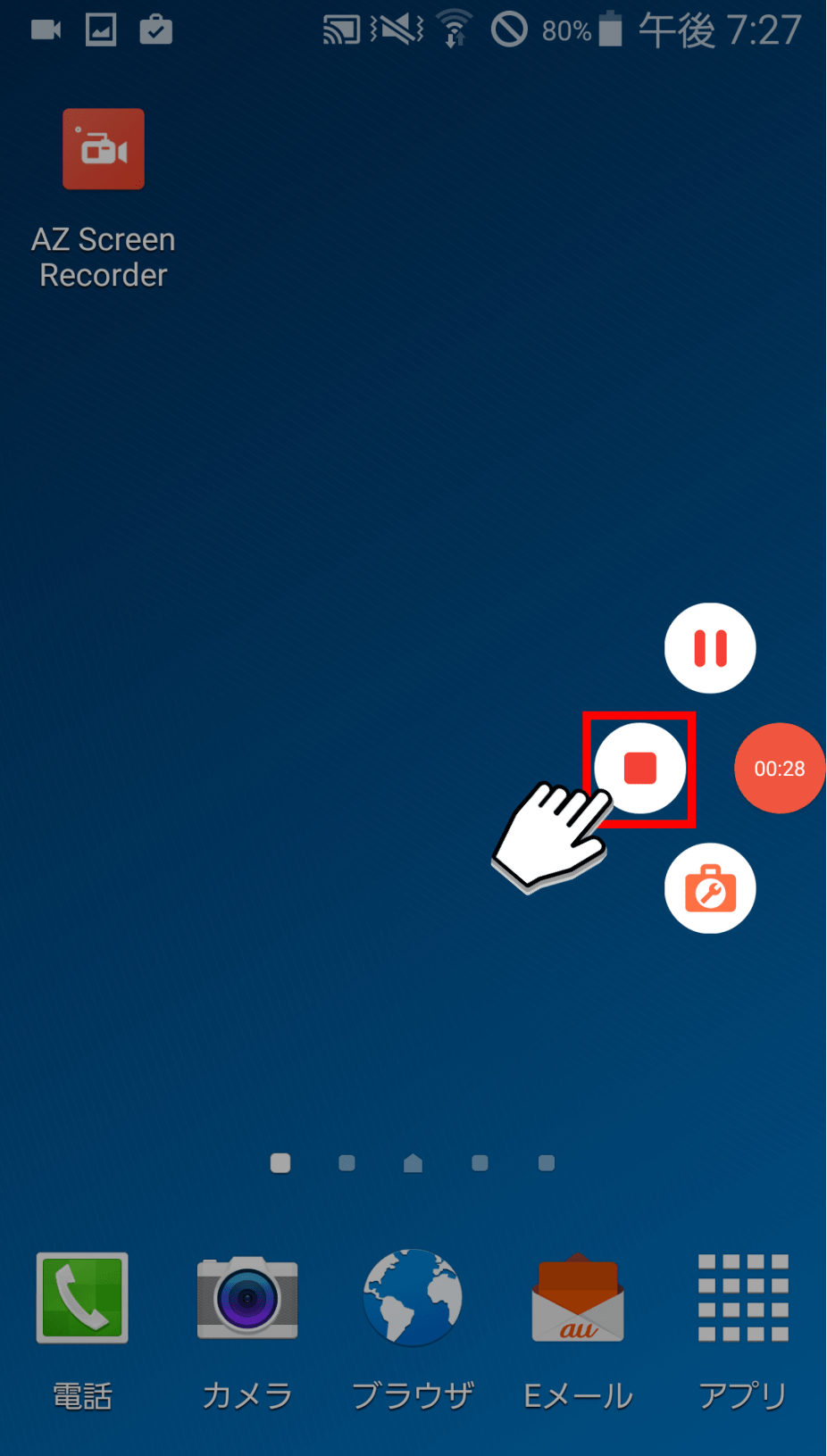
Google Playで配信されているAndroid画面録画おすすめアプリ(代表例:AZ スクリーンレコーダー、XRecorderなど)を検証すると、標準機能にはない以下の利点があります。
- ビットレートやフレームレート(FPS)を細かく手動調整し、ファイル容量を大幅に節約できる。
- 録画中に画面をシェイクするだけで停止できるなど、通知バーを映り込ませないトリガーが豊富。
- 簡易動画編集機能が一体化しており、不要な前後のカットやGIFアニメへの変換が即座に完了する。
ただし、内部音声のキャプチャに関しては、外部アプリであってもOSのAudioPlaybackCapture APIに縛られます。標準機能で録音できない著作権保護コンテンツが、外部アプリなら録音できるようになるわけではありません。
【プロの結論】標準機能で済む人・外部アプリを導入すべき人の判断基準
画面録画を取り巻く環境は、日常利用であれば標準機能で9割以上が完結する完成度に達しています。利用者は自身の目的に応じて以下のように割り切るのが最も合理的です。
- 標準機能(スクリーンレコード)を選ぶべき人:
- 家族や友人にアプリの操作方法を動画で教えたい人
- OSのセキュリティを維持し、余計な常駐アプリを増やしたくない人
- 短時間のゲームプレイ動画を手軽にX(旧Twitter)等にアップロードしたい人
- 外部アプリの導入を検討すべき人:
- YouTube実況などのために、解像度やビットレートを細かく調整して容量を圧縮したい人
- 通知バーを下に引き下げる停止操作の画面を一切動画に含めたくない人
- 録画完了後、別アプリを立ち上げずにその場でトリミングやテロップ入れを完結させたい人
【画面 録画 android】に関するよくある質問(FAQ)
Q1:Androidの画面録画は相手に通知でバレますか?
A1:一般的なWebブラウザやゲーム、LINEの通常画面などを録画しても、相手に通知が送られることはありません。ただし、一部のプライベートチャットアプリや、Snapchatのようにキャプチャ検知機能を独自に実装している特定のコミュニケーションツールでは、スクリーンショットや録画を行った事実が相手側の画面に表示される場合があります。
Q2:通話中の音声(相手の声と自分の声)を画面録画で残すことは可能ですか?
A2:原則として不可能です。Android OSはプライバシー保護および盗聴防止のため、通話セッション(電話回線通話やLINE通話など)の音声を他のキャプチャ機能が取得することを厳格に制限しています。通話録音を行うには、端末にプリインストールされている正規の通話録音機能を利用するか、スピーカー通話にして外部ボイスレコーダーで録音する必要があります。
Q3:画面録画の時間が勝手に止まってしまうのですが、どうすれば改善しますか?
A3:主な原因は「本体空き容量不足」「端末の発熱」「バッテリーセーバー機能によるバックグラウンド制限」の3点です。本体ストレージの空き容量を最低10GB程度まで確保し、スマホケースを外して涼しい環境で録画してください。また、端末設定で画面録画機能(または使用アプリ)の「バッテリー使用量」を「制限なし」に設定することで強制停止を防げます。
まとめ:今後の動向と失敗しないための判断基準
Androidにおける画面キャプチャ環境は、OSのアップデートを重ねるごとに完成度を高めてきました。かつて必須だったPC接続や専門アプリの導入はもはや不要であり、クイック設定パネルの標準機能だけで、ほとんどの用途に耐えうる美しい映像とクリアな内部音声が手に入ります。
一方で、DRMによる暗号化保護やプライバシーに関わるオーディオキャプチャ制限は、OSのセキュリティが強化されるほど厳格になっています。「音が入らない」「画面が黒くなる」といった壁にぶつかった際は、裏ワザや危険な改変手段を探すのではなく、OSの保護仕様であることを正しく理解し、用途に応じた正規の手法を選択することが、安全かつ快適なスマートフォンライフを維持するための最短ルートです。 (出典: 画面 録画 android(Yahoo!ニュース))
Webメディアの編集およびコンテンツ作成に従事。正確で質の高い情報発信を心掛けています。
