エクセルの読み取り専用を解除する方法と突然編集できない原因を徹底解説
日常の業務を進めるなかで「急ぎで見積書や報告書を修正したいのに、なぜか『読み取り専用』になって上書き保存できない」「開くたびに通知が表示されて作業が滞る」といったトラブルに直面した経験を持つ方は多いはずです。大手ITメディアや企業のヘルプデスク窓口における問い合わせ集計でも、Excel関連のトラブル相談で常に上位を争うのが、この「読み取り専用」に関する問題です。
2026年現在のビジネス環境では、Microsoft 365によるクラウド共同編集と、オンプレミスの社内共有サーバー(NAS)が混在するケースが多く、読み取り専用が発生する原因も複雑化しています。単なるファイル設定の誤りから、ネットワーク上のファイルロック、セキュリティ保護機能まで、要因ごとの適切なアプローチを知らなければ無駄な時間を浪費してしまいます。本稿では、突然ファイルが編集できなくなる根本的な原因を解き明かし、状況に応じた確実な解除手順を網羅して解説します。
📌 【この記事の重要ポイントまとめ】
- 要点1:読み取り専用の原因は「プロパティ属性」「保護ビュー」「他のユーザーによるロック」「パスワード保護」「読み取り専用推奨」の5つに分類される。
- 要点2:共有フォルダで「他のユーザーが使用中」と表示される場合、バックグラウンドのプロセス残留や隠し一時ファイル(~$)が原因であるケースが多い。
- 要点3:どうしても上書き保存できない緊急時は、別名保存でデータを退避させつつ、根本的なアクセス権や設定を見直すことが最も確実な解決策となる。
【原因究明】エクセルで読み取り専用が解除できない決定的な理由とは?
エクセルで「読み取り専用」が発動し、編集や上書き保存が制限される現象には、必ずシステム的・設定的な理由が存在します。まずは画面にどのようなメッセージが表示されているかを確認し、トラブルの所在を特定することが解決への最短ルートです。
突然編集できなくなる主な要因は、大きく以下の3つの領域に分類されます。
- セキュリティ起因の自動制限:インターネットからダウンロードしたファイルや、メールに添付されていたファイルを保護する「保護ビュー」機能。
- ファイル・OS設定による制限:ファイルのプロパティで「読み取り専用」属性が付与されている、あるいは作成者が意図的に「読み取り専用を推奨」やパスワードを設定しているケース。
- ネットワーク・共有環境の競合:社内共有サーバーやクラウドストレージ上で、同僚がファイルを開いている最中であったり、直前の通信切断によってサーバー側にロック情報が残留しているケース。
ユーザーが「何もしていないのに急に壊れた」と感じる場面でも、実際にはWindowsやOfficeのセキュリティアップデートによる仕様変更、あるいはネットワークキャッシュの不整合が背景にあることが大半です。

状態別に見るエクセル読み取り専用の解除方法と対処手順
一口に「読み取り専用」といっても、原因によって解除する画面や操作手順はまったく異なります。以下の比較表で現在の症状を照らし合わせ、適切な手順を実行してください。
| 発生状態・表示メッセージ | 主な発生原因 | 解除の難易度 | 編集部の見解・対処手順 |
|---|---|---|---|
| 黄色の帯で「保護ビュー」と表示 | Webやメール添付からの取得 | ★☆☆☆☆(即時可能) | メッセージバーの「編集を有効にする」をクリックするだけで即座に解除。 |
| ファイル名に「[読み取り専用]」と付く | ファイル属性または推奨設定 | ★★☆☆☆(簡単) | ファイルの右クリック「プロパティ」から読み取り専用のチェックを外す。 |
| 「他のユーザーが使用中」の警告 | 共有ファイル競合・プロセス残留 | ★★★☆☆(状況による) | 相手の保存待ち、またはタスクマネージャーから残留プロセスの終了が必要。 |
| セルをクリックしても入力できない | シートの保護・ブックの保護 | ★★★★☆(パスワード依存) | 「校閲」タブから「シート保護の解除」を実行。パスワードが必要な場合あり。 |
| パスワード入力画面が表示される | 書き込みパスワードの設定 | ★★★★★(要情報共有) | 正しいパスワードを入力して開くか、作成者に確認して設定を外す。 |
1. エクセル保護ビュー解除の手順
外部から受け取ったファイルを開いた際、画面上部に「保護ビュー このファイルは、インターネット上の場所から取得されており、安全でない可能性があります」と表示されるケースです。この場合、メッセージの右端にある「編集を有効にする」ボタンをクリックするだけで、通常の編集状態へ復帰します。
2. ファイルのプロパティから読み取り専用を外す方法
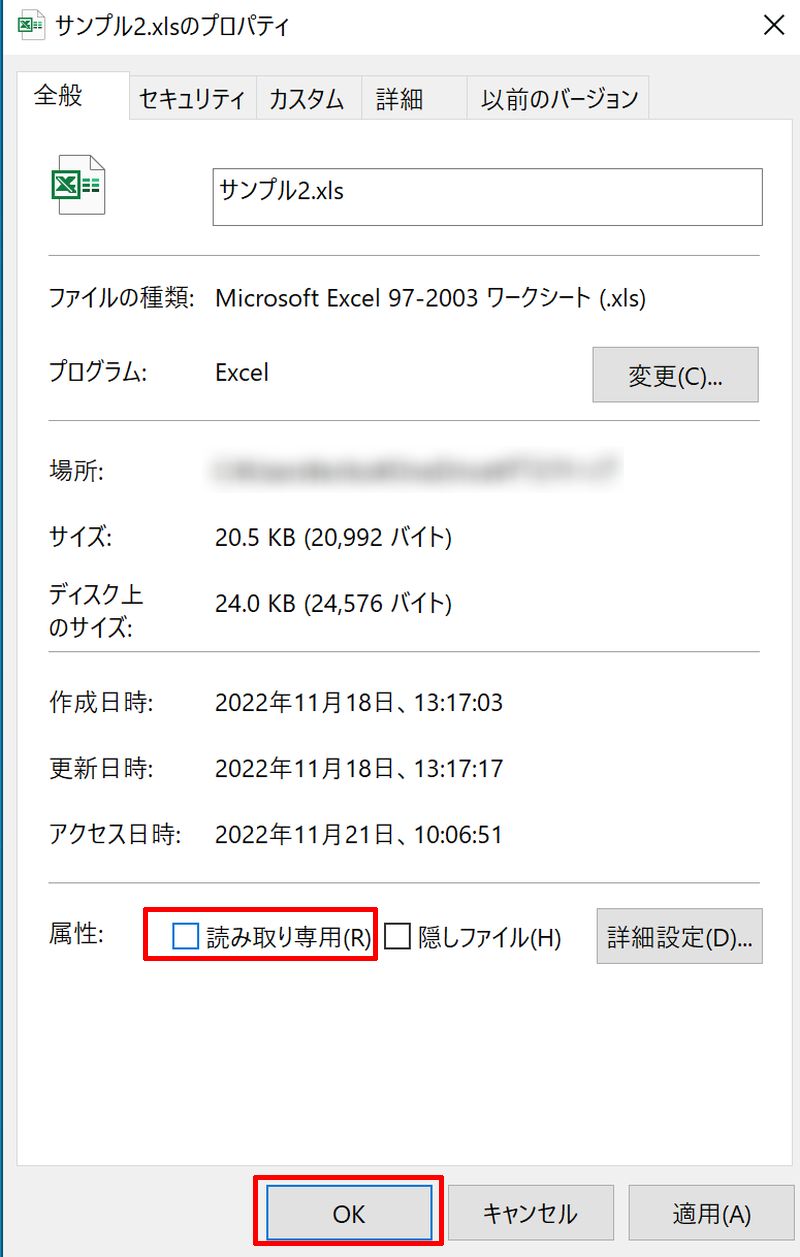
Windowsのファイルシステム側で読み取り専用属性が付与されている場合は、Excelを閉じた状態で対象ファイルを右クリックし、「プロパティ」を開きます。「全般」タブの一番下にある「属性」欄の「読み取り専用」のチェックを外して「OK」をクリックします。もしチェックが外れない、あるいは外しても元に戻ってしまう場合は、そのフォルダに対するWindowsアカウントの書き込み権限が不足している可能性があります。
3. エクセル読み取り専用推奨解除のやり方
ファイルを開くたびに「作成者は、変更する必要がない場合は、'〇〇.xlsx'を読み取り専用で開くように設定しています。読み取り専用で開きますか?」というポップアップが出る場合は、「読み取り専用推奨」が有効になっています。これを恒久的に解除するには、一度「いいえ」を選んで通常編集モードで開いた後、以下の手順を実行します。
- 「ファイル」メニューから「名前を付けて保存」(または「参照」)を選択。
- 保存ダイアログの「保存」ボタンの左隣にある「ツール」をクリック。
- メニュー内の「全般オプション」を選択。
- 「読み取り専用を推奨する」のチェックボックスをオフにし、「OK」を押して上書き保存する。
共有フォルダとクラウドで頻発する「他のユーザーが使用中」のロック解除
社内ネットワークの共有フォルダ(SMBファイルサーバー)やNASを利用している環境で最も頻発するのが、「他のユーザーが使用中エクセル解除」に関するトラブルです。「〇〇さんがファイルをロックしています」と表示されるものの、当の本人に確認すると「とっくに閉じている」という事態が日常茶飯事となっています。
この現象の主な原因は、Excelの一時ファイル(オーナーファイル)の残留です。通常、誰かがExcelファイルを開くと、同じフォルダ内に「~$ファイル名.xlsx」という隠しファイルが自動生成され、使用中のユーザー情報を保持します。しかし、PCのフリーズ、ネットワークの瞬断、あるいは強制終了が発生すると、この一時ファイルが消去されずに残り続け、サーバーが「まだ誰かが開いている」と誤認してしまいます。
この状態を解消するには、以下の手順を試してください。
- タスクマネージャーの確認:該当ファイルを直前まで開いていたPCでタスクマネージャーを起動し、「プロセス」タブにバックグラウンドで動いている「Microsoft Excel」がないか確認してタスクを強制終了します。
- 隠しファイルの削除:エクスプローラーの「表示」タブで「隠しファイル」にチェックを入れ、対象ファイルと同じ階層にある「~$」で始まるファイルを削除します(※操作にはフォルダの管理者権限が必要な場合があります)。
- 名前を付けて別名保存:至急編集して提出しなければならない場合は、読み取り専用のまま開き、末尾に日付やバージョン番号を付与して「名前を付けて保存」で別ファイルとして退避させます。
パスワード保護やシート保護で編集できない場合の対処法
ファイル全体は開けるものの、特定のセルに文字を入力しようとすると「変更しようとしているセルまたはグラフは保護されているシート上にあります」と警告が出る場合があります。これは「エクセルシートの保護」や「Excelブックの保護」が設定されている状態です。
シートの保護を解除するには、リボンの「校閲」タブを開き、「シート保護の解除」をクリックします。ここでパスワードが設定されていなければワンクリックで編集可能になりますが、パスワードが設定されている場合は入力ダイアログが表示されます。
もし設定したパスワードを失念してしまった場合、Microsoft 365の公式仕様上、バックドアによる簡単な解除コマンドは用意されていません。Web上ではファイルの拡張子を「.zip」に変更して内部のXMLファイルを書き換える裏ワザが紹介されることもありますが、この手法はファイルの破損リスクが極めて高いため、重要な業務データでの実行は推奨されません。過去のバックアップデータを復元するか、作成者にパスワードの再確認を依頼するのが最も安全です。
Mac版ExcelやOS固有の制限による読み取り専用を解除する設定変更
Mac環境(macOS)でExcelを利用している場合、Windowsとは異なるOS独自のアクセス権限(パーミッション)が原因で「Macエクセル読み取り専用解除」に悩まされるケースが多発しています。
Macでファイルが読み取り専用になってしまう主な原因と対策は以下の通りです。
- Finderの情報を見る:対象のExcelファイルを「Control」キーを押しながらクリック(または右クリック)し、「情報を見る」を選択します。一番下にある「共有とアクセス権」を展開し、現在のログインユーザーの権限が「読み/書き」になっているか確認します。「読み出しのみ」になっている場合は、右下の鍵アイコンをクリックしてロックを解除し、「読み/書き」に変更します。
- Officeのライセンス認証切れ:Microsoft 365のサブスクリプション期限が切れている、あるいはサインアウト状態になっていると、すべてのExcelファイルが自動的に読み取り専用(閲覧モード)になります。Excelのメニューバーからアカウントのサインイン状態を確認してください。
- ディスクのアクセス権:macOSのセキュリティ設定により、Excelアプリが特定のフォルダ(デスクトップやダウンロードフォルダなど)へのアクセスを制限されている場合があります。「システム設定」>「プライバシーとセキュリティ」>「ファイルとフォルダ」から、Microsoft Excelに対するアクセス権が許可されているか確認します。
【実態検証】現場ユーザーのリアルな悲鳴とプロが明かす盲点
Yahoo!知恵袋やSNSなどのコミュニティを調査すると、「プロパティの読み取り専用のチェックを外したのに、次に開くとまた読み取り専用に戻っている」「上書き保存しようとすると強制的に名前を付けて保存画面に飛ばされる」という悲痛な声が毎日のように投稿されています。
ITサポートの現場検証において、こうした事態に陥るユーザーが見落としがちな最大の盲点は「ZIP圧縮フォルダ内のファイルを直接ダブルクリックして開いている」ケースです。
メールで受信したZIPファイルを解凍(すべて展開)せず、フォルダ内を直接プレビューしてExcelを開いてしまうと、OS上は「一時ファイル」として扱われます。そのため、Excel上では強制的に読み取り専用となり、どれだけ編集しても上書き保存ができません。必ずZIPファイルを右クリックして「すべて展開」を実行してからファイルを開くという基本動作の徹底が必要です。
【プロの結論】ヒューマンエラーを防ぐ組織のITリテラシーと運用設計
エクセルの読み取り専用トラブルは、個人のPCスキル不足だけが原因ではなく、「組織におけるファイル管理ルールの不在」という構造的な問題に起因しています。
特に社内共有サーバーでのファイル競合を防ぐためには、以下のような明確な運用基準を設けることが、業務効率化とセキュリティ担保の両立につながります。
- 向いている運用(推奨):Microsoft TeamsやSharePoint、OneDriveを活用した「クラウド共同編集」への完全移行。クラウド環境であれば、複数人が同時に同じセルを編集してもロックがかからず、リアルタイムに更新履歴が保持されます。
- 慎重になるべき運用(非推奨):旧来のオンプレミス共有フォルダ(NAS)にマスターファイルを置き、全員が直接ローカルソフトで開く運用。誰か1人のPCフリーズや離席によって業務全体がストップするリスクを常に抱えることになります。
「他人に数式を壊されたくない」という防衛心理からシート保護やパスワードを乱用すると、担当者の急な欠勤や退職時にデータがブラックボックス化する危険性があります。過度な保護設定に頼るのではなく、ファイルのバージョン履歴機能を活用した組織的な運用設計へシフトすることが本質的な解決策です。
【エクセル 読み取り 専用 解除】に関するよくある質問(FAQ)
Q1:ファイルのプロパティで「読み取り専用」のチェックを外したのに、反映されません。
A1:ファイルが保存されているフォルダ全体のアクセス権限で、あなたのアカウントが「読み取り専用」に制限されている可能性があります。また、ファイルが別のソフトやバックグラウンド処理で開かれたままになっているとプロパティの変更が保存されません。一度PCを再起動してから再度設定を試みてください。
Q2:「他のユーザーが使用中」と表示されますが、誰も開いていません。即座に編集する方法はありますか?
A2:緊急で編集が必要な場合は、ポップアップで「読み取り専用」を選択して開き、「F12」キーを押して別名(ファイル名の末尾に日時などを追記)で保存してください。その後、サーバー管理者へ連絡してファイルサーバー上のセッションロックを強制解除してもらうのが最も確実です。
Q3:保護されたシートのパスワードを忘れてしまいました。初期化する方法はありますか?
A3:Microsoft公式にはパスワードを忘れた保護を初期化・復元する機能は用意されていません。セル内容のコピーが許可されている状態であれば、シート内のデータをすべて選択(Ctrl+A)してコピーし、新規ブックの新しいシートに貼り付けることで、数式やデータを取り出して再利用することが可能です。
Q4:特定のファイルを開くたびに「読み取り専用で開きますか?」と聞かれます。毎回出ないようにするには?
A4:ファイルを開く際に「いいえ」を選んで通常通り開いた後、「名前を付けて保存」画面を開きます。「ツール」>「全般オプション」に進み、「読み取り専用を推奨する」のチェックを外して上書き保存を実行してください。
まとめ:焦らず原因を切り分けてスムーズな業務復帰を
エクセルの読み取り専用設定は、大切なデータの誤削除や改ざんを防ぐための重要な保護機能である一方、仕様や仕組みを正しく理解していないと業務を停滞させる要因にもなります。
突然編集できなくなった際は、焦ってファイルを破壊してしまう前に「画面上の警告バー」「ファイルのプロパティ」「ネットワークの競合状態」を一つずつ冷静に切り分けることが大切です。本稿で紹介した解除手順を活用し、日々のデータ管理と円滑なオフィスワークにお役立てください。 (出典: エクセル 読み取り 専用 解除(Yahoo!ニュース))
Webメディアの編集およびコンテンツ作成に従事。正確で質の高い情報発信を心掛けています。
