Canva背景透過の裏ワザ徹底検証!無料化と黒くなる失敗の真相
プレゼン資料の図解からSNSの投稿バナー、ECサイトの商品画像作成まで、直感的な操作性でデザイナーからビジネスパーソンまで幅広く支持されているデザインプラットフォーム「Canva」。しかし、作業を進める中で多くのユーザーが直面するのが「被写体だけを切り抜いて背景を透明にしたい」という場面での機能制限です。
公式の発表資料や編集画面の仕様を確認すると、ワンクリックで被写体を自動抽出する機能や透過書き出しは有料プラン向けに設計されています。しかし、コストをかけずに同様のクオリティを実現する実践的なアプローチや、書き出し後に「なぜか背景が白や黒になってしまう」という定番トラブルの技術的な回避策は確実に存在します。現場の検証データをもとに、無料と有料の境界線と最適な運用ノウハウを紐解きます。
📌 【この記事の重要ポイントまとめ】
- 要点1:公式の背景透過機能は有料プラン限定だが、外部無料背景透過ツール併用やトライアル活用で無料のまま高精度な切り抜きが可能。
- 要点2:透過画像が「黒くなる・白くなる」現象はファイル形式(JPEG/PNG)の選択ミスやビューアーの描画仕様が主な原因。
- 要点3:月間制作枚数が5〜10枚を超える場合は、作業時間短縮の観点からCanva Pro無料体験を経ての有料移行が最も費用対効果が高い。
【有料級の裏技】Canva背景透過は無料で可能?Pro限定機能と抜け道の実態
Canva内で最も重宝される機能の筆頭が、ワンクリックで人物や商品の輪郭を高精度に識別するCanva背景リムーバです。しかし、この機能および透過状態を維持したまま書き出すCanva PNG保存 背景透明のオプションは、基本的に有料プラン(Canva ProやCanva for Teams)専用のプレミアム機能として位置づけられています。
無料アカウントのまま背景を切り抜いて作業を完結させたい場合、現場で用いられている現実的な回避策は主に3つ存在します。
1つ目は、Canvaが公式に提供しているスタンドアローンの「無料背景透過ウェブページ」を経由する方法です。公式発表によると、専用のプロモーションLP上では1回単位でAI切り抜きをテストできる導線が用意されており、一時的な単発作業であればログインなしでも透過処理を試すことが可能です。
2つ目は、外部無料背景透過ツール併用によるワークフローです。Adobe Expressの無料切り抜き機能や「remove.bg」といった外部のAI抽出Webサービスにあらかじめ元画像を投入し、背景を消去したPNGデータをCanvaへ再アップロードする手順を踏めば、無料プランのキャンバス上でも完全に背景が抜けたオブジェクトとして自由にレイアウトできます。
3つ目は、30日間のCanva Pro無料体験を活用するアプローチです。期間限定のプロジェクトや集中してバナーを量産する期間にトライアルを登録し、期間内に集中的にCanva写真切り抜き機能を使って素材を書き出しておく手法も多くのクリエイターに実践されています。
【画像比較表】Canva無料版・Pro版・外部ツールの透過機能とコストを徹底比較
背景透過を実現する各手段について、切り抜きの精度、作業にかかる手数、画質保持性能、コスト感を一覧表で整理しました。
| 機能・手法 | 詳細・数値データ | 一般的な基準・相場 | 編集部の見解・評価 |
|---|---|---|---|
| Canva Pro(公式機能) | 月額1,500円(年額12,000円) ワンクリック(所要時間:約2秒) | デザイン制作ソフトの標準水準 | 手動修正ブラシも優秀で、作業効率・解像度維持ともに最高峰。 |
| Canva背景透過 無料裏技(外部連携) | 費用0円 外部保存+再配置(所要時間:約1〜2分) | 無料Webツールの組み合わせ | 枚数が少ないなら十分実用的。ただし元画像の圧縮劣化に注意が必要。 |
| Canva Pro無料体験 | 30日間完全無料(期間内解約可能) 機能制限なし | SaaS型ツールの標準トライアル | 短期集中で素材を大量に透過PNG化したい場合に最適な選択肢。 |
【デバイス別】ワンクリックで消す最新手順|PCとスマホアプリの完全解説
有料環境またはトライアル環境下において、最もスムーズに切り抜きから保存までを完結させる操作体系をデバイス別に解説します。
パソコンブラウザ版の操作フロー
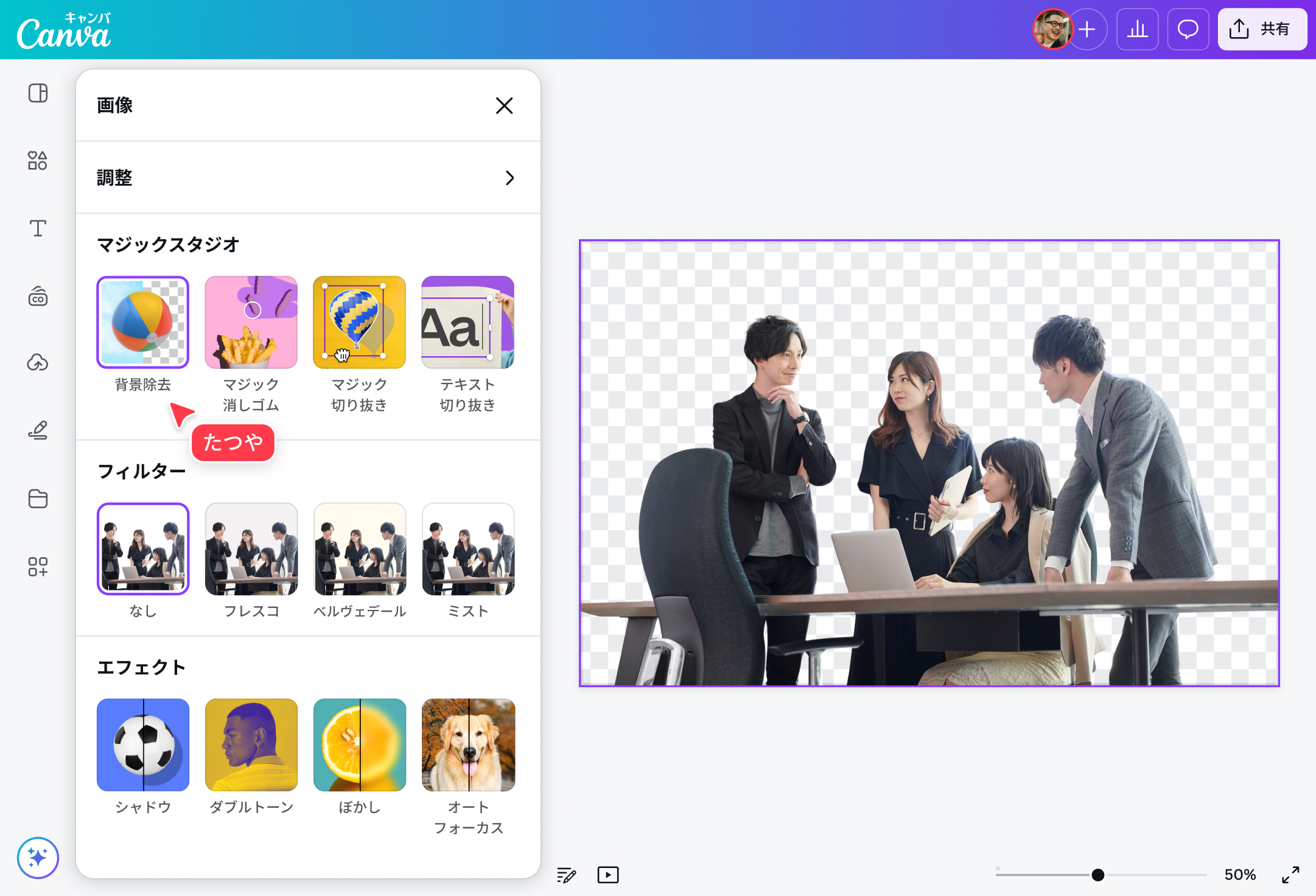
Canva背景透過 パソコン手順は非常にシンプルです。キャンバスに配置した画像をクリックして選択状態にし、画面上部メニューの「写真を編集」から「エフェクト」内の「背景リムーバ」をクリックします。AIによる境界線検出が走り、数秒で被写体のみが切り抜かれます。
保存時は右上の「共有」ボタンから「ダウンロード」を選択し、ファイルの種類を必ず「PNG」に指定した上で、オプション項目の「背景を透過」にチェックを入れてダウンロードを実行します。このチェックを忘れると、キャンバスの背景色(標準では白)ごと出力されてしまうため注意してください。
スマホ・タブレットアプリ版の操作フロー
Canva背景透過 スマホでの操作も最適化されています。アプリ上で対象の画像をタップし、画面下部に現れるツールバーから「エフェクト」を選択して「背景リムーバ」をタップします。
保存時は画面右上の上矢印アイコン(書き出し)から「ダウンロード」へ進み、PC同様に「ファイルの種類:PNG」および「背景を透過」のトグルをオンにします。なお、不要な物体のみを消去したい場合は背景リムーバではなくCanvaマジック消しゴムを選択するという使い分けも重要です。

【実態検証】「背景透過したのに黒くなる・白くなる」トラブルの根本原因と解決策
ネット上のQ&AコミュニティやSNSで頻発している相談が、「透過保存したはずなのに背景が黒くなった」「Webサイトに貼ると背景が真っ白のまま」という失敗事例です。これらはツール自体のバグではなく、主にフォーマット仕様の誤解から生じています。
まずCanva背景透過 黒くなる対処法として知っておくべきは、画像を表示しているプレビュー環境の仕様です。アルファチャンネル(透明情報)を含むPNG画像を、透明表示に対応していないビューアー(一部の古いWindows標準フォトビューアーや一部のメッセージアプリ)で開くと、透過領域が「黒」として自動描画されてしまいます。この場合、ファイル自体は正常に透過されているため、CanvaやPhotoshop、Webブラウザ上にドラッグ&ドロップすれば透明として正しく認識されます。
次に、Canva背景透過 できない原因の代表例が、書き出し形式を「JPG(JPEG)」にしてしまっているケースです。JPEG規格には透明情報を保持する機能が存在しないため、保存時に強制的に背景が白く塗りつぶされます。必ずCanva背景透過 ダウンロード方法の手順を守り、「PNG形式 + 背景透過チェック」の組み合わせを徹底することが解決の鉄則です。
一般に知られていない盲点とネットの誤解|「無料ツール連用」の画質・セキュリティリスク
「無料の外部切り抜きサイトを使えば有料プランに入る必要はまったくない」という論調が一部で見られますが、ビジネスの実務においては見逃せないリスクが存在します。
第一の盲点は、無料ツールの多くが書き出し解像度を制限(長辺500〜600px程度へダウンスケール)している点です。SNSの小さなアイコン程度であれば問題ありませんが、印刷用のチラシや高解像度ディスプレイ向けのWebサイトヘッダーに配置した場合、境界線がぼやけて著しくプロクオリティを損なう原因になります。
第二の盲点は、機密情報や未公開の新商品画像、個人が特定できる人物写真を無名の海外無料変換サーバーへアップロードすることに伴うセキュリティリスクです。利用規約上、アップロードされた画像がAIモデルの学習データとして再利用される規約になっているケースも散見されるため、企業の商用制作においては十分なリテラシーが求められます。
【プロの結論】制作現場の費用対効果から導く「Pro課金」と「無料運用」の判断基準
無料の工夫で乗り切るべきか、それとも公式の有料プランに投資すべきか。その判断基準は「月間の画像処理枚数」と「作業時給の換算」で明確に線引きが可能です。
無料運用が適している人の条件
- 背景透過を行う頻度が月に1〜3枚程度にとどまる
- 趣味のブログや非営利のSNS投稿用で、厳密な解像度を求めない
- 外部ツールの切り替えや再アップロードにかかる数分間の手作業を許容できる
Proプラン(有料)を導入すべき人の条件
- ECサイト運営、バナー制作、プレゼン資料作成などを日常的に行っている
- 髪の毛の細部や半透明のガラスなど、高精細なエッジ処理を手動ブラシで微調整したい
- 外部ツール往復による作業ロスを削減し、制作スピードを最優先したい
月額約1,500円のコストは、外部ツールとの往復作業(1枚あたり約2分のロス)を月間10回削減するだけで、ビジネスパーソンの労働時間換算として十分に回収できる計算になります。
【Canvaの背景透過】に関するよくある質問(FAQ)
Q1:Canvaの無料プラン単体で、背景透過PNGとして直接ダウンロードする方法はありますか?
A1:Canvaの編集画面からの「背景を透過してダウンロード」はPro限定機能のため、無料プラン単体では直接出力できません。無料で行う場合は、あらかじめ外部の無料背景透過ツールで切り抜いたPNG素材をCanvaに配置するか、30日間の無料体験を利用する必要があります。
Q2:背景リムーバで切り抜いた後、消えすぎた部分を戻したり、余計な部分を消すことはできますか?
A2:可能です。背景リムーバを適用した直後に表示されるコントロールパネルから「消去」または「復元」のブラシを選択することで、ブラシサイズを変更しながら手動で境界線を細かく修正できます。
Q3:スマホのカメラロールに保存すると背景が白くなってしまいます。なぜですか?
A3:ダウンロード時に「ファイルの種類」がJPGになっているか、「背景を透過」のオプションにチェックが入っていない可能性が高いです。また、端末のアルバムアプリの背景が白く表示されているだけで、他のアプリに読み込むと正常に透過されているケースもあります。
まとめ:デザイン制作の効率化と賢いツールの使い分け
Canvaの背景透過は、デザインのクオリティを劇的に引き上げる中核機能です。単発の作業であれば外部ツールの併用や無料体験でスマートに乗り切りつつ、制作頻度が高まった段階でProの公式機能へ移行するのが最も無駄のないアプローチと言えます。ファイル形式の仕様を正しく理解し、透明PNGのトラブルを未然に防ぎながら日々のクリエイティブワークを加速させてください。 (出典: canva 背景 透過(Yahoo!ニュース))
Webメディアの編集およびコンテンツ作成に従事。正確で質の高い情報発信を心掛けています。
