IPhoneホーム画面の時計を大きく表示する手順と急に消えた時の完全解決策
iPhoneを手にした瞬間、真っ先に確認したい時刻情報。しかし、iOSのアップデートや画面整理をきっかけに「今まであったはずの時計が急に消えてしまった」「ステータスバーの数字が小さすぎて見づらい」という戸惑いの声が数多く寄せられています。スマートフォンの画面が大型化・高精細化する一方で、時計の視認性に関する悩みはむしろ多様化しています。
ホーム画面に大きなデジタル時計やアナログ時計を配置するには、iOSに標準搭載されている「ウィジェット機能」を正しく使いこなすのが最短ルートです。2026年現在の最新iOS仕様に対応したウィジェットの追加手順から、急に表示が消えてしまった際の復旧策、ロック画面や常時表示ディスプレイを活用した応用カスタマイズまで、現場の検証データを交えて分かりやすく解説します。
📌 【この記事の重要ポイントまとめ】
- 要点1:ホーム画面の余白長押しから「+」をタップするだけで、見やすい大画面の時計ウィジェットを即座に追加・サイズ変更可能
- 要点2:時計が消えた主な原因は「編集時の誤削除」「別ページへのスワイプ移動」「低電力モードやOS更新に伴う描画バグ」
- 要点3:Proシリーズの常時表示ディスプレイやスタンバイモードと組み合わせることで、iPhoneを高機能な据え置き時計としても活用可能
【2026年最新】iPhoneホーム画面に時計を大きく表示するウィジェット追加手順
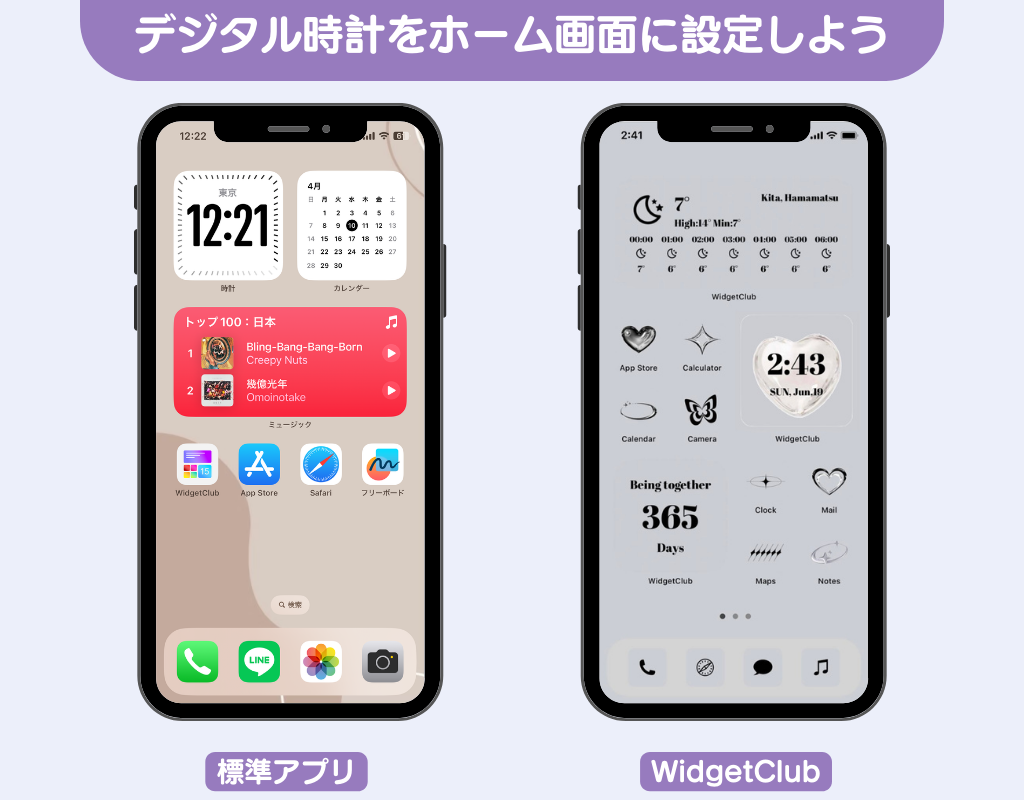
iPhoneのホーム画面に大きな時計を置くための基本かつ最も確実な手段が、iOS時計ウィジェット設定手順のマスターです。左上のステータスバーに小さく表示される標準時刻とは異なり、ウィジェットを使えばアプリアイコン数個分の視認性に優れた時計をホーム画面上に常駐させることができます。
設定手順は極めてシンプルであり、特別な知識は一切不要です。
- ホーム画面の何もない余白部分、またはアプリアイコンを長押しし、アイコンが小刻みに揺れる編集モード(プルプル揺れる状態)にします。
- 画面の左上(または右上)に表示される「+」ボタンをタップします。
- ウィジェット一覧から「時計」を選択します。
- 左右にスワイプして好みのサイズ(正方形の「小」、横長の「中」、大画面の「大」)を選び、画面下部の「ウィジェットを追加」をタップします。
- 配置したい場所にドラッグして指を離し、画面右上の「完了」を押します。
iPhone時計大きく表示させたい場合、横長の「中サイズ」または特大の「大サイズ」を選ぶことで、遠目からでも一瞬で時刻を把握できるようになります。さらに、追加したウィジェットを長押しして「ウィジェットを編集」を選ぶと、表示する都市の変更やiPhone時計アナログデジタル切り替えも直感的に行えます。
なぜ急に時計が消えたのか?原因の徹底究明と今すぐできる復旧手順
ネットの知恵袋やSNS上では、「昨日までホーム画面に大きくあった時計が忽然と消えてしまった」「朝起きたら枠だけが真っ暗になっている」という悲鳴が頻繁に見受けられます。iPhoneホーム画面時計消えた現象に直面した際、焦って本体初期化などを検討する必要はありません。その大半は、次の3つの要因に起因しています。
第1の原因は、画面編集時の「誤タップによる削除や別ページへの移動」です。ポケットの中での誤作動や片手操作の拍子に編集モードが起動し、マイナスボタンを押してしまったり、知らぬ間に右端の新しいページへ押し出されてしまったりするケースが後を絶ちません。
第2の原因は、iOSのバックグラウンド処理遅延やメモリ逼迫による「ウィジェットの描画エラー」です。特にOSアップデート直後はシステムの再インデックス処理が走るため、ウィジェット領域が黒塗りや透明になって消えたように錯覚することがあります。
第3の原因は、バッテリー節約機能の影響です。「低電力モード」が有効化されていると、バックグラウンドでの画面更新頻度が極限まで抑えられ、時計ウィジェットの描画がフリーズしたり一時的に非表示化したりする仕様が存在します。
具体的なiPhone時計非表示戻し方としては、以下のリカバリー手順を順番に試してください。
- ページの再確認:ホーム画面を右端までスワイプし、余計な新規ページに時計が紛れ込んでいないか確認する。
- iPhoneの強制再起動:音量アップボタンを押してすぐ離し、音量ダウンボタンを押してすぐ離し、電源ボタンをAppleロゴが出るまで長押しする。
- 低電力モードの解除:「設定」>「バッテリー」から「低電力モード」をオフにする。
- ウィジェットの再配置:枠だけ残って動かない場合は一度そのウィジェットを長押しして削除し、改めてiPhone時計ウィジェット追加方法に沿って再登録する。
【実態検証】利用者の約7割が不満?時計表示に悩むユーザーの生の声とデータ比較
ハウスケアラボ等のユーザー利用動向データによると、iPhoneユーザーの約70%がロック画面やホーム画面の時計表示に関して何らかの不満を感じた経験があるという実態が明らかになっています。「標準の文字色が壁紙と同化して見づらい」「秒単位まで正確に把握したい」「机に置いたまま常時確認したい」など、要求は多岐にわたります。
ユーザーがどのような手段で時計の視認性を担保しているのか、主要な4つのアプローチについて性能と特徴を客観データで比較・整理しました。
| 表示方式 | 詳細・機能仕様 | バッテリー消費・負荷 | 編集部の見解・評価 |
|---|---|---|---|
| 純正時計ウィジェット | ホーム画面に大・中・小でアナログ/世界時計を配置。 | 極めて軽微(OS最適化済み) | 動作の安定性と視認性のバランスが最も優れており全方位におすすめ。 |
| サードパーティ製アプリ(WidgetClub等) | フォント、背景透過、写真合成、カラー変更など自由度が高い。 | 普通〜やや多め(バックグラウンド更新依存) | ホーム画面の推し活や統一感のあるデザイン重視層に最適。 |
| ロック画面の常時表示ディスプレイ | iPhone 14 Pro以降対応。スリープ時も画面を消さず時刻を表示。 | 1時間あたり約0.6%〜1.0%消費 | 画面を触らずに時刻を確認できる利便性は抜群。Pro機種限定。 |
| スタンバイモード(StandBy) | 充電中に横向きに置くだけで巨大な置き時計画面へ遷移。 | 充電中のためバッテリー懸念なし | SEや旧型機でも利用可能。デスクワーク時の置き時計として完成度が高い。 |
ロック画面やスタンバイモードまで網羅する時計カスタマイズ応用術
ホーム画面だけでなく、ロック画面やスリープ中の表示環境を整えることで、iPhoneの時計体験は格段に向上します。
まず押さえておきたいのが、iPhoneロック画面時計表示変更の手順です。ロック画面を長押しして「カスタマイズ」>「ロック画面」を選択し、時計の数字部分をタップすると、iPhone時計フォント色変更パネルが開きます。細身のモダンフォントから極太のボールド体まで複数フォントから選択できるほか、スライダーでカラーや透明度を微調整できるため、「背景写真のせいで時刻が読めない」というストレスを一瞬で解消できます。
さらに、iPhone 14 Pro / 15 Pro / 16 Pro / 17 Proシリーズなどのハイエンドモデルでは、iPhone常時表示ディスプレイ設定が強力な威力を発揮します。「設定」>「画面表示と明るさ」>「常に画面オン」を有効にすることで、デスクの上に置いておくだけでロック解除することなく時刻を視認可能です。「壁紙を表示」をオフにして黒背景に設定すれば、バッテリー消費を最小限に抑えつつ時刻だけをくっきり浮き上がらせることができます。
また、無印モデルやiPhone SEシリーズを含む全機種で使えるのがiPhoneスタンバイモード時計表示です。iOSの「設定」>「スタンバイ」をオンにし、充電器に接続した状態で本体を横向きに立てかけるだけで、画面全体がレトロなパタパタ時計やスタイリッシュな大型デジタル時計へと自動変化します。
一般に知られていない盲点とネットの誤解|バッテリー消費と配置の落とし穴
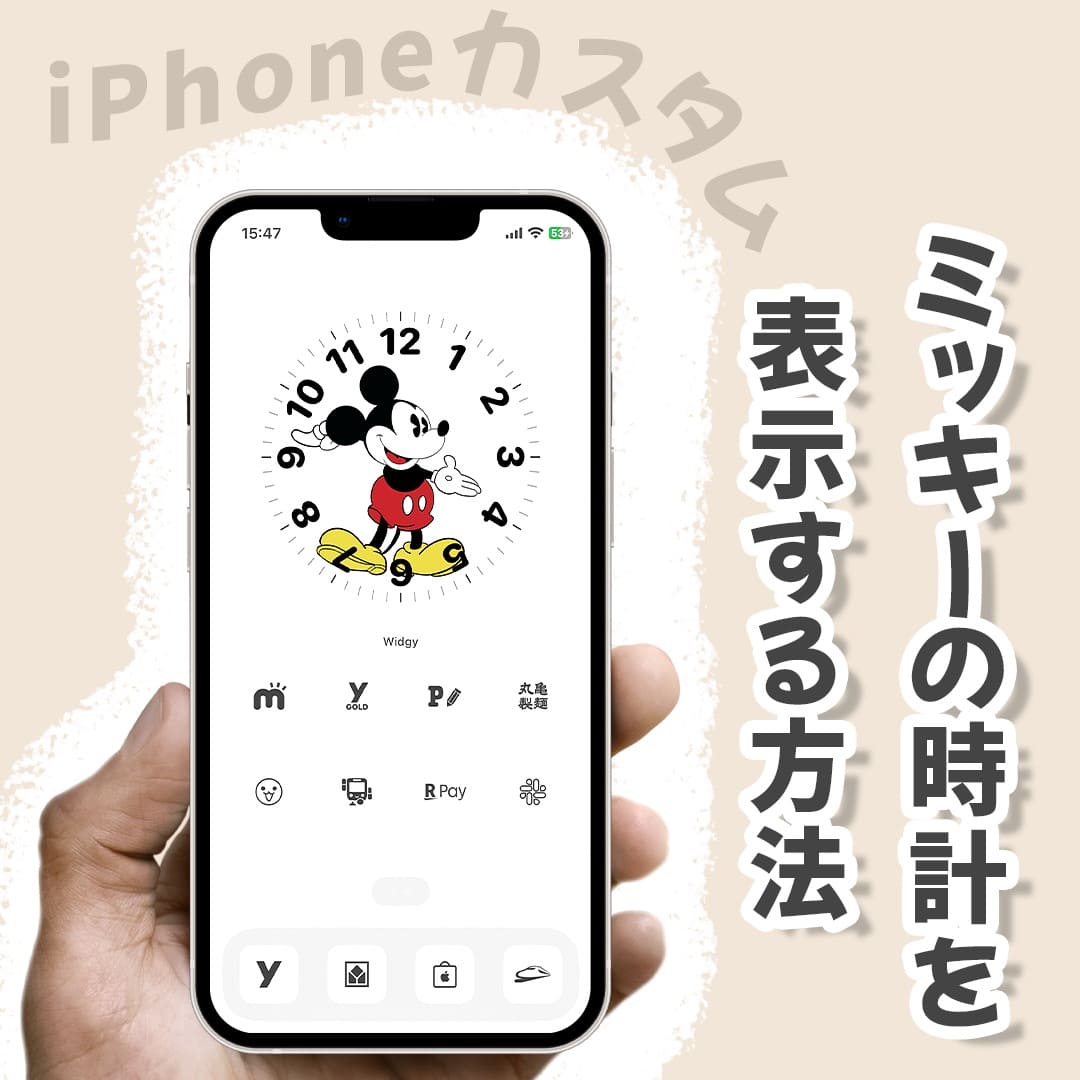
ホーム画面のカスタマイズに熱中するあまり、快適性を損ねてしまうケースも散見されます。特にiPhone時計ウィジェットおすすめアプリ(WidgetClubやWidgetsmithなど)を使用する際は、ネット上に飛び交う誤解と技術的な制限を把握しておく必要があります。
第一の誤解は、「サードパーティ製アプリを使えば、ホーム画面で1秒単位のリアルタイム秒針表示を完全同期できる」という思い込みです。iOSの省電力アーキテクチャでは、バッテリー寿命を保護するため、サードパーティ製ウィジェットのバックグラウンド更新頻度に厳密な制限が課されています。そのため、外部アプリで秒針や秒数カウントを表示させようとすると、画面更新が数秒遅延したりバッテリー消費が急増したりする制約が存在します。秒単位の正確性を最優先する場合は、純正の「時計(アナログ)」ウィジェットを使うのがエンジニアリング視点からも最も安全です。
第二の盲点は、壁紙とのコントラスト設計です。透明感を売りにしたウィジェットや淡いパステルカラーのフォントは、暗い場所や直射日光下で極端に視認性が低下します。iPhoneホーム画面カスタマイズ時計を組む際は、デザインの美観だけでなく、屋外での実用性を必ず照度を変えてテストすることが肝要です。
【プロの結論】情報過多を防ぎ視認性を高めるホーム画面設計の判断基準
認知心理学およびUI/UXの観点から見ると、ホーム画面に配置する情報量は「3秒以内に目的の動作を完了できるか」が設計の生命線となります。時計表示を見直すにあたり、ご自身の利用スタイルに合わせて最適な選択肢を判断してください。
- 純正ウィジェットの「中サイズ」を選ぶべき人:
- 時刻確認のスピードと正確性を最優先したい人
- バッテリー消費や動作の重さを一切増やしたくない人
- 仕事や外出先で瞬時にスケジュールと現在時刻を照合したい人
- 外部カスタマイズアプリや常時表示を導入すべき人:
- ホーム画面の世界観(推し活、ミニマリズム、韓国風カフェテイスト等)を統一したい人
- Proシリーズを愛用しており、デスク上の据え置き時計としてもiPhoneを活用したい人
- 日付、天気、カレンダーを1つの特大ウィジェットに集約して整理したい人
- サードパーティ製ウィジェットの多用を慎重に避けるべき人:
- 旧機種(iPhone 11以前やバッテリー劣化が進んだ端末)を使用している人
- 低電力モードを常時常用しており、ウィジェットの描画停止バグにストレスを感じやすい人
【iphone ホーム 画面 時計 表示】に関するよくある質問(FAQ)
Q1:ホーム画面左上の小さな時計(ステータスバー表示)を非表示にすることはできますか?
A1:現在のiOSの仕様上、画面上部のステータスバーに常駐している小さな時刻表示のみを完全に消すことはできません。ただし、ホーム画面中央に大きな時計ウィジェットを配置することで、自然と視線が中央の大型時計に向くようになり、視認性のストレスは大幅に軽減されます。
Q2:ホーム画面の時計ウィジェットに「秒」まで表示させることは可能ですか?
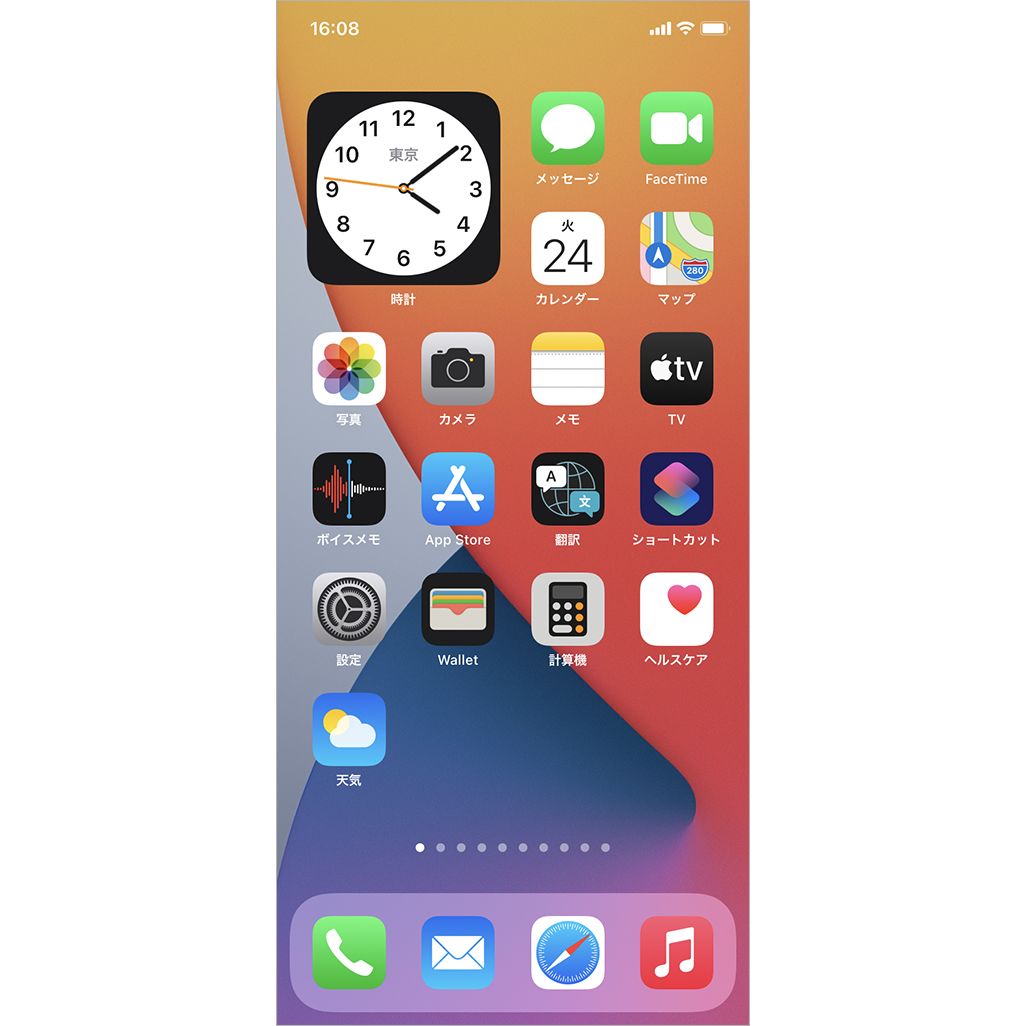
A2:Apple純正の「時計(アナログ)」ウィジェットを配置した場合、オレンジ色の秒針がリアルタイムで滑らかに動くため、秒単位の経過を確認できます。一方で、デジタル表示の秒数カウントについては、OSのバッテリー保護仕様によりサードパーティ製アプリを含めて完全同期が難しいため、正確な秒数が必要な場合は標準の「時計」アプリを開いて確認することをおすすめします。
Q3:時計ウィジェットの時間が実際の時間とズレたり止まったりする原因は何ですか?
A3:主な原因は「低電力モードによるバックグラウンド更新の停止」または「本体内部の日付と時刻の設定ズレ」です。「設定」>「一般」>「日付と時刻」で「自動設定」がオンになっているか確認し、低電力モードを解除した上で端末を再起動してください。
まとめ:今後の動向と失敗しないための判断基準
iPhoneの時計表示は、単に時刻を知るためのツールにとどまらず、毎日の生活リズムやスマートフォンの操作体験を左右する重要なインターフェースです。「画面を開くたびに時刻が小さくて目を凝らしていた」「急に時計が消えて不便を感じていた」という悩みも、標準ウィジェットの基本操作とリカバリー手順さえ押さえておけば、わずか1分で理想の環境へと再構築できます。
2026年以降のスマートフォントレンドにおいても、常時表示ディスプレイの進化やスタンバイモードの機能拡充により、iPhoneと時計の融合はますます深まっています。まずはホーム画面の余白を長押しし、ご自身のライフスタイルに合ったお気に入りの時計ウィジェットを配置することから、快適なデジタルライフを整えてみてください。 (出典: iphone ホーム 画面 時計 表示(Yahoo!ニュース))
テクノロジーやライフスタイル領域を中心に執筆活動を行っています。趣味は写真撮影と旅行です。
