ブラウザとは?検索エンジンやアプリとの違いと選び方を徹底解説
日常的にスマートフォンやパソコンでインターネットを利用していても、「ブラウザとは具体的に何を指すのか」「Googleの検索窓や専用アプリと何が違うのか」を正確に説明できる人は意外と多くありません。何気なくタップしているアイコンが実はブラウザであり、その仕組みを知るだけで日々の調べものや端末のバッテリー持ち、セキュリティ環境は劇的に向上します。
IT分野の調査報道や端末検証の現場において、Webブラウザは単なる「ホームページ閲覧ソフト」を超え、生成AIの統合やプライバシー保護の防壁へと急速に進化を遂げています。ブラウザの基本構造から、Google ChromeやSafariといった代表的なツールの特徴比較、スマホでの実践的な使い分けまで、わかりやすく解き明かしていきます。
📌 【この記事の重要ポイントまとめ】
- 要点1:ブラウザ(Webブラウザ)とはWebページを画面上に正しく表示するための閲覧ソフトであり、情報を探す「検索エンジン」や単一機能の「専用アプリ」とは根本的に役割が異なる。
- 要点2:Google Chrome、Safari、Microsoft Edgeなど主要ブラウザには、端末連携、処理速度、メモリ効率、AI連携といった明確な強みと設計思想の違いが存在する。
- 要点3:デフォルトブラウザ設定の変更、キャッシュクリア、シークレットモードの正しい理解により、スマホの動作遅延の解消やプライバシーの保護を誰でも手軽に実現できる。
【基礎知識】ブラウザとは何か?仕組みと検索エンジンとの決定的な違い
ブラウザの正式名称は「Webブラウザ(Web Browser)」です。「Browse(拾い読みする、閲覧する)」という英語が語源となっており、インターネット上に存在する無数のWebサイトを巡回して閲覧するためのソフトウェア全般を指します。
Webサイトの実体は、HTMLやCSS、JavaScriptと呼ばれるプログラミング言語・マークアップ言語で記述されたテキストデータです。そのままでは英数字や記号の羅列に過ぎませんが、ブラウザがそれらのコードを瞬時に読み解き(レンダリング処理)、文字、画像、動画、リンクが配置された見やすいデザインへと変換して画面に映し出しています。私たちが今この画面を見ることができているのも、ブラウザが背後で高度な変換処理を行っているからです。
ここで多くの人がつまずきやすいのが、「検索エンジンとの違い」および「専用アプリとの違い」です。この2つの境界線を明確に整理しておきましょう。
1. 検索エンジンとの違い
ブラウザが「Webページを表示するための乗り物やメガネ」だとすれば、検索エンジン(Google、Yahoo! JAPAN、Bingなど)は「世界中のWebページの中から目的の情報を探し出す巨大な図書館の索引・案内係」です。ブラウザというソフトウェアを開き、その中で検索エンジンの機能を利用して調べものをする、という主従関係にあります。
2. アプリとの違い
「YouTubeアプリ」や「X(旧Twitter)アプリ」などの専用アプリ(ネイティブアプリ)は、特定のサービスを快適に動かすために設計されています。一方、ブラウザは特定のサービスに縛られず、インターネット上に公開されているあらゆるWebサイトにアクセスできる「万能の閲覧窓口」です。
【徹底比較】主要Webブラウザの特徴と2026年最新シェア・性能データ
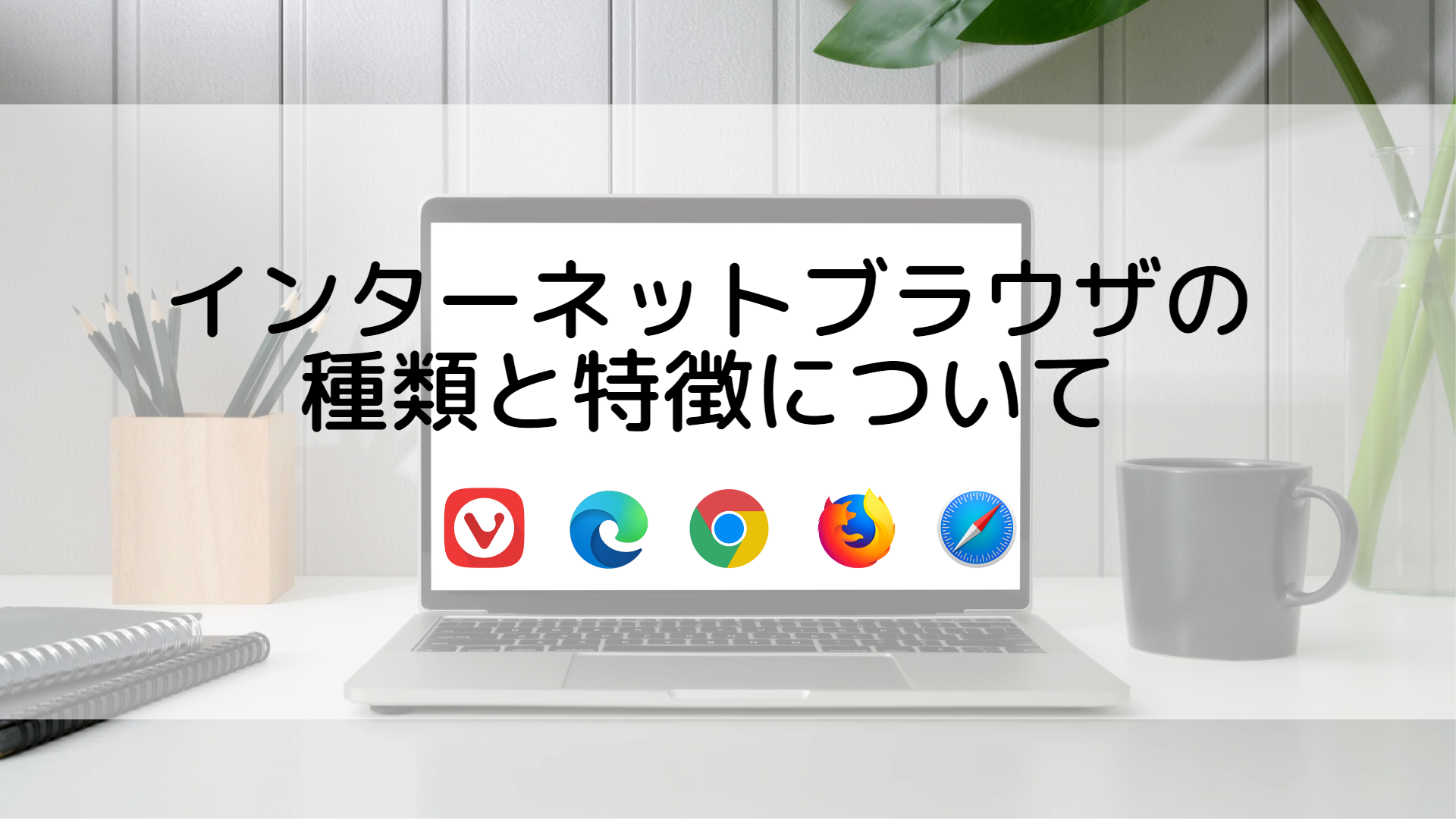
現在、世界のブラウザ市場は少数の巨大プラットフォーマーが提供する製品が大きなシェアを握っています。情報通信関連の統計データや各種利用動向調査によると、世界市場・日本国内ともにGoogle Chromeが過半数のシェアを維持し、Apple端末標準のSafari、Windows標準のMicrosoft Edgeが追随する構造が続いています。
| ブラウザ名 | 主な特徴と強み | 国内シェア・普及傾向 | 編集部の見解・推奨ターゲット |
|---|---|---|---|
| Google Chrome | Googleアカウント連携、膨大な拡張機能、高速なページ読み込み | 国内シェア約50〜55%(PC・スマホ合算首位) | 最も汎用性が高く、複数端末で作業を同期させたい全ユーザー向け |
| Safari | Apple端末への高度な最適化、省電力性能、強固なトラッキング防止 | 国内シェア約25〜30%(iPhone利用率の高さが寄与) | iPhone・iPad・Macを中心に使用し、バッテリー持ちを重視する人向け |
| Microsoft Edge | Copilot等のAIアシスタント標準統合、垂直タブ機能、メモリ抑制モード | 国内シェア約10〜15%(法人PC中心に伸長) | Windows環境でのビジネス作業やAIによる要約機能を活用したい人向け |
| Mozilla Firefox | 非営利団体による独立した開発、高いカスタマイズ性、プライバシー尊重 | 国内シェア約3〜5%(開発者・コア層に支持) | 大手IT企業への個人データ追跡を避けたいプライバシー重視層向け |
ブラウザおすすめ比較を行う際、単に「人気だから」という理由だけで選ぶ必要はありません。ご自身が普段使っているスマートフォンやパソコンのOS、作業の目的に合わせて最適な選択肢を採ることが重要です。
【実態検証】利用者の生の声と現場目線で見えたリアル
SNSやネット掲示板、Q&Aサイトに寄せられるトラブル相談を分析すると、ブラウザに関するユーザーの悩みには明確な共通パターンが存在します。現場の実態調査で見えてきた代表的な3つの課題を検証します。
1. 「スマホの動作が重い」原因の多くは開きすぎたタブとデータ蓄積
「最近スマートフォンの動きがカクつく」「バッテリーの減りが異様に早い」と訴えるユーザーの端末を確認すると、SafariやChromeでタブが100個以上開いたままになっていたり、長期間キャッシュが放置されていたりするケースが目立ちます。バックグラウンドで各タブがリソースを消費し続けるため、定期的なタブ整理が不可欠です。
2. 「勝手に知らないブラウザでリンクが開く」ストレス
LINEやメール、SNS内のリンクをタップした際、意図しないブラウザが立ち上がってログイン情報の再入力を求められる現象です。これは「デフォルトブラウザ設定」やアプリ内ブラウザの設定を見直すだけで即座に解決できます。
3. 「偽のウイルス警告」に怯えるユーザーの多さ
Webサイトを閲覧中に突然「お使いの端末がウイルスに感染しています!」と警告音が鳴ったり全画面表示が出たりする事例が後を絶ちません。これはブラウザの画面表示機能を悪用した悪質なWeb広告(サポート詐欺)であり、ブラウザそのものがウイルスに侵されているわけではありません。該当のタブを閉じるだけで安全に対処可能です。

一般に知られていない盲点とネットの誤解|セキュリティと履歴管理
ブラウザを利用する上で、プライバシー機能に関する大きな誤解が広く流通しています。セキュリティ被害や情報流出を防ぐためにも、正確な知識を持っておく必要があります。
特に誤解されやすいのが「シークレットモード(プライベートブラウズモード)」の役割です。「シークレットモードを使っていれば、インターネット上で何をしても完全に匿名であり、会社やプロバイダにも絶対にバレない」と思い込んでいる人が少なくありません。
しかし、シークレットモードが保護するのは「同じ端末を使っている他の人に閲覧履歴や入力情報を見られないようにすること」に限定されます。端末内に検索履歴、閲覧履歴、Cookie、一時ファイルが保存されない仕組みであるため、通信先のWebサイト運営者、職場の社内ネットワーク管理者、インターネットサービスプロバイダ(ISP)にはアクセスログが通常通り記録されています。
また、「閲覧履歴の削除」と「キャッシュクリア」の違いも把握しておきたいポイントです。
- 閲覧履歴の削除:過去に訪れたWebサイトのURLやページタイトルの記録を消去する機能。他人に利用履歴を知られたくない場合に実行します。
- キャッシュクリア:一度読み込んだ画像やデザインデータを一時的に端末へ保存しておく「キャッシュ」を消去する機能。サイトのデザイン崩れが直らない場合や、端末のストレージ容量を空けたい場合に極めて有効です。
【実践ガイド】日々の操作が劇的に快適になるスマホブラウザ使い方と設定術
スマートフォンでのWeb体験をストレスフリーにするために、今すぐ設定できる3つの実践的な活用法を解説します。
1. デフォルトブラウザ設定を変更する
メールやメッセージアプリで送られてきたリンクを開く際、常に自分が使い慣れたブラウザで開くように固定できます。
- iPhone(iOS)の場合:「設定」アプリ > 使用したいブラウザ(Chromeなど)をタップ >「デフォルトのブラウザApp」から選択。
- Androidの場合:「設定」アプリ >「アプリ」>「デフォルトのアプリ」>「ブラウザアプリ」からお好みのブラウザを選択。
2. キャッシュクリアで動作を軽快にする
表示が遅くなったと感じた場合、ブラウザの設定画面から定期的なデータ削除を行いましょう。
Chromeの場合は、右上のメニュー(3点リーダー)から「閲覧履歴データの削除」を選択し、「キャッシュされた画像とファイル」にチェックを入れて削除を実行します。Safariの場合は、端末の「設定」>「Safari」>「履歴とWebサイトデータを消去」から実行できます。
3. タブグループ機能で情報整理を行う
調べものをしていてタブが増えすぎたときは、関連するページを1つのグループにまとめられる「タブグループ機能」が便利です。仕事用、旅行の計画用、買い物用など、テーマごとに分類しておくことで、探している情報へ瞬時にアクセスできるようになります。
【プロの結論】おすすめできる人・慎重になるべき人の判断基準
どのようなブラウザが最適かは、利用者の環境や求める価値によって明確に分かれます。以下の基準を参考に、自身のデジタル環境を見直してみてください。
▼ Google Chromeをおすすめできる人
・Windows PCとiPhone、またはMacとAndroidなど、異なるメーカーの端末を併用している人
・GoogleドライブやGmailなどのGoogleサービスを高頻度で利用する人
・豊富な拡張機能(アドオン)を使って作業効率を徹底的に高めたい人
▼ Safariをおすすめできる人
・iPhone、iPad、Macなど、すべての所有端末をApple製品で統一している人
・スマートフォンのバッテリー消費を極力抑えたい人
・複雑な初期設定をせず、標準状態のままで強固なトラッキング保護を求めたい人
▼ Microsoft Edgeをおすすめできる人
・会社の業務用パソコンがWindowsで、仕事とプライベートの閲覧環境を統一したい人
・長文のWeb記事やPDFファイルをAI機能で即座に要約・分析させたい人
▼ 慎重になるべき人の共通点(見直しのサイン)
・「何となく最初から入っていたから」という理由だけで使っており、パスワード管理や履歴同期の恩恵を受けられていない人
・端末の空き容量が逼迫しているにもかかわらず、長期間一度もキャッシュ削除を行っていない人
【ブラウザ と は】に関するよくある質問(FAQ)
Q1:ブラウザの利用にお金はかかりますか?
A1:Google Chrome、Safari、Microsoft Edgeなどの主要ブラウザは、すべて完全無料でダウンロードおよび利用が可能です。月額料金や購入費用が請求されることは一切ありません。
Q2:Googleの検索アプリとGoogle Chromeは何が違うのですか?
A2:Googleの検索アプリ(Gのアイコン)は検索やニュース配信(Discover)に特化した単機能アプリです。一方、Google ChromeはWebサイトのタブ管理、拡張機能、複数端末間でのブックマーク・パスワード同期など、高度なブラウジング機能を備えた本格的なWebブラウザです。
Q3:スマホのブラウザでタブを開きっぱなしにすると危険ですか?
A3:直接的に個人情報が流出するようなセキュリティ上の危険はありません。ただし、タブが数百個単位で溜まると、スマホのメモリやバッテリーを余計に消費し、動作遅延やアプリの強制終了を引き起こす原因になります。不要になったタブは定期的に一括で閉じることを推奨します。
Q4:ブラウザの閲覧履歴を削除するとログイン情報も消えてしまいますか?
A4:「閲覧履歴」の削除だけであれば、会員制サイトのログイン状態は維持されます。ただし、「Cookie(クッキー)と他のサイトデータ」まで同時に削除対象として選択した場合は、自動ログインが解除され、再度IDとパスワードの入力が必要になりますのでご注意ください。
まとめ:自分に最適なブラウザを選び安全で快適なWeb体験を手に入れよう
ブラウザは、私たちがインターネットの世界とつながるための最も基本的な「入り口」です。検索エンジンやアプリとの違いを正しく把握し、自分のライフスタイルや端末環境に合わせたブラウザを選択することは、日々の情報収集のスピードを高めるだけでなく、個人情報を守る防犯対策としても直結します。
Chromeの同期力、Safariの省電力性と連携美、Edgeの先進的なAI機能など、現代のブラウザには魅力的な個性が揃っています。まずは現在お使いのスマートフォンのデフォルトブラウザ設定を見直し、不要なタブの整理やキャッシュクリアから、快適なデジタル環境づくりを始めてみてください。 (出典: ブラウザ と は(Yahoo!ニュース))
情報を整理して届けることが得意なWebディレクター。ユーザー視点に立った記事作成を目指しています。
