スライドを縦書きにする完全攻略法|見当たらない理由と裏ワザを徹底解説
企画書やプレゼン資料、ポスターの作成中に「この見出しだけ縦書きで和の雰囲気を演出したい」「キャッチコピーを縦に並べて視線を惹きつけたい」と考え、ツール上の縦書きボタンを探した経験を持つ方は少なくありません。しかし、作業画面のツールバーをいくら探しても縦書きコマンドが見当たらず、画面の前で頭を抱えてしまうケースが後を絶ちません。
特にクラウド型スライドの代表格であるGoogleスライドでは、標準機能として縦書きボタンが用意されておらず、多くのユーザーがつまずく大きな要因となっています。本稿では、スライドで縦書きができない構造的な理由を解き明かすとともに、PCやスマートフォンですぐに実践できる具体的な回避策、美しく仕上げるためのタイポグラフィ調整術まで余すところなく解説します。
📌 【この記事の重要ポイントまとめ】
- 要点1:Googleスライドには縦書き専用ボタンが存在しない一方、PowerPointにはワンクリックで縦書きに変換する標準機能が備わっている。
- 要点2:Googleスライドで縦書きを再現するには、「テキストボックス幅の極小化」「1文字改行」「Google Drawings経由の画像挿入」などの裏ワザが有効。
- 要点3:縦書き作成時に頻発する「句読点(、。)のズレ」や「半角数字の横倒れ」は、全角変換やフォント選定による補正が必須となる。
【2026年最新】スライドで縦書き設定が見当たらない根本原因とツールの違い
スライド作成ツールで縦書きが見当たらない最大の理由は、「利用しているアプリケーションの設計思想とフォント描画エンジンの違い」にあります。ビジネスの現場で二大巨頭として君臨するMicrosoft PowerPointとGoogleスライドですが、縦書きに対するアプローチは根本から異なります。
Microsoft PowerPointは長年のデスクトップアプリケーションとしての歴史を持ち、日本語特有の「縦書き(縦中横を含む)」カルチャーに古くから完全対応しています。リボンの「ホーム」タブ内にある「文字列の方向」をクリックするだけで、誰でも瞬時にパワーポイント縦書き設定を完了できます。
対照的に、Googleスライドは全世界共通のWeb標準技術(HTML/CSS/SVG)をベースにクラウド上で動作する設計となっており、多言語展開の優先順位やブラウザ依存の描画負荷を避ける観点から、長らく独立した縦書きボタンの実装が見送られてきました。これが、ネット上でスライド縦書きできない理由として頻繁に議論される技術的な背景です。
さらに注意が必要なのは、「文字の縦書き」と「スライド全体の縦向き変更(用紙設定)」の混同です。「スライド自体を縦長にしたい」場合は、ページ設定からアスペクト比や寸法(A4縦など)を変更する作業であり、テキストボックス内の文字を縦方向に並べる作業とは設定メニューが完全に分かれています。自分がどちらを行いたいのかを明確に区別することが、混乱を避ける第一歩となります。
【即実践】Googleスライドで縦書きを実現する3大裏ワザと手順
Googleスライドでどうしても文字を縦方向に並べたい場合、公式の単一ボタンはありませんが、現場で広く使われている実践的なアプローチが3通り存在します。用途や作業ボリュームに応じて最適な手段を選択してください。
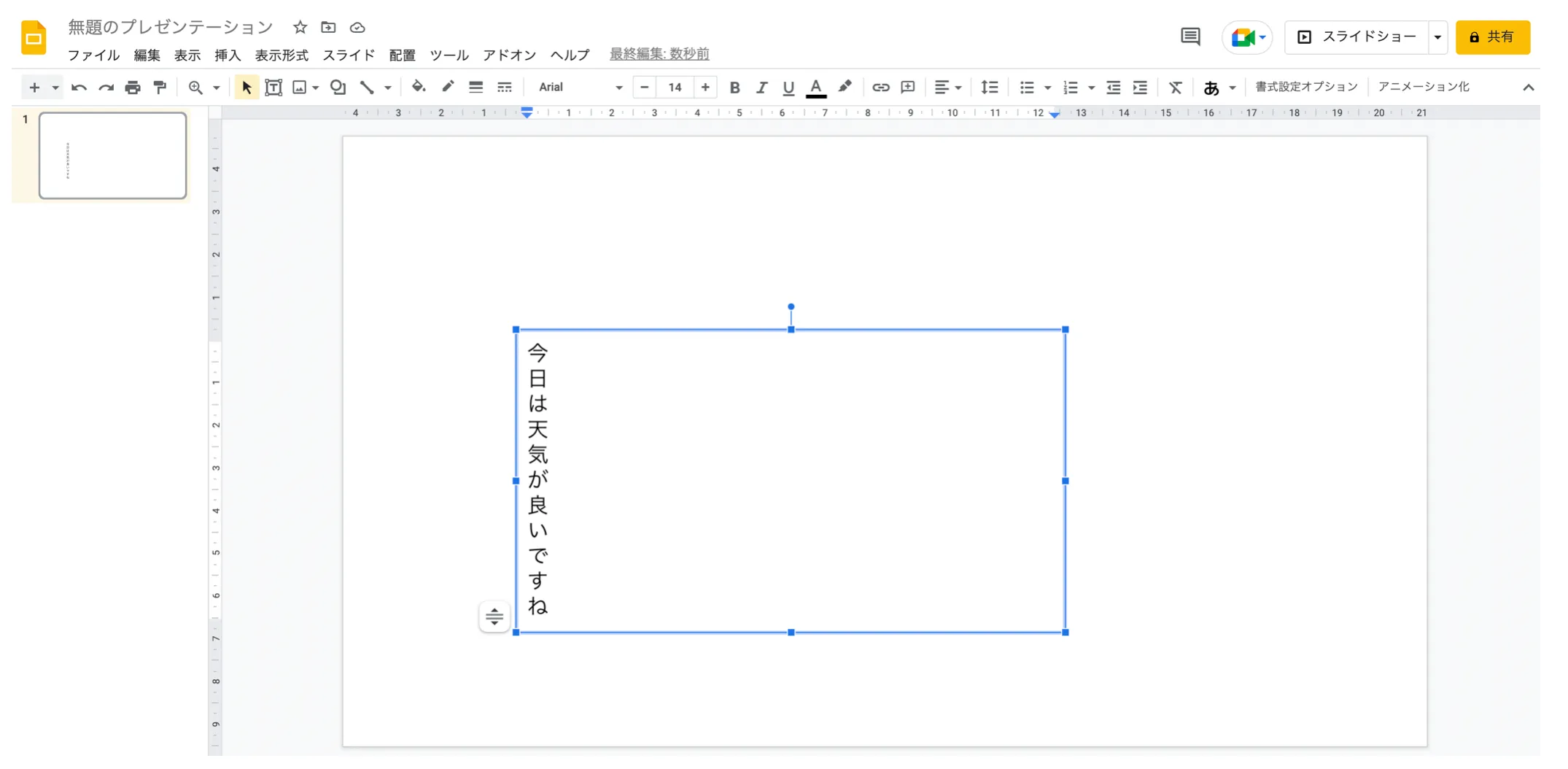
① テキストボックスの幅を極小化する裏ワザ(最も手軽)
テキストボックスを挿入して文字列を入力した後、ボックスの横幅を「1文字分の幅」になるまで極限まで狭めます。これにより、自動折り返し機能が働き、文字が強制的に1列の縦並びになります。短文の見出しやスローガンを作成する際に数秒で完了する最も手軽なテクニックです。
② 1文字ずつ改行を入れて配置する手動アプローチ(確実な制御)
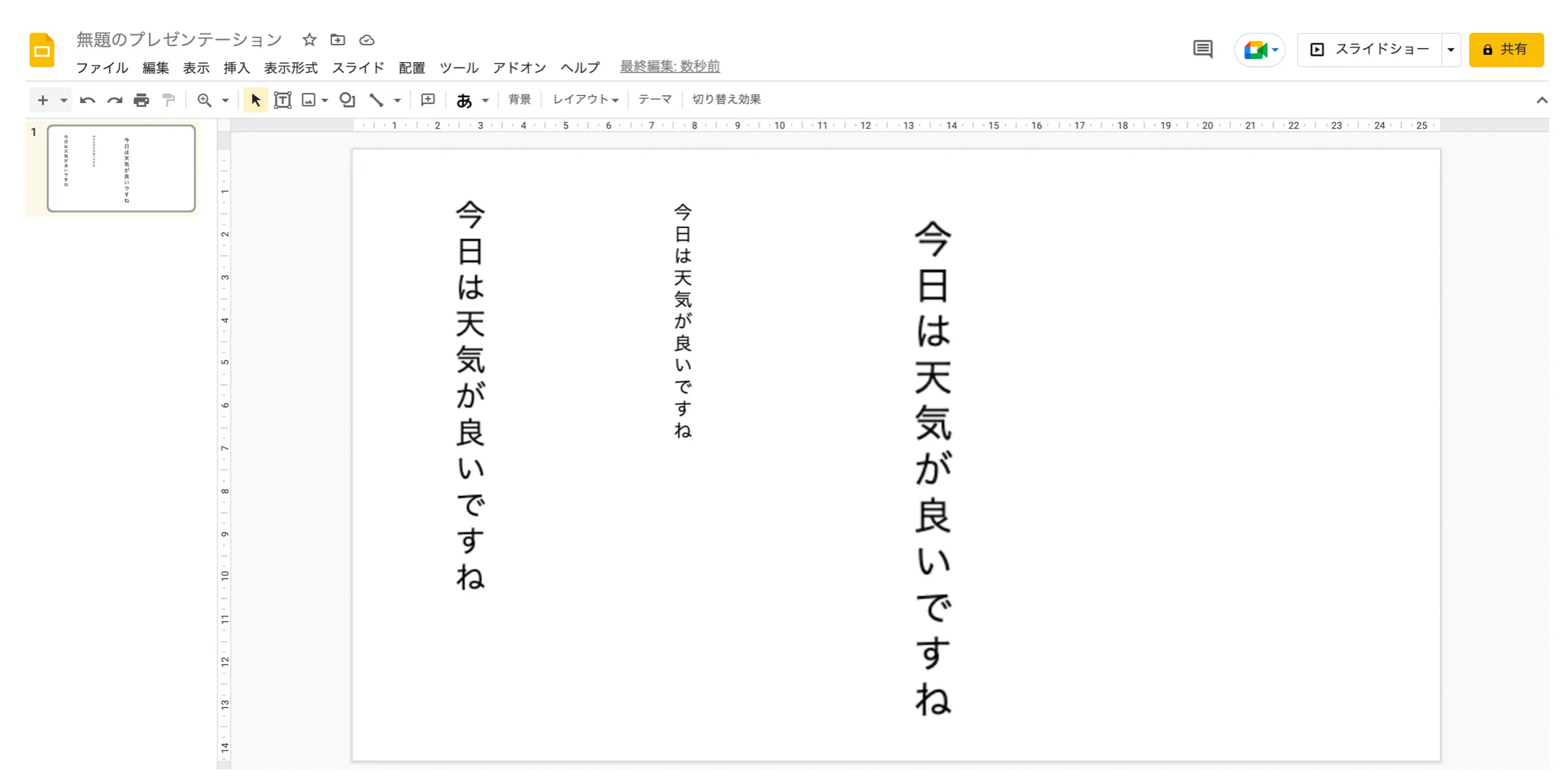
文字を入力する際、1文字入力するごとに「Enterキー」で改行を挟んでいく手法です。テキストボックスの配置を「中央揃え」に設定することで、文字ごとの微妙な左右ブレを防ぎ、端正な縦列を形成できます。行間(行の高さ)オプションを「0.8〜0.9」程度にカスタム調整すると、間延び感のない引き締まったレイアウトに仕上がります。
③ Google図形描画(Google Drawings)を活用した画像化連携
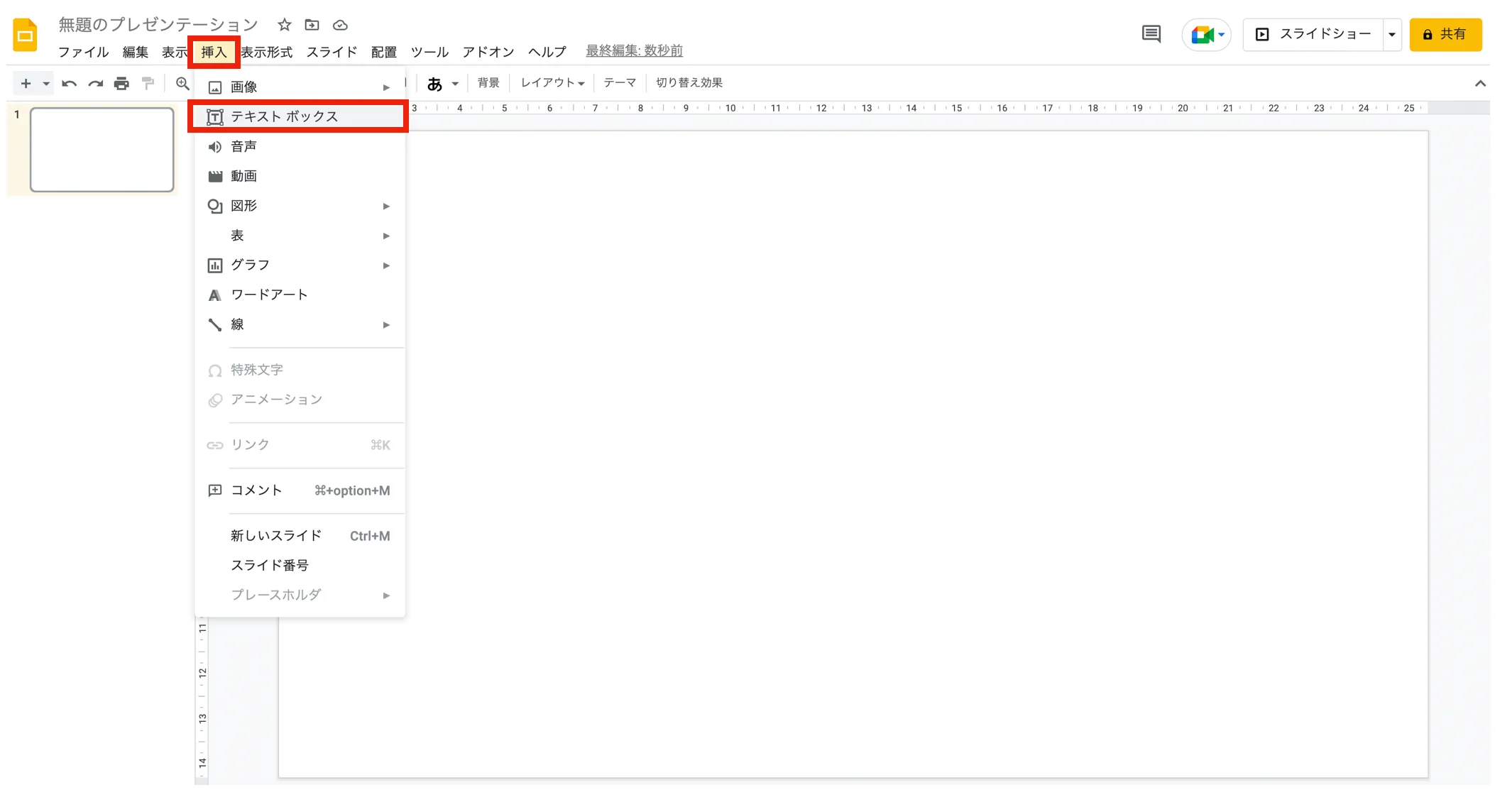
「挿入」メニューから「図形描画」→「新規」を選択し、描画ツール内で作成したテキストを配置してスライドに戻す方法です。また、外部デザインツールで縦書き文字をPNG画像として書き出し、スライド上に配置する手法も広く使われています。文字データの直接編集はできなくなりますが、後述する句読点や英数字の配置崩れを100%防ぐ最も確実なプロ仕様の手段です。
外出先などでGoogleスライド縦書きスマホ操作を行う場合は、アプリ版でも同様に「1文字ごとの改行」を行うか、あらかじめPC側でレイアウトを組んだテンプレートを複製してテキストを打ち替える運用が最もストレスなく作業を進めるコツとなります。
【徹底比較】Googleスライド vs PowerPoint|縦書き・縦向き機能の完全対照表
資料作成において、どちらのツールを採用すべきか判断するための機能比較をまとめました。作業効率やデザインの自由度に直結する項目を網羅しています。
| 機能・評価項目 | Googleスライド | Microsoft PowerPoint | 編集部の実務評価 |
|---|---|---|---|
| テキストの縦書き機能 | 標準機能なし(改行や幅調整の裏ワザ対応) | 標準対応(「文字列の方向」から即時変換可能) | 大量の縦書き文書作成はPowerPointが圧倒的に有利 |
| 句読点・記号の自動補正 | 非対応(手動位置調整や置換が必要) | 完全自動(右上への自動配置、長音符の縦化) | Googleスライドは長文の句読点処理に手間が発生 |
| 縦中横(半角英数の縦配置) | 非対応(全角数字への打ち替えで対応) | 対応(「縦中横」設定で2桁数字を横並び保持) | 年度(2026年など)や日付表記の美しさに明確な差 |
| スライド縦向き変更方法 | 「ファイル」>「ページ設定」>「カスタム」 | 「デザイン」>「スライドのサイズ」>「縦」 | 両者ともに容易。A4縦(210×297mm)指定も可能 |
| 拡張機能・アドオン連携 | Google Workspace Marketplace拡張が利用可能 | VBAマクロやOfficeアドインに対応 | Google側はアドオン導入により自動縦書き化も一部可能 |
現場で頻発する落とし穴|句読点位置・半角数字の崩れを美しく補正する技術
Googleスライドで裏ワザを使って無理やり縦書きを作った際、多くの人が直面するのが「タイポグラフィの崩壊」です。横書き専用のテキストボックスを縦に並べているだけであるため、日本語組版のルールから逸脱した表示になってしまいます。
1. 句読点(、。)や閉じ括弧の位置ズレ
通常の縦書き組版では、句読点は文字マスの「右上」に配置されるのが正しいルールです。しかし、横書きフォントを縦に改行して並べると、句読点がマスの「左下」に寄ってしまい、非常に稚拙な印象を与えてしまいます。このスライド縦書き句読点位置の違和感を解消するには、句読点専用に独立した小さなテキストボックスを作成して手動で右上に配置するか、あるいは見出し文においてあえて句読点を使わずスペースで区切るレイアウトを採用するのがプロの常套手段です。
2. 半角数字やアルファベットの横倒れ問題
「2026年」や「No.1」といった半角英数字を改行で並べると、文字が90度回転した状態になったり、1文字ずつ縦に割れて極めて読みにくくなります。スライド縦書き半角数字の崩れを防ぐ鉄則は、数字を「全角(2026年)」に打ち替えることです。2桁の数字(「第12期」など)を横に並べて1文字分として扱いたい場合は、該当の数字部分だけ独立した横書きテキストボックスを作成し、縦列の隙間に重ねて配置する「疑似・縦中横テクニック」が役立ちます。
3. 長音符(ー)やダッシュの向き
カタカナ語に含まれる長音符「ー」をそのまま縦改行すると、横棒のまま表示されてしまい、漢字の「一(いち)」に見えてしまいます。これを縦の伸ばし棒にするには、縦書き専用のダッシュ記号「丨(縦線記号)」や全角ハイフンに置き換えるか、テキストボックス自体を90度回転させて配置する工夫が必要です。
【実態検証】利用者の生の声と現場目線で見えたリアル
SNSやビジネスコミュニティ、Q&Aサイトに寄せられるリアルな声を分析すると、縦書きスライドに関する現場の切実な悩みが浮き彫りになります。
「社内標準がGoogle Workspaceに移行した途端、これまで作っていた和風パンフレットや賞状のレイアウトが崩れて絶望した」というクリエイターの声や、「スマホで閲覧させる縦型スライド資料を作りたいのに、見出しを縦にするだけで3倍の時間がかかる」といった非効率を嘆く意見が多数確認されています。
一方で、スライド縦書き拡張機能アドオン(Google Workspace Marketplaceで提供される縦書き変換ツールなど)を導入して効率化を図る先進的なチームも増えています。ただし、社内セキュリティ規定によってサードパーティ製アドオンのインストールが制限されている企業も多く、結局は「PowerPointで清書してPDF化する」または「裏ワザの改行テクニックで乗り切る」という二者択一に落ち着いているのが2026年現在の偽らざる現場の実態です。
【プロの結論】認知心理学とレイアウト視点から見る縦書きの適正判断基準
資料作成の現場において、縦書きは「目立つから」という安易な理由だけで多用すべきではありません。人間の視線誘導と情報処理の心理学的メカニズムを理解した上で、戦略的に使い分ける必要があります。
視線誘導の観点において、横書き主体のレイアウトでは視線が左上から右下へ「Z型」に流れるのに対し、縦書きでは右上から左下へ「N型」に流れます。1枚のスライド内に横書きの図表と縦書きの長文テキストが無秩序に混在すると、読者の視線導線が激しく衝突し、認知負荷(脳の疲労度)が跳ね上がって内容が頭に入らなくなります。
縦書きを採用すべきケース・避けるべき人の明確な判断基準
【縦書きを採用すべき明確なケース】
- 和風の世界観や伝統・格式を伝えたい場合:日本酒、伝統工芸、和菓子、冠婚葬祭などのブランド資料・提案書。
- キャッチコピーを強烈にアイキャッチさせたい場合:スライドの左端または右端に配置する、10文字以内の短いタグライン。
- スマートフォンでの閲覧に特化した縦長スライド(9:16比率):SNSライクに縦スクロールで読ませる長尺ピッチ資料のアクセント。
【縦書きを避けるべき・慎重になるべきケース】
- 数値データやグラフ、英単語が多頻度で登場するビジネス企画書:横書き数字と縦書き日本語が混ざると可読性が著しく低下します。
- Googleスライドで数十ページに及ぶ長文マニュアルを作成する場合:微調整にかかる作業工数が膨大になり、生産性を大きく損ないます。
- 社外と編集権限を共有して共同編集するドキュメント:手動改行や位置合わせで作った疑似縦書きは、フォント環境の違いで容易にレイアウト崩れを起こします。
【スライド 縦 書き】に関するよくある質問(FAQ)
Q1:Googleスライドに今後、公式の縦書き機能が標準実装される予定はありますか?
A1:Googleのフィードバックフォーラム等で日本語・中国語圏のユーザーから長年要望が寄せられていますが、直近の公式アップデートでも縦書きボタンの単体実装は発表されていません。当面は本稿で紹介したテキストボックス幅調整や図形描画ツールの活用、あるいはアドオンによる代替が現実的な解決策となります。
Q2:スライド全体の向きを「横」から「A4縦サイズ」に変更する手順は?
A2:Googleスライドの場合は、上部メニューの「ファイル」>「ページ設定」を開き、ドロップダウンから「カスタム」を選択します。単位を「センチメートル」にして「幅 21.0 × 高さ 29.7」と入力して適用すれば、完璧なA4縦向きスライドに変更できます。
Q3:スマホ版のGoogleスライドアプリで文字を縦にする最短の方法は?
A3:スマホアプリでは細かなボックス幅調整が難しいため、文字を入力する際に「1文字ごとに改行(リターン)」をタップして入力するのが最も早く確実です。その後、配置設定を「中央揃え」に指定してください。
Q4:PowerPointで作った縦書きスライドをGoogleスライドにインポートするとどうなりますか?
A4:PowerPointの縦書きテキストボックスをGoogleスライドで直接開くと、自動的に横書きに変換されてレイアウトが大きく崩れる現象が多発します。他ツールへ移行・共有する場合は、あらかじめPowerPoint側でPDF形式に変換して共有するか、該当箇所を画像化しておくことを推奨します。
まとめ:ツールごとの特性を活かして美しい縦書きレイアウトを完成させよう
スライド作成における縦書きは、ツールの仕様さえ把握していれば決して難しいものではありません。標準で縦書きに対応しているPowerPointをメインに使うのか、共同編集に強いGoogleスライドで裏ワザや画像化を駆使してスマートに仕上げるのか、目的と作業環境に応じた最適なアプローチを選択することが肝要です。
視線誘導のルールを守り、句読点や数字の細部にまで気を配った美しい縦書きレイアウトは、プレゼン資料全体の品格と説得力を劇的に高めてくれます。ツールの制約に惑わされることなく、洗練されたビジュアル表現を実現させてください。 (出典: スライド 縦 書き(Yahoo!ニュース))
Webメディアの編集およびコンテンツ作成に従事。正確で質の高い情報発信を心掛けています。
