IPhoneの音量が1でも大きい?最小値の壁を突破する裏ワザ解説
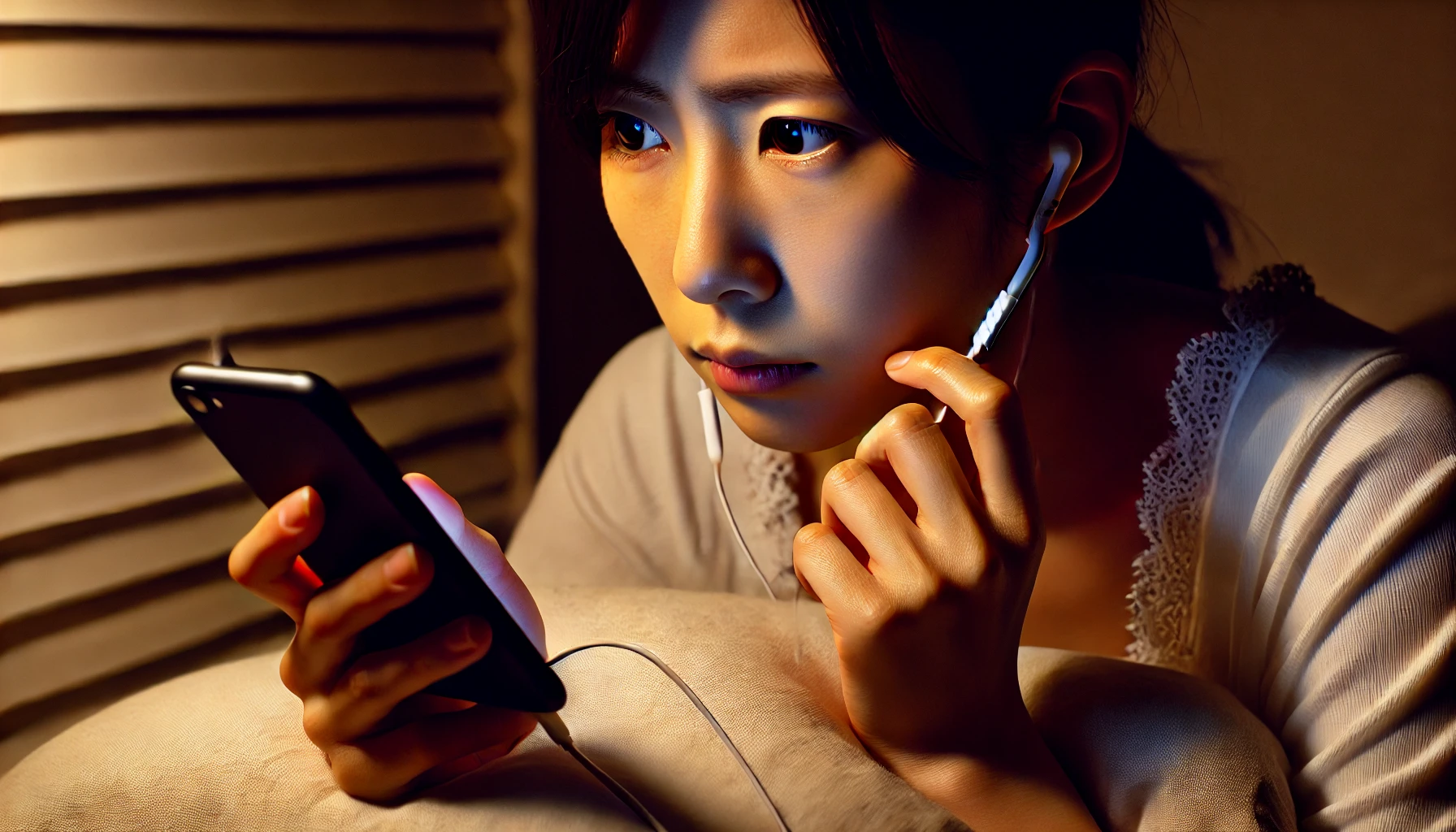
深夜の静まり返った寝室や図書館でイヤホンを装着した際、「音量を最小の1にしているはずなのに、耳元で驚くほど音が大きく響く」とストレスを感じた経験を持つ方は少なくありません。周囲に迷惑をかけたくない場面や、就寝前にかすかな音量でポッドキャストや動画を楽しみたいとき、iPhoneのデフォルトの最小音量は日本の住環境や個人の聴覚感覚に対してやや過剰に設計されているのが実情です。
「これ以上は消音(ミュート)になってしまうから下げられない」と諦める必要はありません。iOSの内部仕様や隠された音響調整機能を正しく組み合わせることで、通常の限界値を超えた超微小音量へとコントロール可能です。本稿では、ハードウェアの制約を超えて音量を極限まで引き下げる実践的な手順から、AirPods特有の音量トラブルの根本原因まで、網羅的に検証・解説します。
📌 【この記事の重要ポイントまとめ】
- 要点1:iPhoneの物理ボタンによる音量調整は「全16段階(約6%刻み)」であり、夜間や高感度イヤホンでは「音量1(最小)」でも約50〜60dBに達するため大きく感じやすい。
- 要点2:コントロールセンターのスライダー手動操作や「大きな音を抑える」「ミュージックイコライザ(深夜)」、ショートカット機能を駆使することで、通常の最小値を下回る「1%設定」が可能になる。
- 要点3:AirPodsで音量が下がらない現象はBluetoothの絶対音量同期や「アクセシビリティのオーディオ調整」が影響しているケースが多く、設定の見直しで確実に適正化できる。
【徹底検証】なぜiPhoneの音量は「1」でもうるさいのか?構造的要因を解剖
音量を「1」に設定しても音が大きく感じられる最大の理由は、iOSにおけるiOS音量ステップ改善の余地を残した段階設計にあります。iPhone側面の物理ボタンを押した際、音量メーターは0%から100%までをわずか「16段階(1ステップあたり約6.25%)」で推移します。つまり、物理ボタンで下げられる限界値である「音量1」は、内部的には約6.25%の出力状態を指しており、完全な微小出力には設定されていません。
さらに、人間の耳が音の強さを認識する仕組み(聴覚特性)も関係しています。音圧レベル(デシベル:dB)と人間の感じる音の大きさは比例関係ではなく、対数的な変化を示します。周囲が40dB以下の静寂な環境下では、わずか50dB程度の音であっても脳は「はっきりとした大きな音」として知覚します。一般的なイヤホンを耳奥深くに密閉装着した場合、音量1であっても鼓膜付近では十分な音圧が発生してしまうのです。
グローバル市場を基準とするAppleのオーディオ設計は、騒がしい屋外や欧米の広い住宅環境でも明瞭に聞き取れる出力特性を基準に調整されています。そのため、日本の静謐な夜間環境や遮音性の極めて高いカナル型イヤホン・AirPodsを使用する環境では、設計思想のギャップが「音量が1でも大きすぎる」という不満として顕在化します。

最小値よりさらに小さくする裏ワザ|iPhone音量を限界突破で微調整する方法
iPhoneの標準仕様に縛られず、iPhone音量を最小より小さくする方法は複数のアプローチが存在します。用途や再生するアプリに応じて最適な手法を使い分けることで、囁くような極小音量での再生が実現します。
1. コントロールセンターによる「無段階・1%刻み」の微調整
物理ボタンによる大雑把な16段階操作を避け、画面右上(ホームボタン搭載機は画面下部)からスワイプして「コントロールセンター」を呼び出します。音量スライダーを長押しして拡大表示させ、指先をミリ単位で最下部(0%の直前)までゆっくり引き下げることで、iPhone音量1パーセント設定のような超微細な出力調整が可能です。指を離す位置を極限まで下げるだけで、物理ボタンの「1」よりも遥かに小さな音を実現できます。
2. 「ヘッドフォンの安全性」で最大音量の上限を強制カット
イヤホン接続時のベース音量全体を一括して引き下げる最も根本的なアプローチが、ヘッドフォンの安全性設定内の「大きな音を抑える設定」です。
「設定」アプリ >「サウンドと触覚」>「ヘッドフォンの安全性」を開き、「大きな音を抑える」をオンにします。デフォルトでは85dBなどに設定されているスライダーを最小の「75デシベル」まで引き下げます。これにより、iPhoneがイヤホンへ出力可能な最大ゲイン自体が圧縮されるため、結果として連動する音量1の物理的出力も大幅に縮小されます。
3. ミュージックアプリのイコライザで「深夜」を選択
Apple Musicなどの標準ミュージックアプリを利用している場合、ミュージックイコライザ深夜(Late Night)の適用が絶大な威力を発揮します。「設定」>「ミュージック」>「イコライザ」から「深夜」を指定すると、音源全体のダイナミックレンジが圧縮され、突出して大きな音が自動的に抑え込まれます。静かなパートと激しいパートの音量差が均一化され、全体的な聴感上のボリュームが一段階引き下がります。
4. 「ショートカット」アプリによる絶対値(0.01)の直接指定
iOS標準の「ショートカット」アプリを活用すれば、手動操作では不可能な「音量0.01(1%)」や「音量0.03(3%)」といった数値を直接プログラムして一発で呼び出すiPhone音量ショートカット設定が構築できます。
「ショートカット」を開き、新規アクションとして「音量を設定」を追加します。パーセンテージ部分をタップしてスライダーを最も左まで動かし「1%」に設定するか、数値を手入力します。このショートカットをホーム画面やウィジェット、背面のダブルタップ(背面タップ機能)に割り当てておくことで、夜間にワンタップで極小音量モードへ移行可能です。
【比較表】iPhoneの音量を極小化するアプローチ一覧と効果検証
以下の比較表は、各種設定アプローチによるiPhone音量微調整の効果と音質への影響、適した利用シーンを整理した実証データです。
| 設定項目・手法 | 調整可能レンジ・数値 | 音質への影響度 | 編集部の推奨シーン |
|---|---|---|---|
| コントロールセンタースライダー | 1%〜100%(無段階手動) | 劣化なし(原音維持) | 全アプリ共通・即座に調整したい時 |
| 大きな音を抑える(75dB設定) | ピーク値を最大25%削減 | 極めて軽微(ピーク圧縮) | AirPods利用時の常用・耳の疲労防止 |
| ミュージックイコライザ(深夜) | ダイナミックレンジ自動圧縮 | 音圧変化あり(中音強調) | 就寝前の音楽・ポッドキャスト聴取 |
| ショートカット直接指定(1%) | 絶対値1%〜5%固定 | 劣化なし(デジタル減衰) | 寝室専用ルーティンや睡眠導入時 |
| アクセシビリティ音響調整 | 周波数ごとの個別ブースト解除 | フラット化(補正オフ時) | 意図せず音量が底上げされている場合 |

AirPods音量が1でも大きい時の原因究明と設定リセット
SNSやコミュニティ掲示板で特に報告頻度が高いのが、「AirPods音量が1でも大きい」という問題です。有線イヤホンや内蔵スピーカーに比べてAirPods Proなどでこの事象が顕著に発生する場合、単なる個体差ではなく複数のiOS固有設定が重複して作用しています。
疑うべき原因の一つが、アクセシビリティオーディオ調整の誤作動や設定の残りです。「設定」>「アクセシビリティ」>「オーディオ/ビジュアル」>「ヘッドフォン調整」がオンになっていると、かすかな音声を聞き取りやすくするためにシステムが微小音を自動的に増幅(ブースト)してしまいます。この機能が「中」や「強」になっている場合、音量1に設定していても実質的に音量3〜4相当のゲインが鼓膜へ送り込まれます。心当たりがある場合は、一度この項目をオフにして変化を確認してください。
もう一つの落とし穴が、着信音と通知音の音量変更とメディア音量の混同です。「ボタンで変更」がオンになっていると、動画再生中であってもタイミングによって着信音側の音量バーが操作されてしまい、メディア本体の音量が変更されずに爆音のまま維持されるiPhone音量バグ原因となり得ます。「設定」>「サウンドと触覚」で「ボタンで変更」をオフにしておくと、側面ボタンは常にメディア再生専用として固定され、誤認トラブルを防げます。
一般に知られていない盲点とネットの誤解|音響調整の正しい知識
インターネット上のQ&Aサイトや一部のまとめ情報では、音量を下げる手段として「アクセシビリティのホワイトポイントを下げる設定を使うと良い」という誤情報が散見されます。しかし、「ホワイトポイントを下げる」は画面ディスプレイの眩しさを抑える視覚機能であり、音響出力には一切干渉しません。画面の明るさ設定とオーディオ設定の混同には注意が必要です。
また、一部のサードパーティ製プレイヤーアプリでは、アプリ独自の内部プリアンプ機能が初期状態で有効になっており、iOS本体の音量設定を無視して大音量で再生してしまう仕様が存在します。本体側でいくら音量を下げても小さくならない場合は、アプリ内の設定画面にある「音量ブースト」「ノーマライズ(音量の均一化)」の項目をオフにする作業が必須です。
【プロの結論】音響工学と聴覚保護の視点から選ぶ最適な設定バランス
オーディオエンジニアリングの観点から言えば、デジタル信号の音量を極限(1%未満)まで絞り込む処理は、ビット深度の有効活用という面でS/N比(信号対雑音比)の微小な悪化を伴います。しかし、夜間の聴取や就寝時においては、ハイファイな解像感よりも聴覚への低負荷とリラックス効果が最優先されるべきです。
イヤホンを通じて長時間にわたり過度な音圧に晒されると、自覚症状のないまま「イヤホン難聴(騒音性難聴)」のリスクが高まります。「音量1でも大きい」と感じる感覚は、耳が休息を求めている生体シグナルでもあります。コントロールセンターでの微小調整や「大きな音を抑える」機能を用いて、耳に一切の圧迫感を与えない出力レベルへ積極的に環境を整えることが推奨されます。
【iphone 音量 1でも大きい】に関するよくある質問(FAQ)
Q1:コントロールセンターで音量を1%にしても、アプリを切り替えると元に戻ってしまいます。
A1:一部のSNSや動画アプリ(TikTokやInstagramなど)は、アプリ起動時に独自の音量レベルへ自動再設定する仕様を持っています。アプリ内の「自動再生音量」設定をオフにするか、全体の出力上限を下げる「ヘッドフォンの安全性(75dB制限)」を併用することで、アプリ切り替え時の音量急増を防止できます。
Q2:AirPodsで最小音量にしても音が大きすぎます。リセットする方法はありますか?
A2:AirPods本体とiPhoneのBluetoothボリューム同期に一時的な不具合が生じている可能性があります。AirPodsを両耳に装着した状態でiPhoneを再起動するか、「設定」>「Bluetooth」からAirPodsの登録を一度解除(このデバイスの登録を解除)し、ケース背面のボタンを長押しして再ペアリングを行ってください。
Q3:アラームの音量だけを小さくして、メディア音量はそのままにできますか?
A3:はい、可能です。「設定」>「サウンドと触覚」にある「着信音と通知音」のスライダーでアラーム音量を小さく設定し、その下にある「ボタンで変更」をオフにします。これで側面の物理ボタンを操作してもアラーム音量は固定され、メディア音量のみを独立して変更できます。
Q4:スピーカー再生時の音量が1でも大きいです。本体スピーカーでも小さくできますか?
A4:本体スピーカーの場合、「ヘッドフォンの安全性」は適用されませんが、コントロールセンターのスライダーを下端ギリギリまで下げる操作や、ショートカット機能による「1%指定」は有効です。また、本体底面のスピーカー部分に指や布を軽く当てる物理的な遮音も、深夜のスピーカー再生時には即効性のある有効な手段となります。
まとめ:今後の動向と失敗しないための判断基準
iPhoneの音量が1でも大きいと感じる問題は、ユーザー側の操作ミスではなく、ハードウェアボタンの16段階ステップ仕様と人間の聴覚特性の乖離によって引き起こされる構造的な現象です。しかし、本稿で紹介したコントロールセンターによる1%無段階調整やヘッドフォンの安全性によるデシベル制限、ショートカット設定を適切に導入することで、どのような静寂環境でも快適な極小音量リスニングが実現します。
特に深夜の静かな時間帯に動画や音楽を日常的に楽しむ方は、耳への負担を軽減し睡眠の質を守るためにも、一度設定を見直しておく価値があります。ご自身の視聴スタイルに合わせて最適な微調整テクニックを取り入れ、ストレスのない快適なオーディオ環境を構築してください。 (出典: iphone 音量 1でも大きい(Yahoo!ニュース))
情報を整理して届けることが得意なWebディレクター。ユーザー視点に立った記事作成を目指しています。
