IPadの電話番号確認手順と「不明」の真相|セルラー・Wi-Fi徹底検証
iPadを使っていて、キャリアの契約確認やサポートデスクへの問い合わせ、各種サービスの連携時に「iPadの電話番号を教えてください」と求められて戸惑った経験はないでしょうか。普段スマートフォン(iPhoneやAndroid)のように音声通話で番号を使う機会がないため、そもそも番号がどこに記載されているのか、なぜ設定画面に「不明」と表示されるのかが分かりにくい仕様となっています。
iPadはモデル(Wi-Fi + CellularモデルまたはWi-Fi単体モデル)や契約している通信会社(ドコモ、au、ソフトバンク、各社格安SIM・eSIM)によって、電話番号の割り振られ方や端末上での表示仕様が根本から異なります。端末の設定画面から瞬時に番号を特定する手順に加え、番号が表示されない構造的な背景、通話やSMS認証の可否まで詳細に解説します。
📌 【この記事の重要ポイントまとめ】
- 要点1:セルラーモデルのiPadは「設定」>「一般」>「情報」の「モバイルデータ通信番号」から即座に確認可能。
- 要点2:「不明」と表示される主な原因は、Wi-Fi専用モデルの使用、格安SIMの仕様(番号書き込み非対応)、または回線の開通前状態。
- 要点3:割り振られている電話番号はデータ通信専用の識別番号であり、単体でのVoLTE音声通話やSMS直接受信、LINEの新規単独登録には非対応。
【即座に判明】iPadの電話番号確認手順と「不明」と表示される3大理由
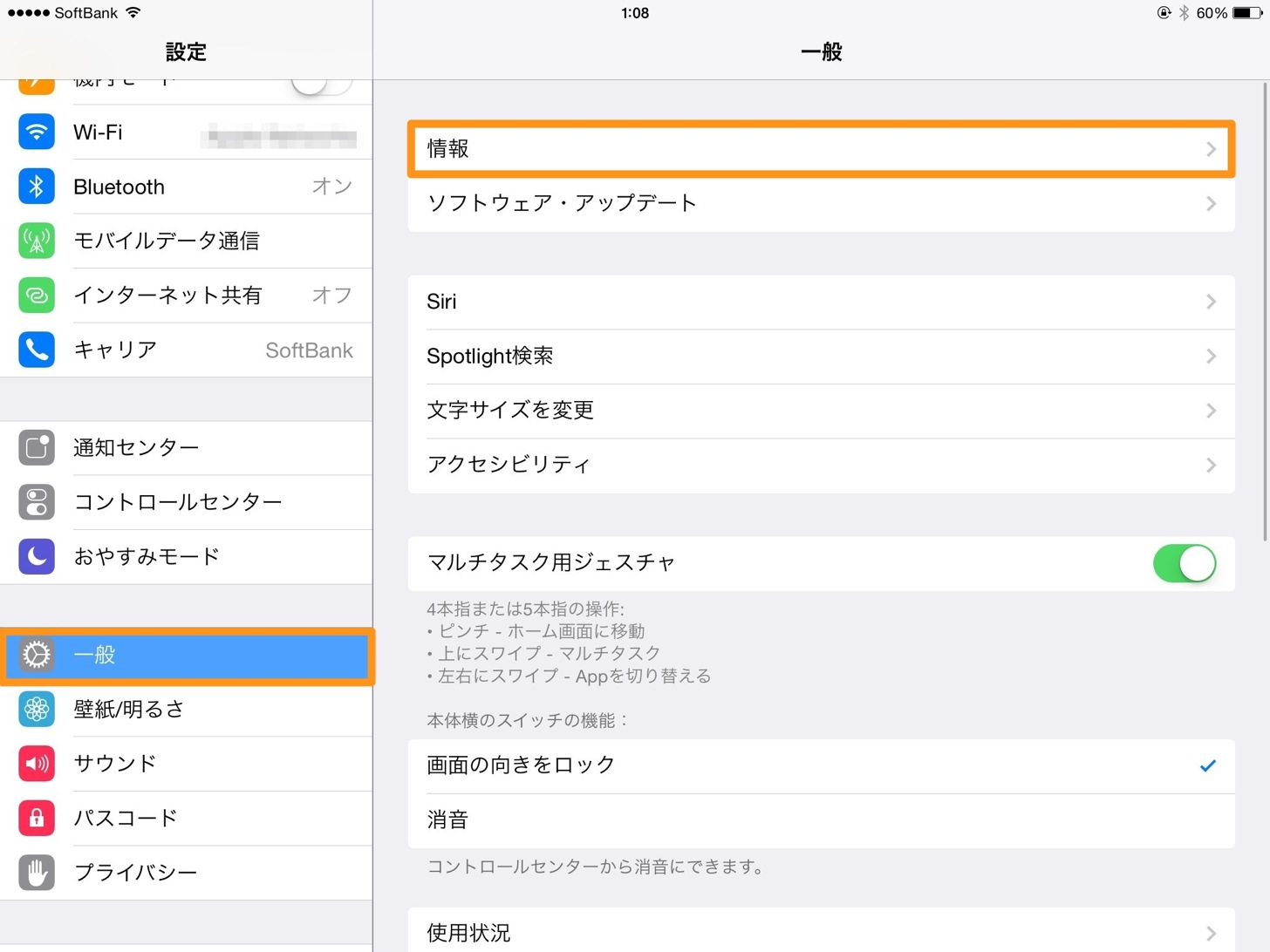
手元にあるiPadの電話番号(モバイルデータ通信番号)を最も素早く確認する手順は、iPadOSの標準設定メニューを開くことです。物理SIMカードが挿入されている場合やeSIMが設定されている場合、数タップで画面上に情報が表示されます。
具体的な確認手順は以下の通りです。
1. ホーム画面から「設定」アプリを開く。
2. 左メニューから「一般」をタップし、右側の最上段にある「情報」を選択する。
3. 画面を下にスクロールし、「モバイルデータ通信番号」(または「主回線」「eSIM」の項目内にある番号)を確認する。
通常、開通済みのSIMが正しく認識されていれば、ここに「090」「080」「070」またはデータ通信専用に割り振られる「020」から始まる11桁の数字が明記されています。
しかし、この欄が空欄になっていたり「不明」と表示されていたりするトラブルが頻発しています。その背景には、ハードウェアとSIM仕様に起因する以下の3つの明確な理由が存在します。
① 端末が「Wi-Fiモデル」である
そもそも本体背面にアンテナラインがなく、SIMスロットも存在しないWi-Fi専用モデルの場合、通信モデム自体が搭載されていないため電話番号は一切存在しません。「情報」欄にもモバイルデータ通信に関する項目自体が表示されません。
② MVNO(格安SIM)やデータ専用プロファイルの仕様
利用している通信事業者が大手キャリアではなく格安SIM(MVNO)である場合、SIMカード自体に電話番号データが書き込まれていない仕様のカードが存在します。通信そのものは問題なく行えても、iPad側がSIM内部の番号情報を読み取れず「不明」と表示されます。これは機器の故障ではなくSIMの仕様上の制限です。
③ 契約直後で回線開通(アクティベーション)が未完了
新規契約やeSIMプロファイルの発行直後で、キャリア側の開通処理が完了していない場合や、端末が通信電波を正常に掴んでいない場合も「不明」となります。一度「機内モード」をオン・オフするか、端末を再起動することで改善するケースがあります。
セルラーモデルとWi-Fiモデルの決定的な違い|番号の有無と仕様比較
iPadの購入時や運用時に最も混乱を招きやすいのが、「Wi-Fi + Cellular(セルラー)モデル」と「Wi-Fiモデル」における仕様差です。通信契約に伴う電話番号の有無、音声通話の可否、SMSや認証機能の挙動には明確な境界線が引かれています。
以下の比較表は、各モデルにおける番号機能と実務上の挙動を整理した客観データです。
| 項目 | 詳細・数値データ | 一般的な基準・相場 | 編集部の見解・評価 |
|---|---|---|---|
| 電話番号の有無 | セルラー版:100%付与 Wi-Fi版:なし(0%) | 090/080/070/020等の11桁 | セルラー契約時は回線管理用として必ず1回線ごとに1番号が発番される。 |
| キャリア音声通話 | セルラー版:単体通話不可 Wi-Fi版:単体通話不可 | 3G/VoLTE回線交換通話 | iPadOSには電話受発信アプリ自体が非搭載。iPhone連携やFaceTime、IP通話のみ実用可能。 |
| SMS送受信機能 | セルラー版:単体不可 Wi-Fi版:単体不可 | 電話番号宛ショートメッセージ | SIMにSMS機能が付帯していてもiPad単体での受信は不可。iMessageまたはiPhone転送が前提。 |
| 月額維持コスト | 月額約1,000円〜3,500円(シェアプラン等含む) | 通信量1GB〜無制限基準 | Wi-Fi版は維持費0円。セルラー版は外出先での即時接続性を重視するユーザーに特化。 |
セルラーモデルに付与される電話番号は、通話相手に通知するための番号ではなく、キャリアのネットワーク上で「どの端末がどれだけデータを消費したか」を識別・管理するためのデータ専用SIMの管理識別子として機能しています。
大手3キャリア&eSIM別の確認ルート|ドコモ・au・ソフトバンクの実務
iPadの設定画面で「不明」と表示されてしまう場合や、手元に実機がない状態で契約番号を照会したい場合は、通信事業者(キャリア)側の公式管理ページや契約書類から確認するのが確実です。
NTTドコモで契約したiPadの番号確認
ドコモの公式発表およびサポート情報によると、iPadの契約電話番号は「My docomo」へログインすることで確認が可能です。dアカウントでログイン後、「ご契約内容」のページを開くと、ペア設定されているiPad回線の11桁の電話番号が表示されます。また、契約時に手渡された「お申込書(お客様控え)」や「開通のご案内」書類にも記載されています。
au(KDDI)で契約したiPadの番号確認
auの公式FAQによると、現在利用中の開通済み電話番号は設定アプリの「一般」>「情報」に表示されるほか、「My au」アプリやWeb版My auから確認できます。契約一覧からタブレット回線を選択することで、割り当てられている電話番号の照会が可能です。開通前や手続き中の番号については、送付された納品書や契約確認通知書を参照する必要があります。
ソフトバンクで契約したiPadの番号確認
ソフトバンク公式サポートによると、iPadには通話機能がないものの、データ通信を行うために「モバイルデータ通信番号」が設定されています。本体設定での確認ができない場合は、「My SoftBank」にログインし、契約管理メニューからiPadの回線番号を確認できます。ソフトバンク契約時の「契約書類(ご契約内容のご案内)」にも明記されています。
iPadのeSIMにおける電話番号確認手順
近年主流となっているeSIMモデル(iPad Pro、iPad Air、iPad mini等)の場合、複数の通信プロファイルを保持できる仕様になっています。「設定」>「モバイル通信」を開くと、設定されている通信プラン(主回線、副回線など)がリスト化されています。確認したい回線をタップし、詳細画面内の「電話番号」または「モバイル通信プランの番号」を確認します。
【実態検証】通話・SMS・LINE登録の壁|利用者の生の声とトラブル回避策
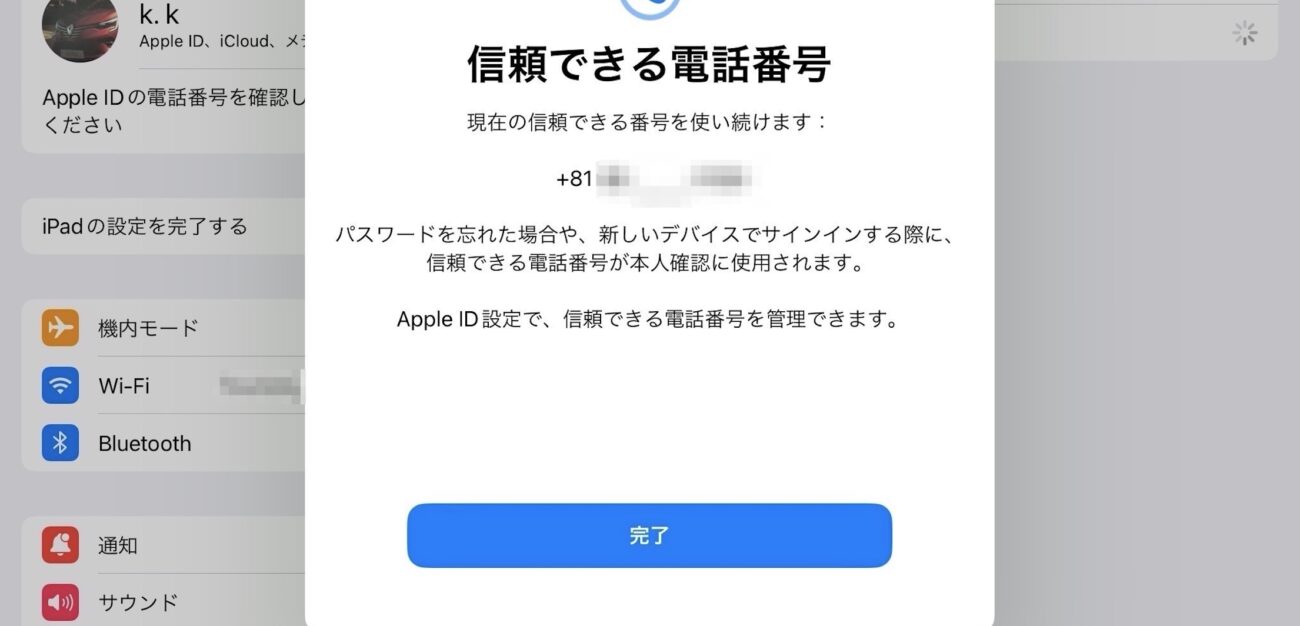
編集部がSNS、知恵袋、技術系コミュニティで集積されたiPadの電話番号に関するユーザーの実際の声を検証したところ、最も多くの混乱が生じているのは「電話番号があるなら通話やSMSができるはずだ」という思い込みに起因するトラブルでした。
ネット上のコミュニティでは、以下のようなリアルな悲鳴が数多く投稿されています。
「セルラー版iPadの番号をWebサービスのSMS認証に入力したのに、コードが全く届かない」
「iPadの電話番号を使って単体でLINEアカウントを新規作成しようとしたらエラーで弾かれた」
「家族にiPadの電話番号へ電話をかけてもらったが、『お繋ぎできません』とアナウンスされて繋がらない」
これらの事象が発生する根本的なメカニズムと正しい回避策は以下の通りです。
1. iPad単体での音声通話が不可能な構造的理由
iPadにはマイクやスピーカーが搭載されているものの、通信モジュール内にキャリア回線網を使った「回線交換(VoLTE)」を行うソフトウェア設計が組み込まれていません。そのため、セルラー契約の電話番号宛てに直接着信させることは不可能です。
【回避策】:同じApple IDでログインしているiPhoneが存在する場合、「iPhoneの上で通話(他のデバイスでの通話)」機能をオンにすることで、iPhone経由でiPadから受発信することが可能です。また、FaceTimeオーディオやZoom、Skype等のデータ通信(VoIP)アプリを使えば通話に困ることはありません。
2. SMS(ショートメッセージ)が届かない理由と二段階認証の対策
ソフトバンクや各キャリアの公式案内にもある通り、iPad単体では「電話番号宛のショートメッセージ(SMS)」を受信できません。そのため、各種Webサービスや銀行口座の二段階認証にiPadの番号を登録しても、認証コードを受け取ることは不可能です。
【回避策】:SMS認証が必要なサービスには、必ず普段利用しているスマートフォン(iPhoneやAndroid)の電話番号を登録してください。なお、iPhone宛てのSMSをiPadで同期受信したい場合は、iPhone側の「設定」>「メッセージ」>「SMS/MMS転送」でiPadへの転送を有効化すれば解決します。
3. iPadの電話番号を使ったLINEの新規登録・引き継ぎ問題
LINEのアカウント作成には「SMSによる認証番号の受け取り」が必須条件となっています。iPadのセルラー番号はSMSを受信できないため、iPad単独で新しいLINEアカウントをゼロから作成することはできません。
【正しい運用方法】:App Storeで公開されているiPad版LINEアプリをインストールし、すでにスマートフォン側で作成済みのLINEアカウントを「QRコードログイン」または「メールアドレス連携」によってサブ端末として同時ログインして運用するのが正規の手順です。
一般に知られていない盲点とネットの誤解|データ専用番号の真実
iPadの電話番号を巡っては、インターネット上で事実と異なる誤解が散見されます。無用なトラブルを防ぐために、押さえておくべき代表的な盲点を検証・是正します。
誤解①:「設定に『不明』と出るのはSIMや本体が壊れているから」
前述の通り、これはハードウェアの故障ではありません。特にMVNO(格安SIM)のデータ通信専用SIMカードでは、SIM内の電話番号領域が「ブランク(空欄)」のまま出荷されるのが標準的な仕様です。データ通信がアンテナピクトとともに正常に機能していれば、端末にもSIMにも一切の異常はありません。
誤解②:「セルラー版なら110番や119番の緊急通報ができる」
iPadに割り振られている番号はデータ専用回線のため、110番、118番、119番といった緊急通報番号への直接発信は一切できません。緊急通報が必要な事態に備え、iPad単体運用時であっても、スマートフォンの携帯や周囲の固定電話の把握が必要です。
誤解③:「020から始まる番号は詐欺や不審な契約である」
設定画面に「020」から始まる見慣れない番号が表示され、不安を覚えるユーザーがいます。しかし、総務省の番号計画に基づき、2017年以降「020」帯はIoT機器やタブレットなどの「データ伝送専用端末」向けに正式に割り当てられている正規の電話番号帯です。不審な契約やウイルスの類ではありません。
【プロの結論】セルラー契約が向いている人・Wi-Fiで十分な人の判断基準
iPadの電話番号やセルラー契約の特性を踏まえた上で、今後端末を買い替える際や回線を見直す際にどちらのモデルを選ぶべきか、デジタルデバイスの運用観点から明確な判断基準を提示します。
セルラーモデル(回線契約)を選ぶべき人の条件
- 移動中や屋外での即時性を最優先する人:電車の移動中、カフェ、顧客先などでテザリング設定の手間なく、画面を開いた瞬間にネット接続を完了させたいビジネスパーソンや現場取材記者。
- 高精度な単独GPSナビゲーションを必要とする人:セルラー版iPadには高精度GPSチップが単体搭載されているため、カーナビや登山マップ、位置情報ゲームアプリをスタンドアロンで高精度に使いたいユーザー。
- 子どもの見守りや親族の安否確認用として配置する人:自宅に固定Wi-Fi回線がなく、設置するだけで常時接続を維持させたい遠隔管理用途。
Wi-Fi専用モデル(契約不要)で十分な人の条件
- 利用シーンの9割以上が自宅やオフィスである人:固定の高速Wi-Fi環境がすでに整備されており、外へ持ち出す機会が極めて限定的なクリエイターや学生。
- スマートフォンの大容量・無制限プランを契約している人:必要な時だけiPhoneの「Instant Hotspot(自動テザリング)」をシームレスに立ち上げれば事足りるユーザー。
- 毎月の固定通信費を極力抑えたい人:本体価格の差額(セルラー版は通常2万円以上高価)および月々のデータ回線維持費を完全にゼロに抑えたい堅実志向のユーザー。
【ipad 電話番号 確認】に関するよくある質問(FAQ)
Q1:iPadの電話番号を使って他人のスマートフォンに電話をかける方法はありますか?
A1:キャリアの電話回線を直接使った発信はできません。ただし、同じApple IDを持つiPhoneが近くにあれば「他のデバイスでの通話」経由で発信可能です。また、LINE、FaceTime、Zoom、あるいは「050 plus」などのIP電話アプリを導入・契約すれば、iPadから音声通話を行うことができます。
Q2:設定の「モバイルデータ通信番号」が「不明」のままだと、何か実用上の不都合はありますか?
A2:データ通信(Web閲覧、動画再生、アプリ利用など)が正常に行えていれば、実用上の不都合は一切ありません。「不明」のままでも通信速度や安定性に悪影響が及ぶことはありません。
Q3:iPadの電話番号宛てに届いたSMSを確認するアプリや裏技はありますか?
A3:iPad単体でそのデータSIM宛てのSMSを受信するアプリや裏技は存在しません。SMSの送受信を行いたい場合は、SMS対応プランを契約したiPhoneを用意し、同一Apple IDによる「SMS転送」を設定する必要があります。
Q4:iPadを中古で売却・下取りに出す際、電話番号の情報はどうなりますか?
A4:物理SIMカードを取り出し、または設定からeSIMプロファイルを削除した上で端末を「すべてのコンテンツと設定を消去(初期化)」すれば、電話番号情報や契約データは完全に消去されます。端末本体に個人情報が残留することはありません。
まとめ:iPadの電話番号を正しく把握し快適なデジタル環境を整える
iPadの電話番号は、通話やメッセージの送受信を行うためのものではなく、キャリアが通信回線を管理・識別するための「データ通信専用番号」です。本体の「設定」>「一般」>「情報」から手軽に確認できますが、モデルの違いやSIMの仕様によって「不明」と表示されることも仕様上ごく自然な挙動です。
通話やSMS認証、LINE登録ができないといった制限の理由を正しく理解し、iPhoneとのシームレスな連携機能やIP通話サービスを活用することで、iPadのポテンシャルを最大限に引き出したスマートなデジタル環境を構築してください。 (出典: ipad 電話番号 確認(Yahoo!ニュース))
SEOライティングとマーケティング戦略の専門家。分かりやすい解説記事で定評があります。
