エクセルのウィンドウ枠固定完全攻略!設定できない原因と解決策
表計算ソフトで膨大なデータをスクロールした瞬間、見出しが見えなくなって「どの列が何の数値か分からない」という事態に陥った経験は誰にでもあるはずです。データ管理やレポート作成の現場で必須となる機能が「ウィンドウ枠の固定」ですが、いざ設定しようとするとボタンがグレーアウトして押せなかったり、思い通りの行や列で固定できなかったりするトラブルが後を絶ちません。
Microsoft公式のサポート情報や各種業務改善データによると、画面スクロール時の視線迷子によるタイムロスは年間で数時間規模に及ぶと指摘されています。今回は、エクセルにおける基本の固定操作から、複数行・複数列を同時に固定する配置のルール、ボタンがグレーアウトする根本的な原因とその解除手順、さらにはGoogleスプレッドシートとの仕様差や印刷時の落とし穴まで徹底的に解説します。
📌 【この記事の重要ポイントまとめ】
- 要点1:行と列を同時に固定する鉄則は「固定したい行の直下」かつ「固定したい列の右隣」のセルを選択して実行すること。
- 要点2:ボタンがグレーアウトする最大の要因は「ページレイアウトビュー」の選択や「セルの編集中」。標準ビューへの切り替えで即座に解決可能。
- 要点3:画面上のウィンドウ枠固定は印刷結果に反映されないため、全ページに見出しを印刷するには「印刷タイトル」の個別設定が必須。
【2026年最新】エクセル「ウィンドウ枠の固定」基本手順と複数行・複数列の同時ロック技
エクセルで巨大なデータベースを扱う際、視認性を維持する第一歩がエクセル ウィンドウ枠の固定です。リボンの「表示」タブ内にあるメニューから設定を行いますが、目的によって選択すべきコマンドと「事前に選択しておくセルの位置」が明確に異なります。
最も手軽なのは単一の行や列を固定するケースです。表の最上部だけを固定したい場合は「表示」タブ >「ウィンドウ枠の固定」>「先頭行の固定」を選択するだけで、1行目が常に画面上部に固定されます。同様に左端だけを常時表示したい場合は「先頭列の固定」をクリックすれば、A列がロックされます。これらはカーソルの位置に関係なくワンクリックで動作します。
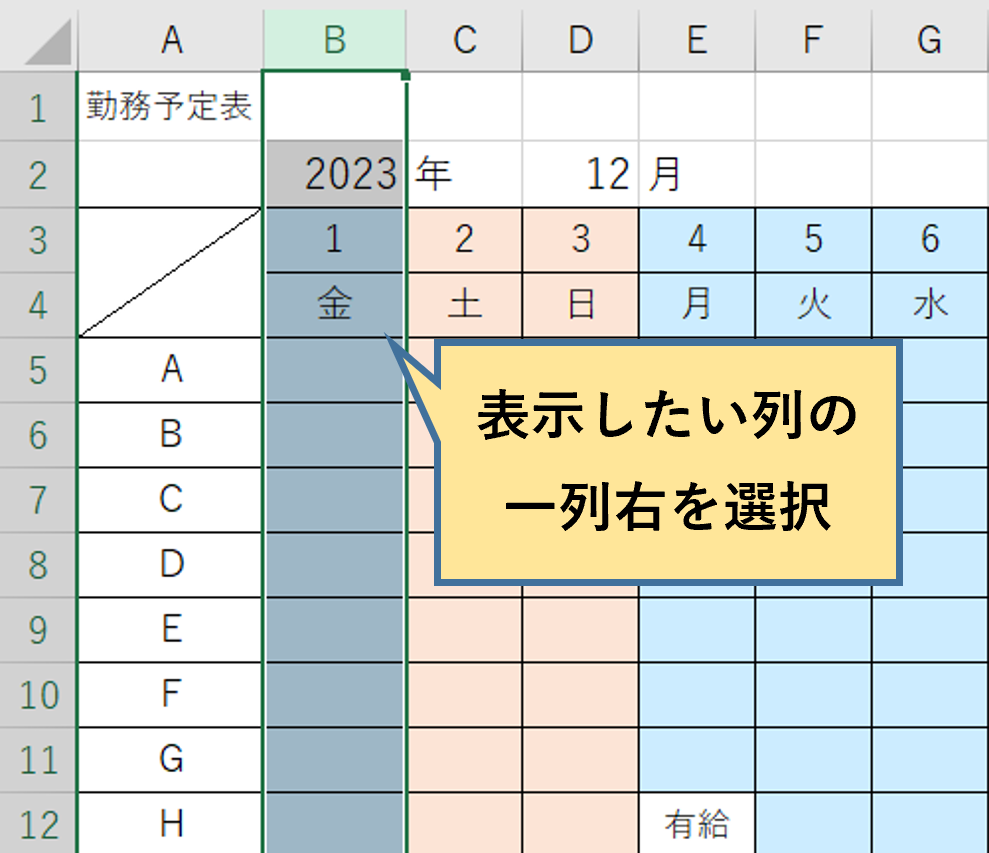
一方で、実務で最も要望が多い「複数行の固定」や「複数列の固定」、あるいは「行と列を同時に固定する」場合は、アクティブセルの位置決めがすべてを左右します。Microsoft公式サポート資料でも示されている基本原則は、「固定して残したい行の下」かつ「固定して残したい列の右」にあるセルを1つだけ選択してから「ウィンドウ枠の固定」を実行するという点です。
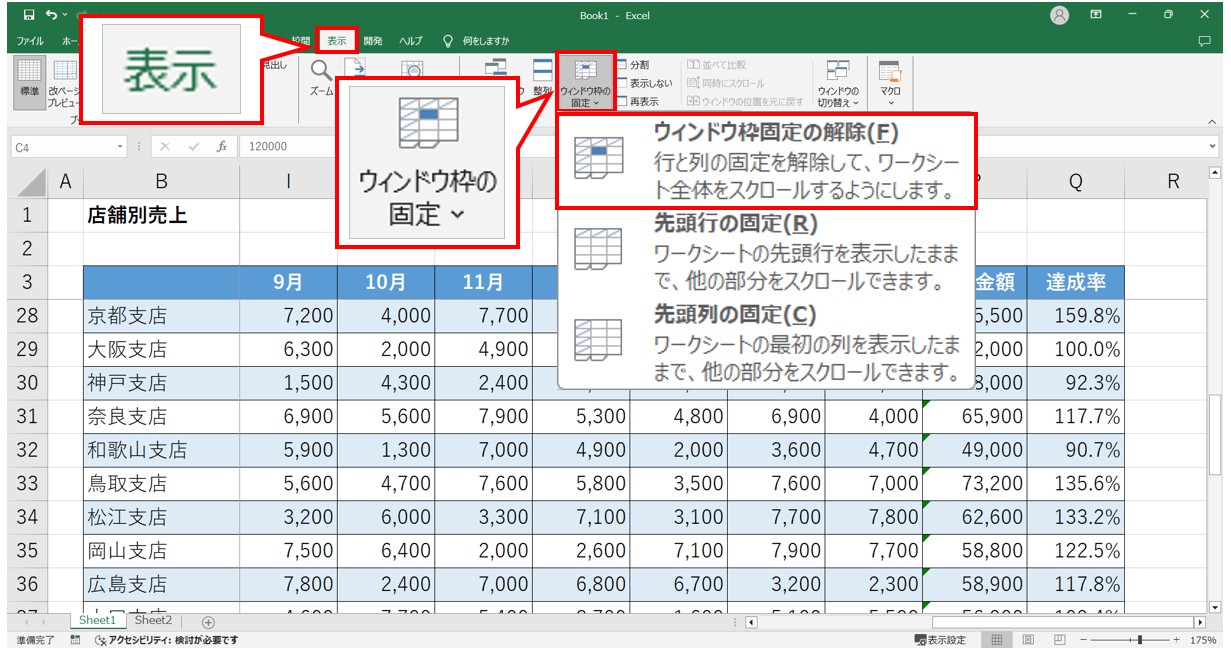
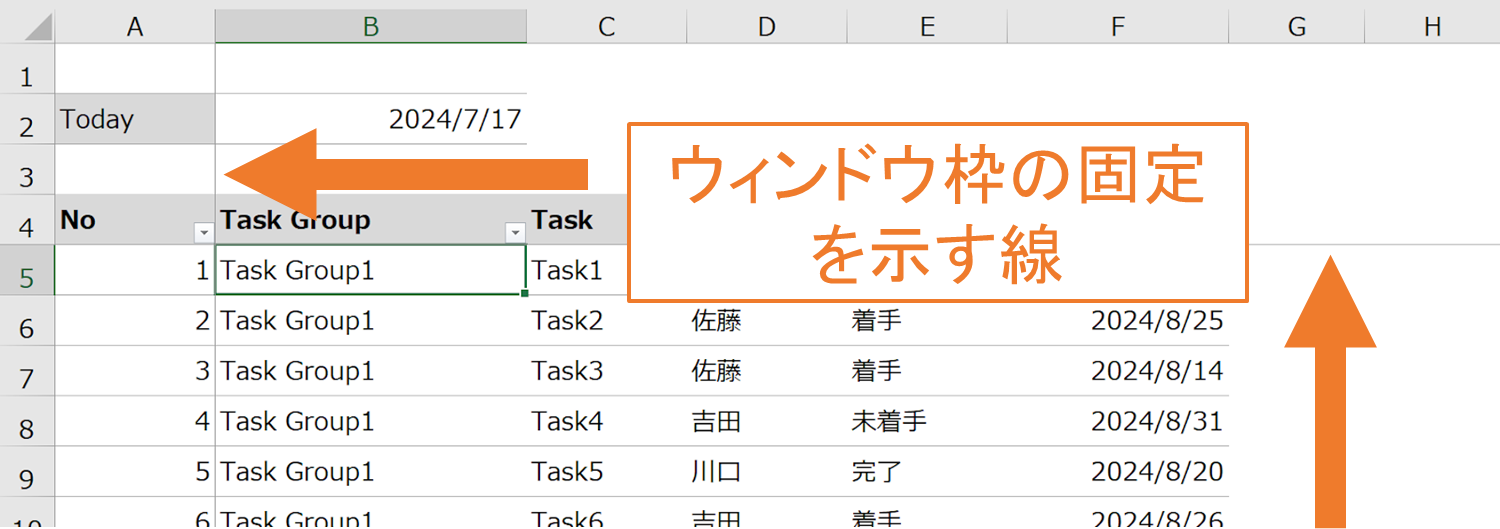
例えば、1行目〜3行目を見出しとして残し、さらにA列〜B列(氏名やID)を固定したい場合、選択すべきセルは「C4」となります。この状態で「ウィンドウ枠の固定」>「ウィンドウ枠の固定」をクリックすると、C4セルの上辺と左辺を境界線として直角に画面がロックされ、縦横どちらにスクロールしても必要な情報が視界から消えません。設定をリセットしたいときは、同じメニュー内の「ウィンドウ枠の固定 解除方法」として用意されている「ウィンドウ枠固定の解除」を押すだけで元に戻ります。
なぜ押せない?ウィンドウ枠の固定がグレーアウトする原因と解除手順
「設定メニューを開いたのに、ウィンドウ枠の固定が薄いグレーになってクリックできない」という現象は、オフィスの質問掲示板やSNSでも頻出する代表的なトラブルです。ウィンドウ枠の固定 できない理由には複数のパターンが存在しますが、その大半はエクセルの表示モードや編集状態に起因しています。
代表的なウィンドウ枠の固定 グレーアウト 原因とその対処法を整理しました。
① 表示モードが「ページレイアウト」になっている(最も多い原因)
印刷イメージを確認しながら編集できる「ページレイアウトビュー」では、エクセルの仕様上、ウィンドウ枠の固定が利用できません。解決策は極めて明快です。画面右下のステータスバーにある一番左のアイコンをクリックするか、「表示」タブから「標準」を選択してページレイアウトビュー 解除を行えば、即座にグレーアウトが解消されます。
② セルの入力・編集状態が継続している
数式バーやセル内で文字を入力している最中(カーソルが点滅している状態)は、リボンの多くの機能が一時的に無効化されます。キーボードの「Enter」キーまたは「Esc」キーを押して編集状態を確定・終了させてください。
③ 複数のシートがグループ化(同時選択)されている
ShiftキーやCtrlキーを押しながら複数のワークシートを選択している「作業グループ」状態では、画面分割や枠固定がグレーアウトします。シート見出しを右クリックして「シートのグループ解除」を実行するか、単一のシートをクリックして選択状態を戻してください。
④ シートの保護・ブックの保護が有効になっている
共有ファイルなどで構造変更がロックされている場合、「校閲」タブの「シート保護の解除」を実行しないと設定変更ができません。パスワードが設定されている場合は管理者に確認が必要です。
【実態検証】実務の現場で頻発するトラブルと知恵袋・SNSの生の声
ネット上のQ&Aサイトや業務効率化コミュニティを調査すると、ウィンドウ枠の固定に関して多くのビジネスパーソンが共通の「罠」に引っかかっている実態が浮き彫りになります。現場で特に声が多い2大トラブルが「印刷時の非連動」と「キーボード操作の非効率」です。
特に問い合わせが集中するのが、ウィンドウ枠の固定 印刷 反映に関する誤解です。コミュニティ上でも「画面上ではタイトル行を固定したのに、印刷やPDF出力すると2ページ目以降に見出しが出ない」という悲鳴が定期的に投稿されています。エクセルの設計上、ウィンドウ枠の固定はあくまで「作業画面上の表示制御」に過ぎず、印刷出力には一切連動しません。全ページに見出しを印字したい場合は、「ページレイアウト」タブ >「印刷タイトル」>「タイトル行」で固定したい行番号(例: $1:$1)を明示的に指定する必要があります。
また、頻繁に固定と解除を繰り返すデータ集計の現場では、マウス操作を省くウィンドウ枠の固定 ショートカットの習得が業務スピードを大きく左右します。Windows版Excelでは、キーボードで順番にキーを押す「アクセスキー」を活用するのが定石です。
Alt → W(表示) → F(ウィンドウ枠の固定) → F(ウィンドウ枠の固定)
この「Alt → W → F → F」の連続打鍵は、固定の設定だけでなくウィンドウ枠の固定 解除方法としてもそのまま機能するトグル仕様になっています。慣れれば1秒未満で枠の固定と解除を切り替えられるため、大量のシートを横断して精査するアナリストや経理担当者の間では必須のテクニックとして定着しています。
【機能比較表】行・列固定機能と表示オプションの完全比較
データ閲覧を補助する機能には、ウィンドウ枠の固定以外にも「ウィンドウの分割」やクラウドツールの標準機能が存在します。それぞれの特性と適切な利用環境を一覧表にまとめました。
| 機能・手法 | 詳細・操作仕様 | メリット・適用シーン | 注意点・デメリット |
|---|---|---|---|
| ウィンドウ枠の固定(Excel) | 選択セルの左上を基準に画面をロック(表示 > ウィンドウ枠の固定) | 見出しを常時表示したままスクロール可能。標準的な集計作業に最適 | ページレイアウト表示では無効。印刷結果には反映されない |
| ウィンドウの分割(Excel) | 画面を2つまたは4つの独立したスクロール領域に分断(表示 > 分割) | 離れた行同士(例: 5行目と5000行目)を並べて比較・照合できる | スクロールバーが複数出現し、操作ミスや誤認を招きやすい |
| スプレッドシート ウィンドウ枠の固定 | 「表示 > 固定」メニューまたは左上の太線をドラッグして配置 | 直感的なドラッグ操作で直前の行・列まで柔軟に固定可能 | Excelへ変換エクスポートした際に意図せぬ表示崩れが起きる場合がある |
| 印刷タイトル設定 | ページ設定の「タイトル行」「タイトル列」に範囲を指定 | 紙やPDF出力時に全ページに確実に見出し行を出力 | 作業中のエクセル画面上でのスクロール追従効果はない |
一般に知られていない盲点とネットの誤解|分割機能との決定的な違い
表計算ソフトを扱う上で混同されがちなのが、「ウィンドウ枠の固定」と「ウィンドウの分割」の違いです。ネット上の解説記事でも両者が同一視されている場面が見受けられますが、その設計思想と挙動は根本から異なります。
ウィンドウ枠の固定は、指定した領域を完全に画面上へピン留め(ロック)し、スクロール領域から除外する機能です。そのため、見出し行が何行あっても、作業者がスクロールして動かせるのは固定されていないデータ部分のみとなります。表の構造が明確で、縦横の軸見出しを常に参照しながら大量の数値を打ち込む定常業務に向いています。
対照的に「ウィンドウの分割」は、1枚のシート画面を境界線で切り分け、それぞれの領域で独立してスクロールできるようにする機能です。上側の領域で初期値(1〜10行目)を表示したまま、下側の領域をスクロールして数千行先の集計行(最終行)と見比べる、といった「離れたデータの突合確認」に適しています。ただし、分割線は誤操作で位置がずれやすく、共同編集時に他の作業者を混乱させる原因にもなるため、定常的な見出し固定の目的で分割機能を使うのは推奨されません。
また、共同作業ツールとして普及しているスプレッドシート ウィンドウ枠の固定では、シート左上にある太い灰色のバーをマウスで掴み、固定したい位置まで直接ドラッグ&ドロップするだけで設定が完了します。エクセルのような「固定したいセルの右下を選択する」という抽象的なルールが不要なため直感的ですが、エクセルファイル(.xlsx)としてダウンロードした際に固定範囲が意図通りに維持されているか確認を怠らないことが肝要です。
【プロの結論】業務効率を最大化するデータ設計と活用判断基準
データ処理におけるヒューマンエラー防止の観点から、ウィンドウ枠の固定を「使うべき場面」と「あえて外しておくべき場面」の境界線を明確にしておく必要があります。
【設定を強く推奨するケース】
・データ行数が画面の縦解像度(概ね30行以上)を超えており、項目名を見失うリスクが高い場合
・横スクロールが必要な多項目テーブルで、左端の主キー(顧客名、社員番号など)を常に照合したい場合
・社内や取引先に配布するテンプレートファイルで、入力ミスを未然に防ぐユーザビリティが求められる場合
【設定を避ける、または解除して共有すべきケース】
・1画面に収まる小規模な表(20行未満):不要な固定境界線が視覚的ノイズになり、かえって可読性を落とします。
・ノートPCなど画面解像度が極端に小さい環境で開かれるファイル:複数行や複数列を固定しすぎると、実際にスクロールして確認できる作業領域が極小化し、著しく作業性が損なわれます。
・他システムへのCSV出力・データ連携を前提とした元データシート:固定設定自体はCSVに影響しませんが、意図せぬセル位置で保存されているとマクロ実行時のカーソル移動等で不具合の引き金になるリスクがあります。
【ウィンドウ枠の固定】に関するよくある質問(FAQ)
Q1:固定したはずの行が、スクロールすると消えてしまうのはなぜですか?
A1:固定設定を実行した時点で、固定したい行が画面外(上部)にスクロールアウトしていた可能性があります。エクセルは「現在の画面で見えている状態」を基準に枠をロックするため、必ずシートの最上部(1行目)が見える位置までスクロールで戻してから、セルを選択して再設定を行ってください。
Q2:Mac版のExcelでウィンドウ枠の固定を行う手順やショートカットは異なりますか?
A2:リボンの操作位置はWindows版と同様に「表示」タブの中にあります。ショートカットキーは、Mac特有のキーバインド(Option + W + F など)を利用するか、macOSの「システム設定 > キーボード > キーボードショートカット > アプリケーション」からExcel用に独自のショートカットを割り当てることが可能です。
Q3:1行目と3行目だけを固定し、中間の2行目だけをスクロールさせることはできますか?
A3:エクセルの標準機能では不可能です。ウィンドウ枠の固定は、起点となる端(最上行または最左列)から指定位置までの「連続した範囲」を一括してロックする仕様となっています。不要な行がある場合は、あらかじめその行を非表示にするか、表のレイアウト自体を再構築してください。
Q4:共有ブックで自分が設定したウィンドウ枠の固定は、他のユーザーにも影響しますか?
A4:Excel Onlineや共同編集機能を使用している場合、標準の設定変更はブック全体に保存されるため他のユーザーの表示にも反映されます。ただし、個人用ビュー(シートビュー)を作成してから枠固定を設定すれば、他の共同作業者の画面レイアウトを崩すことなく自分だけの固定表示を維持できます。
まとめ:ウィンドウ枠の固定をマスターして作業効率を劇的に高める
エクセルの「ウィンドウ枠の固定」は、大量のデータを正確かつ迅速に処理するために欠かせない基本スキルです。設定がうまくいかない時は、「固定したい行の下・列の右にある交差セルを選択しているか」「ページレイアウトビューになっていないか」という2大ポイントをまず確認してください。
また、画面上の見出し固定と印刷時のタイトル行設定の使い分け、さらには「Alt → W → F → F」のアクセスキーによる即時切り替えを身につけることで、日々のデータ入力や集計作業におけるストレスとミスは劇的に削減されます。ツールの正しい挙動と特性を理解し、洗練されたシート設計を実践していきましょう。 (出典: ウィンドウ 枠 の 固定(Yahoo!ニュース))
Webメディアの編集およびコンテンツ作成に従事。正確で質の高い情報発信を心掛けています。
