電波強度を数値化!フィールドテストモードの出し方と見方を徹底解説
「アンテナピクトは4本立っているのに、なぜか動画が止まる」「特定の部屋に入ると急激に通信速度が落ちる」——スマートフォンを利用していて、このような不透明な通信環境にストレスを感じた経験はないでしょうか。画面右上に表示されるアンテナマーク(ピクト表示)は、各キャリアが独自に定めた大まかな目安に過ぎず、実際の電波の強さや品質を正確に表しているわけではありません。
端末の深層部には、通信技術者や基地局の電波調査員が利用する隠し診断ツール「フィールドテストモード」が標準搭載されています。電話アプリから秘密の暗号を入力するだけで、接続中の電波強度(dBm)や周波数帯(バンド)、基地局識別番号(PCI)までをリアルタイムに可視化できます。本稿では、iPhoneおよびAndroidにおけるフィールドテストモードの起動手順から数値の読み解き方、トラブル時の戻し方までを網羅的に解説します。
📌 【この記事の重要ポイントまとめ】
- 要点1:iPhoneは電話アプリで「
3001#12345#」と発信、Androidは「##4636##」等の隠しコマンドを入力するだけで、通話料無料にて瞬時に起動可能。- 要点2:電波強度は「RSRP(単位:dBm)」で把握し、数値が-80dBm以上なら極めて良好、-110dBm以下は通信途絶のリスクが高い警戒水域となる。
- 要点3:楽天モバイルの自社回線(Band 3 / Band 28)とパートナー回線(au Band 18/26)の接続判別や、引越し・回線乗り換え時の現場検証に決定打となる。
【基本編】フィールドテストモードとは?アンテナピクトの曖昧さを排す秘密機能
フィールドテストモード(Field Test Mode)とは、スマートフォンが周囲の基地局と交信している詳細な無線通信パラメータをリアルタイムで画面に表示させる内部診断システムです。携帯電話網の設計者やネットワークエンジニアが電波の到達状況を実測調査するために設計されたバックドア機能ですが、一般ユーザーでも特別なアプリをインストールすることなく利用できます。
普段目にする「アンテナピクト(電波バー)」は、端末メーカーやOSの内部アルゴリズムによって電波の受信感度を段階的に丸めた表現です。電波の「強さ」はあっても「品質(ノイズの少なさ)」が劣悪な場合、アンテナがフルに立っていても通信が詰まる現象が発生します。フィールドテストモードを用いれば、客観的な物理数値(dBm)や接続バンド番号を直接読み取れるため、通信不調の真因が電波の弱さにあるのか、回線の混雑にあるのかを瞬時に切り分けることが可能です。

【iPhone版】フィールドテストモードの出し方と隠しコマンド「3001#12345#」
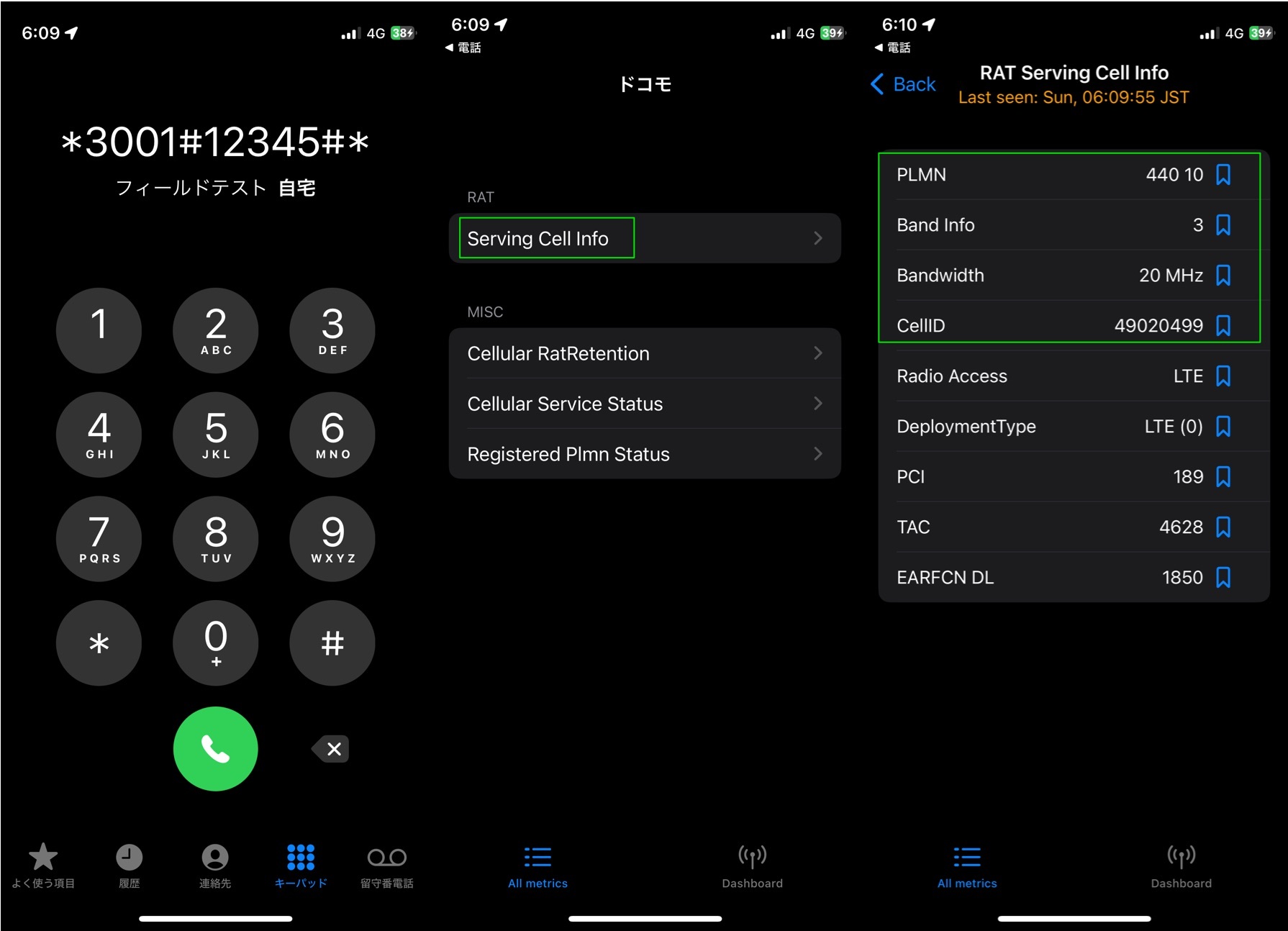
iOS端末(iPhone)でフィールドテストモードを起動する手順は極めてシンプルです。外部ツールの導入や脱獄(Jailbreak)は一切不要で、標準の「電話」アプリから以下の隠しコマンドを実行します。
【iPhoneでの起動手順】
- 「電話」アプリを起動し、「キーパッド」画面を開く。
- キーパッドで「3001#12345#」と入力する。
- 緑色の「発信(通話)ボタン」をタップする。
- 数秒後に「FTMInternal-4」または「Field Test」という専用ダッシュボードが立ち上がる。
通話ボタンを押しても電話回線を発信するわけではないため、通話料やパケット通信料は1円も発生しません。機内モードがオンになっていると正確な通信情報が取得できないため、必ずモバイルデータ通信が有効になっている状態で実行してください。eSIMと物理SIMのデュアルSIM構成にしている場合は、SIM1(主回線)とSIM2(副回線)の測定データが個別にタブ化されて表示されます。
【完全図解】フィールドテストモードの見方|RSRP・dBm・接続バンドの解読法
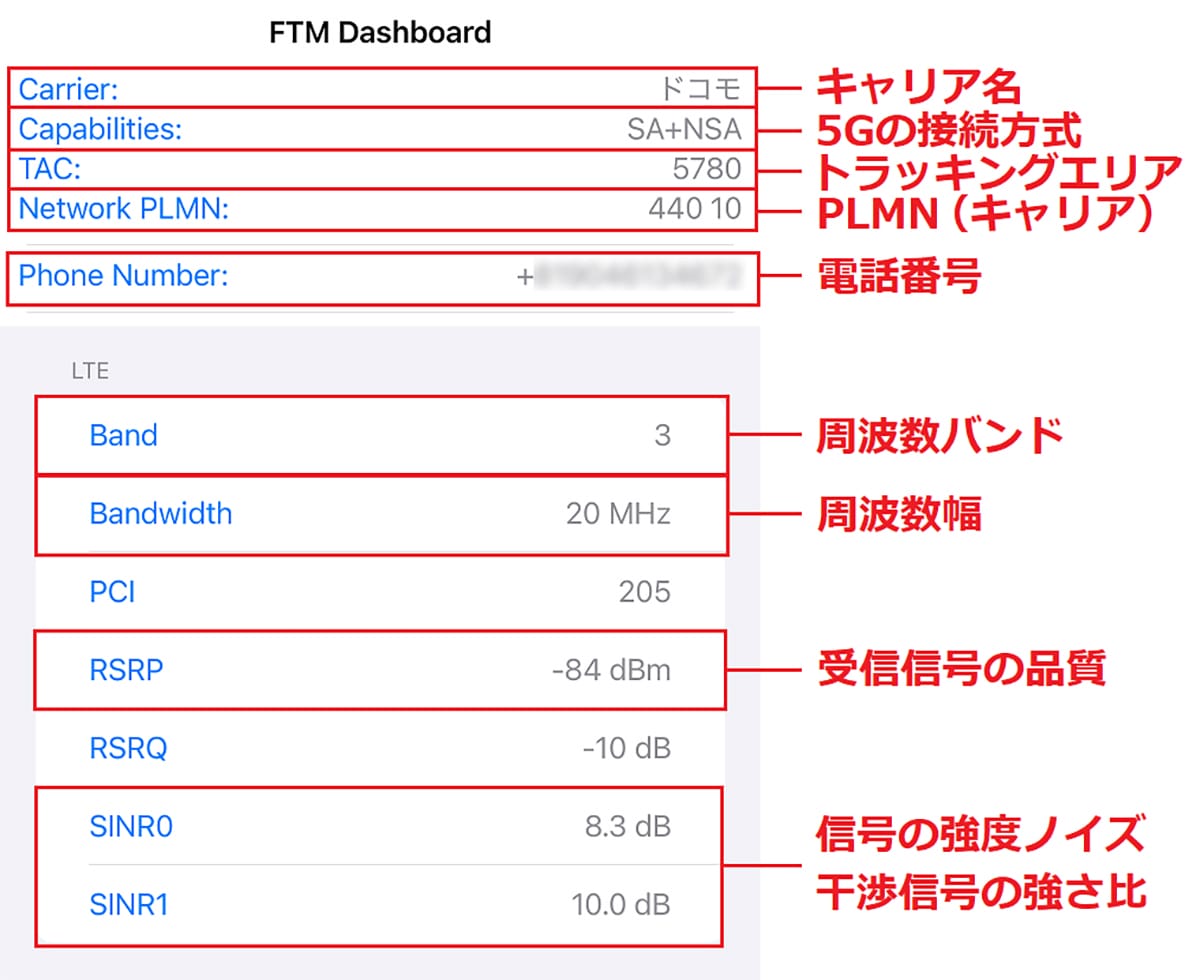
ダッシュボードが英語表記で並ぶため最初は難解に見えますが、押さえるべき重要項目はごく一部に限られます。画面上部の「Dashboard」または「All Metrics」から、現在接続されている通信規格(5Gの「NR」または4G LTEの「LTE」)の階層を開くことで詳細データにアクセスできます。
最重要指標「RSRP」と「Band」の確認場所:
- RSRP(Reference Signal Received Power):基地局から届いている電波の受信強度を示す指標です。単位は「dBm(デシベルミリワット)」で表され、マイナスの数値で表示されます。0に近いほど電波が強く、マイナスが大きくなるほど電波が弱いことを意味します。
- band_indicator / Band Info:現在端末が掴んでいる周波数帯(バンド番号)です。「3」「18」「19」などの数字が表示され、どのキャリアのどの電波帯を利用しているかが分かります。
- PCI(Physical Cell ID):接続している基地局のセクターを識別する3桁前後の固有番号です。基地局の切り替わり(ハンドオーバー)を追跡する際に確認します。
| 電波強度(RSRP) | アンテナ表示の目安 | 通信状態の評価 | 実際の体感速度・影響 |
|---|---|---|---|
| -50 dBm 〜 -79 dBm | 4本(フル点灯) | 極めて良好(基地局近傍) | 4K動画や高負荷通信も遅延なく最高速で安定処理可能。 |
| -80 dBm 〜 -95 dBm | 3本〜4本 | 実用レベル(良好) | 一般的な都市部や住宅街の平均値。Web閲覧やSNSも極めて快適。 |
| -96 dBm 〜 -109 dBm | 2本〜3本 | やや微弱(要注意) | 屋内や建物の奥まった場所。パケ詰まりや速度低下が散発する。 |
| -110 dBm 〜 -124 dBm | 1本〜2本 | 劣悪(圏外寸前) | 音声通話の途切れ、画像読み込みエラー、頻繁な再接続が発生。 |
| -125 dBm以下 | 圏外 / 1本 | 通信不能 | データ送受信が事実上停止。電波を探すため端末の発熱・電池消費が急増。 |
電波の強度に加えて「RSRQ(受信信号品質)」や「SINR(信号対干渉雑音比)」も表示されます。SINRが正の大きな値(例:10dB以上)であれば電波がクリアであることを示し、逆に0dBを下回ると周囲の電波干渉やノイズが激しい状態と判断できます。
【実態検証】楽天モバイルのバンド固定や電波改善での現場活用テクニック
フィールドテストモードが最も威力を発揮するのが、「楽天モバイル利用時の接続バンド検証」や「自宅・職場の電波改善要望」を出す現場です。
楽天モバイルでは、高速通信が可能な自社回線(Band 3 / 5G Sub6 n77)と、地下や山間部を補完するKDDIローミング回線(Band 18 / 26)が併用されています。自社回線エリア内であるにもかかわらず、端末がローミング回線を掴み続けてしまう現象に直面した際、フィールドテストモードの「band_indicator」を確認すれば、どちらのネットワークに収容されているかが一目瞭然となります。
SNSや知恵袋等のコミュニティ上でも、「新居の電波が極端に悪くサポートに連絡したが、単に『電波が悪い』と伝えるだけでは定型対応で終わってしまった。フィールドテストモードで自宅リビングのRSRPが常時-118dBm、Band 19であることを記録して提示したところ、即座に屋内用小型基地局(フェムトセル)の無償貸出が手配された」という具体的な改善報告が数多く寄せられています。曖昧な主観ではなく、客観的ログを提示することがキャリア側の技術対応を引き出す鍵となります。
【Android版】電波測定の隠しコマンドとメーカー別アクセス手順
Android端末においても電波測定用の内部テストメニューが用意されています。Google PixelやMotorolaなど、素のAndroidに近い仕様の端末では標準の電話アプリからアクセス可能です。
【Android共通の隠しコマンド】
- 電話アプリのキーパッドで「##4636##」と入力(最後の「」を押した瞬間に画面が切り替わります)。
- メニュー内の「テスト中」>「携帯電話情報(Phone info)」をタップ。
- 「信号強度(Signal Strength)」欄に現在の受信感度(dBmおよびasu)が表示される。
Galaxy(Samsung)端末の場合は、セキュリティ仕様により上記コマンドが無効化されているケースが多く、代わりに「#0011#」を入力することで「ServiceMode」と呼ばれる高機能な通信診断画面が起動します。また、Android OSはセキュリティポリシーがiOSよりも柔軟なため、隠しコマンドを叩かずとも「NetMonster」や「LTE Discovery」といった無料の電波可視化アプリをGoogle Playから導入するだけで、常時詳細ログをモニタリングすることも可能です。
一般に知られていない盲点とネットの誤解|戻らない時の対処法とリスク検証
ネット上の掲示板等では「隠しコマンドを入力すると端末の設定が勝手に書き換わるのではないか」「戻り方が分からず故障した」といった誤解や不安の声が散見されますが、これらは完全な誤りです。
【ネットの誤解と真実】
- 誤解1:内部設定が狂って通信できなくなる?
フィールドテストモードはあくまで「状態を読み取る(Read-Only)」ための診断画面です。特定の数値を変更したり、キャリアの通信プロファイルを破壊したりする機能は備わっていません。 - 誤解2:解除しないと通信量やバッテリーを過剰消費する?
画面を開いている間は描画処理のためにわずかな電力を消費しますが、アプリを閉じればバックグラウンド処理は完全に停止します。
【フィールドテストモードから元の画面に戻す方法】
画面左上の「<(戻る矢印)」をタップするか、画面下部から上へスワイプしてホーム画面に戻るだけです。もし画面がフリーズして操作を受け付けなくなった場合は、タスクスイッチャー(アプリ切り替え画面)を呼び出してフィールドテストアプリを上にスワイプして強制終了(タスクキル)するか、端末を一度再起動すれば完全に元の状態へ復帰します。
【プロの結論】活用すべきユーザーと不要なユーザーの判断基準
フィールドテストモードは強力な診断機能ですが、全てのスマートフォン利用者が日常的に監視する必要はありません。以下のような明確な課題を抱えている場合にのみ、真価を発揮するツールです。
【積極的に活用すべき人】
- 引っ越し先や新オフィスで固定回線代わりにホームルーター/モバイル回線を検討しており、部屋ごとの電波強度を事前測定したい人
- 楽天モバイルや格安SIM(MVNO)を利用中で、自社回線とパートナー回線の切り替わりを厳密に把握したい人
- 通信キャリアのサポート窓口に対して、基地局増設や屋内レピーター設置の要望を論理的データに基づいて交渉したい人
【無理に使う必要がない人】
- 日常的なWeb閲覧やメッセージ送受信で一切の通信トラブルを感じていない人
- 専門的な数値(dBmや周波数帯)の管理にストレスを感じ、アンテナピクトの直感的な表示だけで満足している人
【フィールド テスト モード】に関するよくある質問(FAQ)
Q1:コマンドを入力して発信しても何も起きず、通常の通話エラーになります。なぜですか?
A1:入力した文字列に誤りがある(前後の「」や「#」が抜けている)か、一部のキャリア版Android端末や法人向けMDM(端末管理)プロファイルによってテストメニューの起動が制限されている可能性があります。iPhoneの場合は「3001#12345#」の記号を含めて正確に再入力してください。
Q2:5Gに接続しているはずなのに「LTE」の項目しか表示されません。
A2:現在国内で主流の5Gサービスは、4G LTEの基地局と連携して通信を制御する「NSA(ノンスタンドアローン)方式」が多く採用されています。そのため、制御信号をやり取りしているアンカーバンド(LTE側)の情報が優先表示される仕様になっています。「NR」や「5G/LTE」というタブを展開することで、Sub6(n77/n78/n79等)の周波数情報が確認可能です。
Q3:電波の数値を良くするために、フィールドテストモード画面から手動で基地局を固定できますか?
A3:一般向けの市販端末では、フィールドテストモードから接続先基地局や周波数バンドを手動で強制固定(バンドロック)することはできません。端末のモデムチップが電波強度と回線の混雑状況を自動判別して最適なセルへ接続します。電波を改善したい場合は、窓際に移動するか機内モードのオン/オフによる再接続を試みてください。
Q4:フィールドテストモードは海外で購入したスマートフォンでも同じコマンドで使えますか?
A4:iPhoneであれば世界共通で「3001#12345#」が機能します。Android端末については、搭載されているチップセット(Qualcomm Snapdragon、MediaTek、Google Tensor等)や仕向け国のファームウェアによってコマンドが異なる場合があります。
まとめ:電波の可視化で通信トラブルと賢く向き合う
スマートフォンの通信品質は、基地局との物理的な距離、建物の遮蔽物、利用周波数帯の特性など、複雑な電波環境に左右されます。これまでは通信キャリア側のブラックボックスだった電波状況も、フィールドテストモードという隠し機能を活用すれば、誰でも客観的なデータとして手のひらで確認できる時代です。
「繋がりにくい」と感じたときは、感覚に頼るのではなく、電話アプリから「3001#12345#*」を発信してRSRPの数値をチェックしてみてください。-110dBmを下回る電波の死角を見つけ出し、ルーターの配置換えやキャリア乗り換えの判断材料として役立てることで、日々の通信ストレスを抜本的に解消できるはずです。 (出典: フィールド テスト モード(Yahoo!ニュース))
SEOライティングとマーケティング戦略の専門家。分かりやすい解説記事で定評があります。
