Xのセンシティブ設定が英語で解除不能?2026最新直し方を徹底解説
X(旧Twitter)を利用していて、タイムラインに突如現れる「センシティブな内容が含まれている可能性があるメディアです」という警告表示。ポストの画像や動画を確認しようと設定画面を開いたものの、画面全体が英語表記になっており、どこを操作すればよいのか分からず途方に暮れた経験を持つ方は少なくありません。
特にiPhoneユーザーやブラウザ版経由でログインした際、UI(操作画面)が突如として英語へ切り替わる現象が多発しています。本記事では、設定が英語になってしまう根本的な原因をはじめ、英語表記のままセンシティブ設定を解除する具体的な手順、さらに画面を日本語へ戻す確実な方法まで、最新の検証データをもとに徹底解説します。
📌 【この記事の重要ポイントまとめ】
- 要点1:iPhoneアプリ版にはセンシティブ解除項目が存在せず、Webブラウザ版(Safari/Chrome等)へのログインが必須であるため英語UIに遭遇しやすい。
- 要点2:解除の核心は「Settings and privacy」>「Privacy and safety」>「Content you see」内の「Display media that may contain sensitive content」にチェックを入れること。
- 要点3:設定が反映されない場合は、アカウントの生年月日(18歳未満制限)や検索設定の「Hide sensitive content」のチェック残りが主な原因である。
【真相解明】なぜ設定画面が英語になる?解除できない決定的な理由
SNSや知恵袋などのコミュニティ検証によると、多くのユーザーが「センシティブ設定を変更しようとした瞬間に画面が英語になってパニックになった」と証言しています。これには、プラットフォームの仕様に起因する明確な2つの構造的理由が存在します。
第1の理由は、iPhone(iOS)版公式アプリ内にセンシティブ設定のトグル(スイッチ)自体が配置されていないことです。Apple社のApp Storeガイドライン(コンテンツ規制基準)に準拠するため、iOSアプリ版からは意図的に設定項目が削られています。そのため、ユーザーはSafariやGoogle ChromeなどのWebブラウザから「ブラウザ版X」へアクセスせざるを得ません。
第2の理由は、ブラウザ版へアクセスした際、アカウントの言語クッキーや端末ブラウザのデフォルト言語判定によって、一時的に国際標準である英語UI(English UI)としてロードされてしまう点です。この2つの要因が重なることで、「普段見慣れない英語画面の中で、見慣れない設定項目を探さなければならない」という二重のハードルが生じています。
【英語対応表付き】X設定とプライバシー英語表記と解除手順
設定画面が英語表記になっていても、押さえるべきステップは極めてシンプルです。迷わず操作できるよう、英語項目と日本語項目の完全対応表を作成しました。
| 英語表記(UI) | 日本語表記 | 該当階層・設定の役割 | 操作アクション |
|---|---|---|---|
| Settings and privacy | 設定とプライバシー | 左側メニュー/アイコン内 | タップしてメニューを開く |
| Privacy and safety | プライバシーと安全 | 設定トップ直下 | 選択して詳細へ進む |
| Content you see | 表示するコンテンツ | プライバシー設定内の中段 | タップしてメディア設定へ |
| Display media that may contain sensitive content | センシティブな内容を含む可能性のあるメディアを表示する | 最重要チェック項目 | チェックを入れる(青色/ON) |
| Search settings | 検索設定 | Content you see 直下 | 検索結果の規制を解除 |
| Hide sensitive content | センシティブな内容を隠す | 検索設定内のトグル | チェックを外す(OFF) |
重要な意味を持つ英文が「Display media that may contain sensitive content」です。直訳すると「センシティブな内容を含む可能性のあるメディアを表示する」という意味になります。この項目のチェックボックスをオン(チェックが入った状態)にすることで、タイムライン上の警告フィルターが無効化されます。
【デバイス別】最新のセンシティブ解除手順とブラウザ版ログイン方法
利用している端末(iPhone、Android、PC)によって、最適な解除ルートが異なります。デバイス別の最短アプローチを確認しましょう。
iPhone(Safari・Chrome)からの解除手順
iPhoneユーザーはアプリではなく、ブラウザからアクセスします。
1. SafariまたはChromeを開き、「X Web版(https://x.com)」を検索してアクセスします。
※検索結果のリンクを長押しして「新規タブで開く」を選択すると、勝手にアプリが起動する現象を防げます。
2. 自身のアカウント情報でログインします。
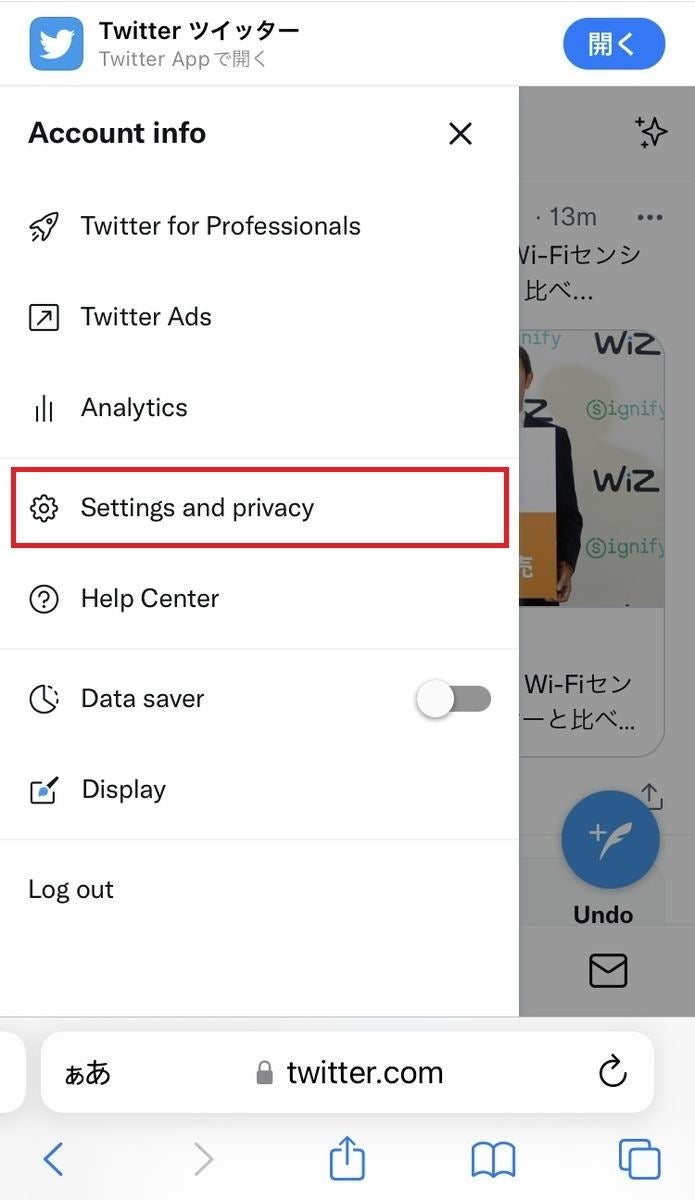
3. 画面左上のプロフィールアイコンをタップし、「Settings and privacy(設定とプライバシー)」を選択します。
4. 「Privacy and safety」>「Content you see」の順に進みます。
5. 「Display media that may contain sensitive content」の横にあるチェックボックスをタップしてオンにします。
6. 設定後、公式アプリを一度完全に終了(タスクキル)して再起動すると、アプリ側にも解除が反映されます。
AndroidおよびPCからの解除手順
Android端末では、一部の公式アプリバージョンで直接設定可能なケースもありますが、確実性を重視するならPCまたはモバイルブラウザ版からの操作が推奨されます。
1. 画面左側メニューの「More(もっと見る)」またはアイコンから「Settings and privacy」を開きます。
2. 「Privacy and safety」>「Content you see」へと遷移します。
3. 「Display media that may contain sensitive content」にチェックを入れます。
4. さらに検索結果でも同様に表示させたい場合は、その下にある「Search settings」を開き、「Hide sensitive content」のチェックを外します。
【一発解決】X(旧Twitter)の画面を英語から日本語に戻す完全ステップ
「英語のまま操作するのはやはり不安」「設定完了後に普段の日本語UIに戻したい」という場合、数タップで言語設定を修正できます。
1. 左側メニューの「Settings and privacy」を選択します。
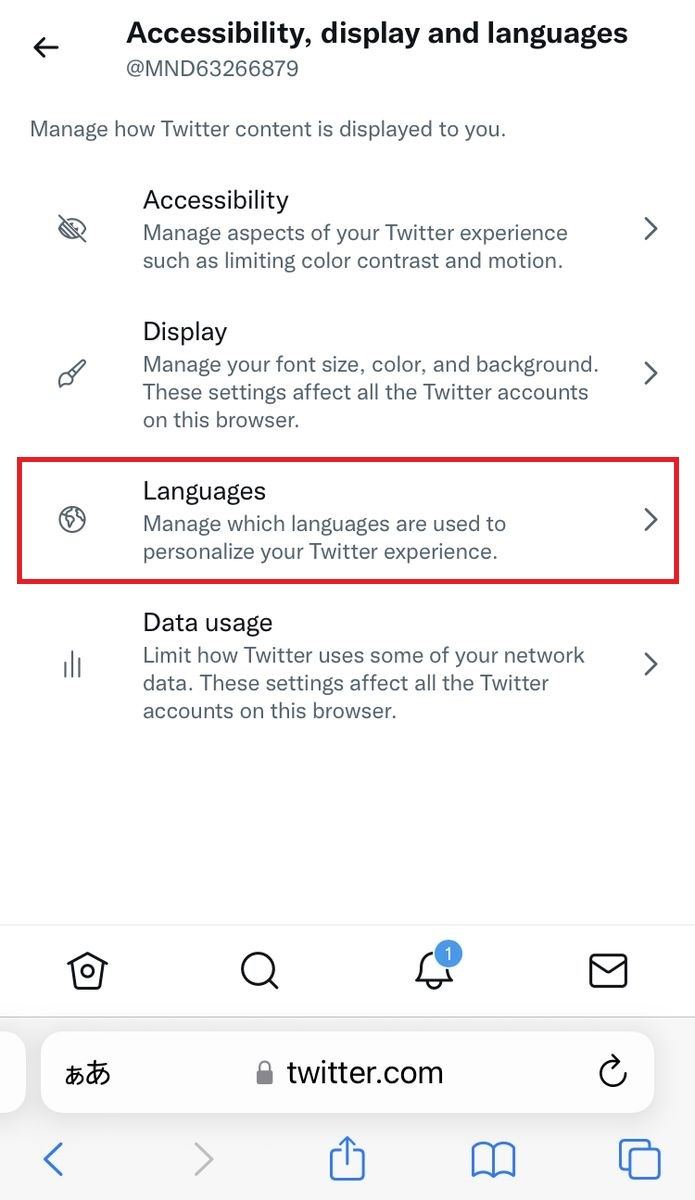
2. メニュー内にある「Accessibility, display, and languages(アクセシビリティ、表示、言語)」をタップします。
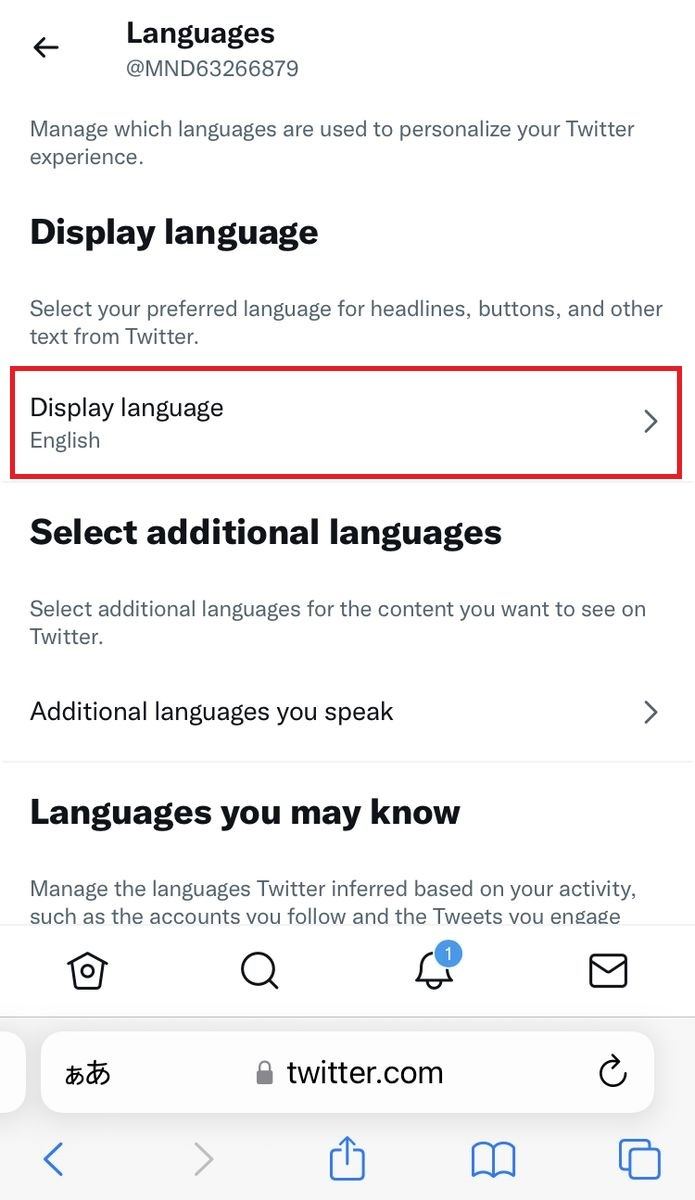
3. 「Languages(言語)」を選択します。
4. 「Display language(表示言語)」をタップします。
5. 現在の言語(Englishなど)が表示されているドロップダウンメニューから「Japanese - 日本語」を選択し、右下の青い「Save(保存)」ボタンを押します。
これで即座にインターフェース全体が日本語表記へと戻り、以降は日本語で各種設定の確認や微調整が可能になります。
【実態検証】知恵袋やSNSで多発する「解除できない・見れない」3大盲点
公式手順通りに操作したにもかかわらず、「警告が消えない」「メディアが見られない」と悩む声が後を絶ちません。現場の検証データから判明した、見落としがちな3つの盲点を解説します。
1. 生年月日の未登録・18歳未満制限の壁
Xのグローバルセキュリティ基準では、アカウントに登録されている年齢が18歳未満の場合、センシティブ設定を解除する権限が無効化されます。生年月日を登録していないアカウントや、誤って18歳未満の生年を登録してしまっている場合、いくらブラウザ版でチェックを入れても強制的にブロックされます。プロフィール編集画面から正しい生年月日が設定されているか確認してください。
2. 検索画面の設定(Hide sensitive content)の外し忘れ
タイムライン上では見られるようになったものの、「キーワード検索した際に画像が出てこない」というケースです。これは「Content you see」内の「Search settings」にある「Hide sensitive content(センシティブな内容を隠す)」が有効になったままになっていることが原因です。このチェックを外さない限り、検索結果からはセンシティブ対象メディアが除外され続けます。
3. キャッシュの残留とアプリ同期のタイムラグ
ブラウザ版で設定を変更しても、スマートフォンアプリ側の内部キャッシュが残っていると、古い設定情報が優先されて警告が消えません。設定変更後は必ずアプリを完全に終了させ、数分待ってから再起動するか、アプリ内の「データ利用の設定」からメディアストレージのキャッシュをクリアしてください。
【プロの結論】安全性を確保しつつ快適に楽しむための活用判断基準
センシティブ設定の解除は、見たい情報やファンアート、報道写真へのアクセスをスムーズにする利便性がある反面、予期せぬ過激な画像や精神的ストレスを与えるコンテンツに晒されるリスクも伴います。デジタル環境において健全な心理的バウンダリー(境界線)を維持するための判断基準を整理しました。
センシティブ解除をおすすめできるユーザー
- 成人向けイラストやクリエイターのセンシティブ指定作品を漏れなく閲覧したい方
- 速報性の高い海外ニュースやジャーナリズム関連の現地投稿を無加工で確認したい方
- 誤判定によって過剰に警告がついた日常ポストのワンタップ閲覧ストレスをなくしたい方
設定維持(警告表示のまま)を推奨するユーザー
- グロテスクな描写や突発的なショッキング画像に対して耐性が低い方
- 電車内や職場、カフェなどの公共スペースで頻繁にタイムラインをスクロールする方
- 未成年者とアカウントを共有、あるいはファミリー共有環境で端末を利用している方
【twitter センシティブ 設定 英語】に関するよくある質問(FAQ)
Q1:iPhoneの公式アプリから直接センシティブ設定を変更することは本当にできないのですか?
A1:できません。AppleのApp Store規約に基づき、iOS版アプリには設定項目が意図的に配置されていません。SafariやGoogle ChromeなどのWebブラウザからブラウザ版X(https://x.com)にアクセスして設定を変更する必要があります。
Q2:英語表記の「Display media that may contain sensitive content」にチェックが入れられずグレーアウトしています。
A2:アカウントの登録年齢が18歳未満になっているか、生年月日が未設定である可能性が極めて高いです。プロフィールの編集画面から18歳以上の生年月日を正しく登録し直すことで、チェックボックスが操作可能になります。
Q3:ブラウザ版で解除したのに、iPhoneアプリに戻ると警告が消えていません。
A3:アプリ側に設定変更が即座に同期されていない状態です。iPhoneのアプリスイッチャーからXアプリを上方向にスワイプして完全終了(タスクキル)させ、再度立ち上げてください。それでも反映されない場合は、一度アプリからログアウトして再ログインを試みてください。
Q4:一度解除したセンシティブ設定を、後から元の警告状態に戻すことはできますか?
A4:いつでも元の状態に戻せます。同じ手順で「Privacy and safety」>「Content you see」へ進み、「Display media that may contain sensitive content」のチェックを外すだけで、再び警告フィルターが有効になります。
まとめ:迷わず英語UIを攻略して快適なタイムラインを取り戻そう
X(旧Twitter)のセンシティブ設定が英語で表示されてしまう現象は、iOSアプリの規制仕様とブラウザ版へのアクセスに伴う言語判定のズレによって生じるものです。決してアカウントの不具合や乗っ取りではありません。
「Settings and privacy」から「Privacy and safety」へ進み、「Display media that may contain sensitive content」にチェックを入れるという一本道を把握していれば、英語UIであってもわずか1分程度で解決できます。言語設定自体も「Accessibility, display, and languages」からいつでも日本語へ戻せますので、焦らずステップに沿って設定を完了させ、快適な閲覧環境を取り戻してください。 (出典: twitter センシティブ 設定 英語(Yahoo!ニュース))
SEOライティングとマーケティング戦略の専門家。分かりやすい解説記事で定評があります。
