PCスペックの確認は一瞬!失敗しない調べ方とプロが教える推奨基準
自身のパソコンがどれほどの処理能力を備えているのか、正確に把握しているユーザーは意外なほど少数にとどまります。2026年を迎え、PCゲームのグラフィック要求やオンデバイスAI処理、高解像度動画の編集環境は急速に高度化しました。「買ったばかりなのに動作が重い」「話題の新作ゲームが推奨環境を満たしているか分からない」という悲鳴がサポート窓口やSNS上に溢れる背景には、自身のマシンスペックに対する解像度の低さがあります。
PCスペックの把握は、専門知識がなくてもわずか10秒程度の操作で完結します。日常業務から高負荷なゲーミング、クリエイティブ作業に至るまで、マシンの「現在地」を正しく見極めるための実践的な手順と、後悔しないための見極めポイントを詳細に紐解きます。
📌 【この記事の重要ポイントまとめ】
- 要点1:Windows11/10はショートカットキーひとつ、Macは数クリックで主要スペックを一瞬で把握できる
- 要点2:ゲームや映像制作の成否はCPU・メモリだけでなく「GPUの型番と専用ビデオメモリ(VRAM)」で決まる
- 要点3:スペック表の数値だけに惑わされず、ストレージの規格や空き容量という「隠れたボトルネック」を排除することが重要
【一瞬で完了】Windows11/10とMacのスペック確認手順を徹底解説
マシンの基本情報を確認する作業に、特別なソフトウェアを導入する必要は一切ありません。OSに標準搭載されている基本機能だけで、プロの現場でも通用する十分な情報が瞬時に手に入ります。
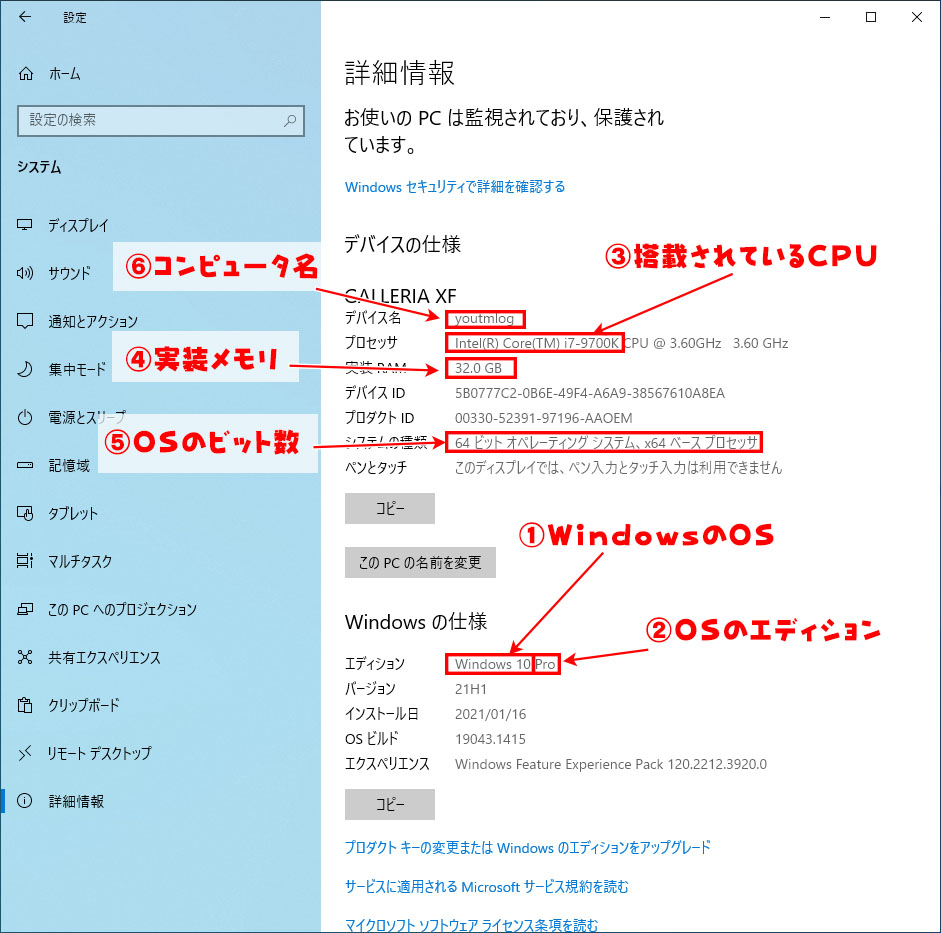
Windows環境において最も素早く全体像を掴む手段が、設定画面の参照です。キーボードの「Windowsキー + I」を同時に押して設定を開き、「システム」内の「バージョン情報(システム情報)」を選択します。ここを見るだけで、マシンの頭脳にあたるCPUの名称や世代、作業机の広さに例えられる実装RAM(メモリ容量)、そしてOSのビルド情報が網羅的に表示されます。Windows11 スペック確認はもちろん、サポート終了後の移行作業で頻繁に行われるWindows10 スペック確認でも操作手順に本質的な違いはありません。
さらに手数を減らしたい場合は、「Ctrl + Shift + Esc」で起動するタスクマネージャー パフォーマンスタブの活用が有効です。プロセッサのコア数やリアルタイムの動作周波数、メモリのスロット使用状況(空きスロットの有無)までが一目で視認できます。
一方、Appleシリコンが主流となったプラットフォームにおけるMac スペック確認も極めてシンプルです。画面左上のアップルメニューから「このMacについて」をクリックするだけで、搭載されているMシリーズチップの名称、ユニファイドメモリの容量、シリアル番号が表示されます。さらに深いハードウェア階層を把握したい場合は、「システム設定」から「一般」>「情報」>「システムレポート」へと進むことで、各バスの転送速度からバッテリーの充放電回数に至るまで克明なデータを確認できます。

グラフィックボードとGPU型番の調べ方|ゲーム・動画編集で必須の確認術
一般事務用のPCとクリエイター向け・ゲーミングPCを分かつ決定的な境界線が、独立した描画処理装置(グラフィックボード/ディスリートGPU)の有無です。しかし、多くのライトユーザーがCPU内蔵の簡易グラフィックスと混同し、購入後に痛い目を見ています。
確実なグラフィックボード 確認を行う第一の手段は、Windowsの検索バーに「dxdiag」と入力して実行するDirectX診断ツール dxdiagです。ツールのウィンドウが開いたら、「ディスプレイ」タブ(複数の画面出力がある場合はディスプレイ1、ディスプレイ2など)をチェックします。ここに「NVIDIA GeForce RTX」シリーズや「AMD Radeon RX」シリーズといった名称が記載されていれば、独立したGPUが正常に認識されています。
より詳細なGPU 型番 調べ方としては、前述のタスクマネージャー内にある「パフォーマンス」タブ左ペインの「GPU」をクリックする手法も直感的です。GPUの正確な型番だけでなく、ゲームプレイ時に致命的な差を生む「専用GPUメモリ(VRAM)」の容量が明記されているためです。近年の重量級ゲームや生成AIのローカル稼働では、システムメモリとは別にVRAMが最低でも8GBから12GB以上割り振られているかどうかが快適性の分水嶺となります。
ハードウェアの認識トラブルやドライバの競合が疑われる場面では、スタートボタンを右クリックして開くデバイスマネージャーが真価を発揮します。「ディスプレイ アダプター」の項目を展開した際に、警告マーク(黄色の三角)が表示されておらず、正確な型番が刻まれていれば、内部パーツは物理的にもソフトウェア的にも正常に稼働しています。
【実態検証】「動くはずなのに動かない」ネットの悲鳴と見落としがちな盲点
大手IT掲示板や知恵袋、SNSのコミュニティを調査すると、「推奨スペック表と同じCore i7とメモリ16GBを積んでいるのに、ゲーム画面が紙芝居のようにカクつく」といった切実な相談が後を絶ちません。ハードウェアの現場を取材すると、カタログスペックの字面だけでは見えてこない構造的な落とし穴が浮き彫りになります。
その最たる原因が「世代の乖離」です。同じ「Core i7」という呼称であっても、10年前の第4世代と直近のプロセッサでは、処理性能に5倍から8倍以上の圧倒的な開きが存在します。中古PC市場などで「高性能Core i7搭載」と謳われながら、実際には最新の低価格エントリーCPUにすら遠く及ばない骨董品が安価に出回っているケースも散見されます。CPU メモリ 確認方法を実践する際は、単にブランド名を見るのではなく、「Core i7-14700」のようにハイフン以降に続く4桁から5桁の型番(世代を示す数値)まで厳格に読み取らなければなりません。
もう一つの重大な盲点が、ストレージ容量 SSD確認を軽視したことによるボトルネックです。どれほどCPUやGPUが強力であっても、メインストレージが旧式のハードディスク(HDD)であったり、低速なSATA接続のSSDであった場合、データの読み出し待ちによってシステム全体がフリーズ状態に陥ります。さらに、最新のNVMe SSDを搭載していても、空き容量が全体の10%未満に逼迫すると、書き込み速度が極端に低下し、激しいスタッター(画面の引っかかり)を誘発します。
自作PC愛好家やシステム管理者の間では、こうしたトラブルを未然に防ぐため、コマンドプロンプト systeminfoを活用した詳細データの取得が定石化しています。「cmd」を起動して当該コマンドを打ち込めば、仮想メモリの割り当て状況やホットフィックスの適用履歴、BIOS/UEFIのバージョンまでが一括出力され、スペック不足なのかシステム破損なのかを冷徹に切り分けることが可能です。
【2026年最新データ】用途別PCスペック比較表とゲーミングPCの目安
現在のPC市場における標準的な構成と、各種用途における推奨スペックの指標を体系的にまとめました。自身のPCの性能がどの領域に位置しているかを照合するための客観的基準として活用してください。
| 用途区分 | CPU / メモリ | グラフィック(GPU) | ストレージ / 編集部見解 |
|---|---|---|---|
| 一般事務・Web閲覧 | Core Ultra 5 / Ryzen 5 メモリ: 16GB | CPU内蔵グラフィックス (Intel Graphics / Radeon) | 512GB NVMe SSD 2026年基準では8GBメモリは完全に力不足。16GBが実質的な最低ライン。 |
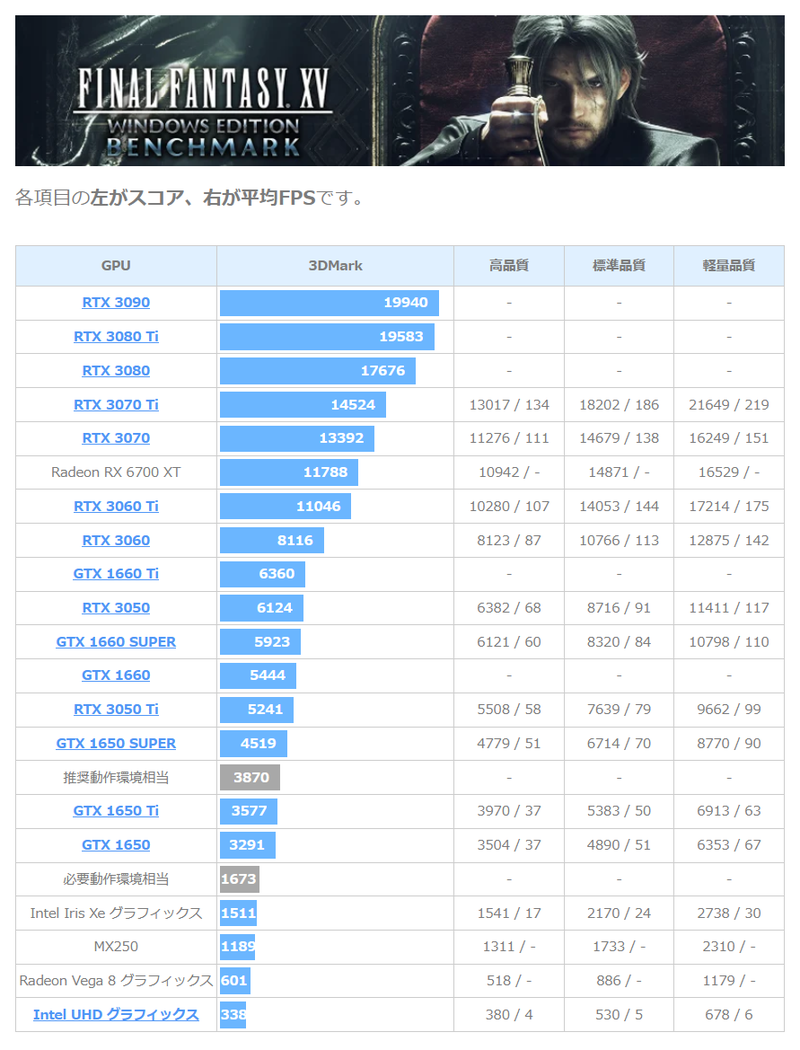
| 高画質ゲーム(FHD/WQHD) | Core i7 / Ryzen 7相当 メモリ: 32GB | GeForce RTX 4060 Ti / 5060クラス 専用VRAM: 8GB〜12GB | 1TB〜2TB Gen4 SSD PCスペック ゲーミングPC 目安として最も激戦区。VRAM不足による画質制限に注意。 |
| 本格4K動画・3D・ローカルAI | Core i9 / Ryzen 9 / M3・M4 Max メモリ: 64GB以上 | GeForce RTX 4080 / 5080以上 専用VRAM: 16GB以上必須 | 2TB〜4TB 高速NVMe SSD 動画書き出し時間やAI推論速度に直結。妥協すると作業効率を劇的に損なうプロ領域。 |
業界のハードウェア需要調査を精査すると、2024年から2026年にかけて一般的なOSのバックグラウンド消費メモリは約20%増加しています。ブラウザで複数タブを開き、チャットツールやセキュリティソフトを常駐させるだけでも8GB近くを消費するため、新規調達や性能評価における安全圏は明確に「16GB以上」へとシフトしています。
【プロの結論】買い替えるべきか?現行機を使い続けるべきかの判断基準
スペックを確認した結果、動作の重さに悩んでいる場合、多くのユーザーは「部品の増設(延命)」か「本体の完全買い替え」という二者択一の決断を迫られます。無駄な出費を避け、心理的な後悔を生まないための明確な判断基準を提示します。
現行機を使い続けるべき人(パーツ増設・設定見直しで済むケース)
- CPUが直近3〜4年以内(Intel第12世代以降、AMD Ryzen 5000番台以降)に製造されたモデルである
- マザーボードのメモリスロットに空きがあり、最大容量を32GB以上に拡張可能である
- ストレージの空き容量が残り15%を切っており、単純な大容量SSDへの換装で解決できる
この条件を満たしている場合、2万〜3万円程度のパーツ投資やOSのクリーンインストールを施すだけで、購入当初のような軽快なレスポンスを取り戻せる可能性が極めて高くなります。
即座に買い替えを決断すべき人(構造的リスクを抱えるケース)
- CPUが10年以上前のもので、Windows 11の公式システム要件(TPM 2.0等)を非正規の回避策で動かしている
- ノートPCでメモリがオンボード直付けとなっており、8GBから増設が一切行えない
- 最新のAAAゲームタイトルをプレイしたいが、GPUがGTX世代以前、あるいはCPU内蔵グラフィックスである
これらに該当する場合、個別のパーツ交換で対処することは構造的に不可能です。旧世代の規格に縛られたまま場当たり的な延命を試みることは、いわゆる「安物買いの銭失い」の典型例であり、トータルでのコストパフォーマンスを著しく損ねます。中古市場での下取り価格が完全にゼロになる前に、最新のアーキテクチャを備えたマシンへ環境移行を果たすことが、結果として時間的・経済的な損失を最小限に抑える賢明な戦略です。
【pc スペック 確認】に関するよくある質問(FAQ)
Q1:dxdiagとタスクマネージャーでは、どちらの情報を見るのがより正確ですか?
A1:用途によって使い分けるのが正解です。瞬時の負荷状況やメモリの使用スロット数を確認したい場合は「タスクマネージャー」、ゲームや映像制作のためにグラフィックボードの正確なドライババージョンやDirectX機能レベル、詳細なVRAM容量を文書として確認したい場合は「dxdiag」を参照するのが確実です。
Q2:ゲーミングPCを購入する際、グラフィックボードのVRAMは何GBあれば安心ですか?
A2:2026年現在のAAAタイトルを基準にすると、フルHD環境であっても「8GB」が最低防衛ライン、WQHD以上の解像度やレイトレーシング、テクスチャ高設定を視野に入れるなら「12GB〜16GB以上」が強く推奨されます。VRAMが不足すると、急激なフレームレートの低下やテクスチャの描写崩れが頻発します。
Q3:スペック確認画面の情報をショップやサポートに送りたい場合、最も簡単な方法は?
A3:Windowsキー + Shift + Sキーを押して「タスクマネージャー(パフォーマンス画面)」または「設定>システム情報」のスクリーンショットを撮影するのが最も手軽です。テキストデータとして一括送付したい場合は、コマンドプロンプトで「systeminfo > spec.txt」と入力すれば、デスクトップ等に詳細な構成テキストファイルが一瞬で生成されます。
まとめ:マシンの「現在地」を把握して快適なデジタル環境を手に入れる
パソコンのスペック確認は、高度な知識を要する職人技ではなく、誰でも即座に実行できる基本的なヘルスチェックに過ぎません。CPUの世代、メモリの物理容量、GPUの型番とVRAM、そしてSSDの接続規格という4つの要所さえ押さえておけば、ソフトウェアの導入ミスや購入時のミスマッチで頭を抱えるリスクは完全に排除できます。
デジタル環境の進化スピードがますます加速する中、自身のハードウェアが持つポテンシャルと限界を正確に把握しておくことは、日々の生産性を守るための最も堅実な防衛策です。まずはキーボードに指を添え、愛機のステータスをその目で確認することから始めてみてください。 (出典: pc スペック 確認(Yahoo!ニュース))
SEOライティングとマーケティング戦略の専門家。分かりやすい解説記事で定評があります。
