パソコンでローマ字入力にならない原因と一瞬で直す戻し方【2026年最新】
急ぎのメール作成や資料作りの最中、キーボードを叩いた瞬間に「t」が「か」になったり、意図しない大文字の英字が連打されたりして、背筋が冷やりとした経験を持つ方は少なくありません。パソコンの文字入力トラブルは、前触れもなく作業効率をゼロにしてしまう厄介な現象です。
故障を疑って再起動する前に、まずは深呼吸してください。パソコンでローマ字入力にならなくなるトラブルの9割以上は、無意識のキー誤打鍵による「入力モードの切り替わり」や「IME(日本語入力システム)の誤動作」が原因です。本記事では、キー1つで瞬時に元のローマ字入力へ復帰させる緊急ショートカットから、Windows 11/10およびMacでの根本的な設定変更まで、IT現場の知見をもとに分かりやすく解説します。
📌 【この記事の重要ポイントまとめ】
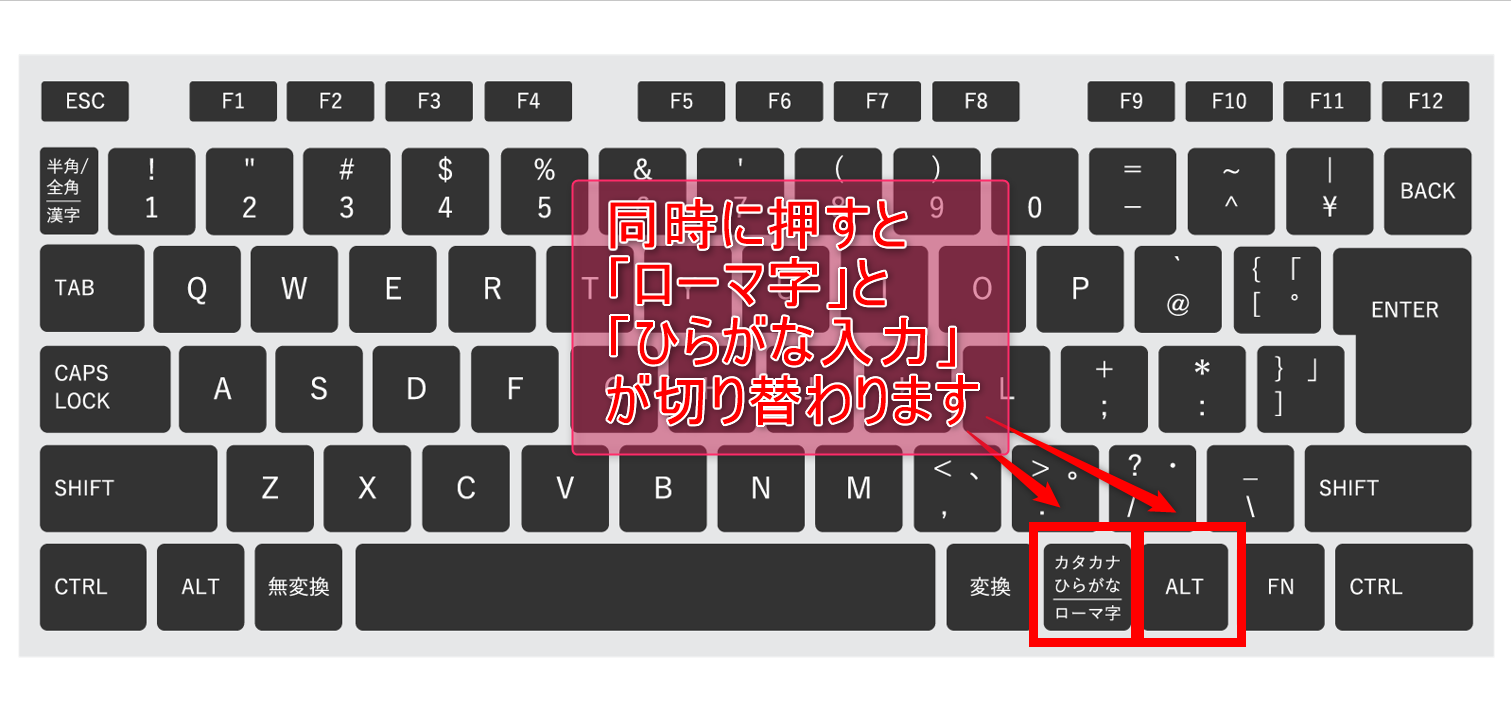
- 要点1:「かな入力」への誤切り替えは「Alt + カタカナ・ひらがな」キーの同時押し、またはタスクバーの「あ」を右クリックして一瞬で解消できる。
- 要点2:英字が大文字固定になる場合は「Shift + CapsLock」、日本語に切り替わらない場合は「半角/全角」や「Win + Space」の入力言語設定を確認する。
- 要点3:頻発するトラブルはキーボードIME設定変更で「かな入力への切り替えショートカット」自体を無効化することで恒久的に防止できる。
【緊急対処】パソコンがローマ字入力にならない決定的な原因と即効ショートカット
「パソコンのキーボードを打っているのに、画面にはひらがなの『ち』『と』『し』や、見慣れないアルファベットばかりが並ぶ」――この現象が起きたとき、パソコン内部では以下の3つのいずれかが発生しています。
最も典型的なパターンは、タイピング中に無意識のうちにかな入力解除ショートカットを踏んでしまい、「ローマ字入力」から「かな入力」へとモードが切り替わってしまったケースです。キーボードの左下や右下にある修飾キーを素早く操作した際、意図せずモード変更コマンドが送信されています。
まずは以下の表に従い、目の前で起きている症状に合わせたキー操作を試してください。作業中の画面を閉じる必要はありません。
| 発生している症状 | 根本原因 | 即効ショートカット・解除操作 | 復帰の目安時間 |
|---|---|---|---|
| 「A」を押すと「ち」と表示される | かな入力へ誤切り替え | Alt + カタカナひらがなキー(または Ctrl + Shift + CapsLock) | 1秒 |
| アルファベットが大文字(ABC…)で固定される | CapsLock機能の有効化 | Shift + CapsLock(MacはCapsLock単体押し) | 1秒 |
| 「半角/全角」を押しても日本語にならない | 入力言語が英語(ENG)等に変更 | Windowsキー + Spaceキーで「日本語 IME」を選択 | 3秒 |
| 数字キーを押すと意図しない文字が出る / 入力できない | NumLock(テンキー連動)の誤作動 | NumLockキー(ノートPCは Fn + NumLock)を押す | 2秒 |
| キーを押しても完全に反応しない | IMEプロセスのハングアップ(フリーズ) | タスクマネージャーから「ctfmon.exe」再起動またはPC再起動 | 1〜2分 |
【OS別・完全図解】Windows 11/10・Macでローマ字入力に戻す手順
ショートカットキーで解消しない場合や、マウス操作で確実に元へ戻したい場合は、各OSのコントロールパネルやタスクバーから直接設定を変更します。OSごとの最短ルートをまとめました。
Windows 11でのローマ字入力切り替え手順
画面右下のタスクバー(時計の左隣)に注目してください。
1. タスクバーに表示されている「あ」または「A」のアイコンを右クリックします。
2. 表示されたメニュー内の「ローマ字入力 / かな入力」にマウスカーソルを合わせます。
3. サブメニューから「ローマ字入力」をクリックしてチェックを入れます。
もしタスクバーのアイコン自体が「ENG」や「J」など見慣れない表記になっている場合は、Windows 11ローマ字入力切り替えの前提となる言語パックが英語等に切り替わっています。キーボードの「Windowsキー + Spaceキー」を同時に押し、一覧から「日本語 - Microsoft IME」を選択してください。
Windows 10で日本語入力ができない原因と復旧方法
Windows 10でも基本的な操作は同一ですが、古いIME設定が残っている環境ではキー割り当てが干渉している場合があります。
1. タスクバーの「あ」または「A」アイコンを右クリックし、「プロパティ」(または「設定」)を開きます。
2. 「全般」タブを選択し、入力設定の項目が「ローマ字入力」になっているか確認します。
3. 半角全角切り替わらない時の対処法として、キーボード左上の「半角/全角」キーを押すだけでなく、「Alt + 半角/全角」や「Ctrl + Space」を試すと、固まったIMEの認識が強制更新されます。
Mac(macOS)でローマ字入力に戻す方法
Macで日本語が入力できず、アルファベットや不自然な挙動になる場合は、メニューバー右上(コントロールセンター付近)の入力メニューを確認します。
1. メニューバーの入力モードアイコン(「あ」や「A」または国旗マーク)をクリックします。
2. メニューから「ひらがな」を選択します。
3. これでも英字固定が解除されない場合は、CapsLock解除方法として「caps」キーをもう一度カチッと押し、ランプが消灯したか確認してください(macOS Ventura以降は設定アプリ>「キーボード」>「入力ソース」の編集から「日本語 - ローマ字入力」が有効になっているかも点検します)。
Google日本語入力を使っている場合のローマ字設定
Microsoft IMEではなくGoogle日本語入力を導入しているオフィス環境では、専用ツールバーからの変更が必要です。
タスクバーの青い「G」アイコン(または入力パレット)を右クリック >「プロパティ」>「一般」タブを開き、「入力モード」が「ローマ字入力」になっていることを確認して「適用」を押します。
【実態検証】利用者の生の声とオフィス現場で見えたリアル
文字入力トラブルは、個人のITリテラシーに関係なく、プロのエンジニアや熟練の事務職でも日常的に遭遇するトラップです。SNSや社内ヘルプデスクに寄せられる生の声を集約すると、発生パターンには明確な共通点が存在します。
ITサポートデスクの統計データやユーザーの投稿によると、トラブルの発生契機として圧倒的多数を占めるのが「ショートカットキーの押し間違い」です。特にコピペ作業(Ctrl + C / Ctrl + V)や全角・半角変換(F7 / F8 / 無変換キー)を高速でブラインドタッチしている最中、隣接する「Alt」や「カタカナひらがな」キーに小指や親指の付け根が触れてしまうアクシデントが多発しています。
「急に『K A』と打ったつもりが『のち』と画面に出てパニックになった」「上司へのチャット返信で謎の平仮名を誤送信して恥をかいた」という手記や相談は後を絶ちません。多くのユーザーが「キーボードの故障」や「ウイルスの感染」を疑って無駄にPCを再起動し、10分〜15分の作業遅延を強いられています。このタイムロスは、正しいショートカット知識さえあれば「1秒」で防げる損失です。

一般に知られていない盲点とネットの誤解
ネット上のQ&A掲示板などでは「文字入力がおかしくなったらPCを再起動するのが一番」「キーボードドライバーを再インストールすべき」といった極端なアドバイスが散見されますが、これは半分正しく、半分は誤りです。
誤解1:「パソコンの再起動」は根本解決にならない
一時的なIMEのフリーズ(ctfmon.exeの停止など)であれば再起動で直りますが、設定そのものが「かな入力」や「英語配列」に切り替わってしまっている場合、再起動しても設定値が保持されるため、立ち上がり直後もローマ字入力には戻りません。設定画面やショートカットでの正規の復帰手順を踏む必要があります。
誤解2:「半角/全角」キーが壊れたという思い込み
「半角/全角キーを押してもアルファベットから日本語に切り替わらない」という相談の多くは、物理的なキーの破損ではなく、入力フォーカスがブラウザやアプリのアドレスバー・特定の入力不可フィールドに合っているだけというケースが現場では頻繁に見られます。一度デスクトップの何もない場所やメモ帳をクリックしてからキーを叩くと正常に反応することが大半です。
盲点:Windows Update直後に発生するMicrosoft IME不具合
Windows 10やWindows 11の大型アップデート直後、Microsoft IME不具合対策が必要になる事例が公式コミュニティでも報告されています。新機能が追加された「新しい日本語IME」と古い業務用ソフトの相性が悪く、ローマ字変換が著しく遅延したり、変換候補が表示されなくなったりする現象です。
この場合は、Windowsの設定>「時刻と言語」>「日本語」のオプション>「Microsoft IME」>「全般」へ進み、最下部にある「以前のバージョンのMicrosoft IMEを使う」をオンにすることで、従来の安定した入力挙動へ即座にロールバックできます。
【プロの結論】二度と入力トラブルで慌てないための環境構築
文字入力のトラブルは、個人の注意深さに頼るのではなく「物理的に誤作動が起きない環境」をシステム側で作ってしまうのが最もスマートな解決策です。
かな入力への切り替えショートカットを完全無効化する
ローマ字入力しか使わないユーザーにとって、「かな入力切り替え機能」は誤作動の温床でしかありません。以下の手順で誤爆を根絶できます。
1. Windowsのタスクバー右下の「あ」を右クリック >「設定」を開きます。
2. 「キーとタッチのカスタマイズ」を選択します。
3. 「キーの割り当て」設定において、「Alt + カタカナひらがな」によるかな入力切り替えを「無効」または割り当てなしに変更します。
この一手間を加えておくだけで、ブラインドタッチ中にどんなにキーを押し間違えても、二度と画面に「ち・と・し・は」といった謎のかな文字が暴発することはなくなります。
作業効率を左右する設定の判断基準
文字入力環境を見直す際は、以下の基準で設定を最適化してください。
・オフィスワーカー・一般ユーザー:「以前のバージョンのIME」に頼る必要は基本的にありませんが、「かな入力ショートカットの無効化」と「Shift+CapsLockの誤打鍵防止」は必須の設定です。
・長文執筆者・プログラマー:入力切替のラグを極限まで減らすため、「変換キーで日本語オン」「無変換キーで日本語オフ(英数)」という左右親指による独立切り替え設定(MacライクなIME設定)を導入すると、タイピングの誤動作が劇的に減少します。
【パソコン ローマ字入力に ならない】に関するよくある質問(FAQ)
Q1:キーボードの「A」を押すと画面に「ち」と入力されてしまいます。一番早い直し方は?
A1:キーボードの「Alt」キーを押しながら「カタカナ ひらがな ローマ字」キーを1回押してください。これで「かな入力」から「ローマ字入力」へ瞬時に切り替わります。キーボードに該当キーがない場合は、画面右下のタスクバーにある「あ」アイコンを右クリックし、「ローマ字入力」を選択してください。
Q2:「半角/全角」キーを押しても英字と日本語が切り替わりません。どうすればいいですか?
A2:画面右下の言語バーが「ENG」になっていないか確認してください。「Windowsキー + Spaceキー」を押して「日本語 IME」を選び直すか、「Ctrl + Space」や「Alt + 半角/全角」を押すことでIMEの入力モードが復帰します。
Q3:文字を打つとアルファベットが大文字(ABCD…)ばかり入力されます。解除方法は?
A3:CapsLock機能がロックされています。「Shift」キーを押しながら「CapsLock」キーを押すと解除され、通常の小文字入力に戻ります。Macをお使いの場合は「caps」キーを単体で1回押してランプを消灯させてください。
Q4:ノートPCで数字や記号を入力しようとすると変な文字が出ます。なぜですか?
A4:テンキー機能を持たないノートPCで「NumLock」機能が有効になっている可能性があります。「Fn」キーを押しながら「NumLock(またはNumLk)」キーを押してNumLockを解除してください。
Q5:突然すべての文字が入力できなくなりました。キーボードの故障でしょうか?
A5:文字入力制御プログラム(ctfmon.exe)が一時的に停止している可能性があります。タスクバーの検索窓に「ctfmon.exe」と入力してEnterを押すか、パソコンを一度再起動して復帰するか確認してください。無線キーボードの場合は電池切れやレシーバーの接触不良も確認しましょう。
まとめ:焦らずキーの組み合わせを確認して快適なタイピング環境を取り戻そう
パソコンでローマ字入力ができなくなるトラブルは、一見すると深刻なシステムエラーのように思えますが、実際はそのほとんどが数秒で解決できるキーモードの切り替わりです。
まずは焦らず「Alt + カタカナひらがな」や「Shift + CapsLock」を試し、画面右下のタスクバーアイコンの状態を観察してください。そしてトラブルが無事に解決した後は、二度と同じストレスを味わわないよう、IME設定から誤切り替えショートカットを無効化しておくことを強くおすすめします。正しい知識と適切な設定で、ストレスのない快適なパソコン作業環境を維持しましょう。 (出典: パソコン ローマ字入力に ならない(Yahoo!ニュース))
テクノロジーやライフスタイル領域を中心に執筆活動を行っています。趣味は写真撮影と旅行です。
