エクセルの勝手なリンクを完全解除!一括削除と自動無効化の裏技
表計算ソフトでデータ入力や顧客リストの整理を行っている際、URLやメールアドレスを入力した瞬間に青文字と下線が付き、勝手にリンク化されて苛立った経験を持つオフィスワーカーは少なくありません。セルを選択して編集しようとしただけなのに、ブラウザやメールソフトが意図せず立ち上がってしまう現象は、日々の業務効率を著しく低下させる要因です。
1つひとつのセルを右クリックして手作業で解除する作業は、時間と集中力を大きく奪います。本稿では、すでに作成されたシートから瞬時にリンクを取り除くテクニックから、自動でリンク化される挙動そのものを根本から遮断する環境設定まで、実務現場で即座に役立つ解決策を体系的に解説します。
📌 【この記事の重要ポイントまとめ】
- 要点1:「シート全体選択+右クリック」や「値のみ貼り付け」を使えば、数百〜数千件のリンクも一瞬で一括解除できる。
- 要点2:Excelの「オートコレクトのオプション設定」を変更することで、URLやメールアドレスの自動リンク化を永続的に無効化可能。
- 要点3:「ハイパーリンクの削除」と「クリア」の挙動差を理解すれば、書式(フォント・色)を崩さずにリンク機能のみを安全に除去できる。
【イライラ解消】勝手に付くリンクをゼロに!一括解除と根本無効化の全貌
データ入力のたびに発生する自動リンク化は、Excelが持つ「入力補完機能」の一環として初期状態で有効化されています。しかし、データクレンジングや集計作業を行う現場においては、誤クリックによるアプリ起動を招く厄介な機能になりがちです。
この問題に対するアプローチは大きく分けて2系統存在します。1つは「すでに貼り付けられた既存データのリンクを一掃する事後処理」、もう1つは「今後一切リンク化させないための根本的な環境設定」です。実務のシチュエーションに合わせてこれらを使い分けることで、無駄なクリック作業を完全にゼロ化できます。
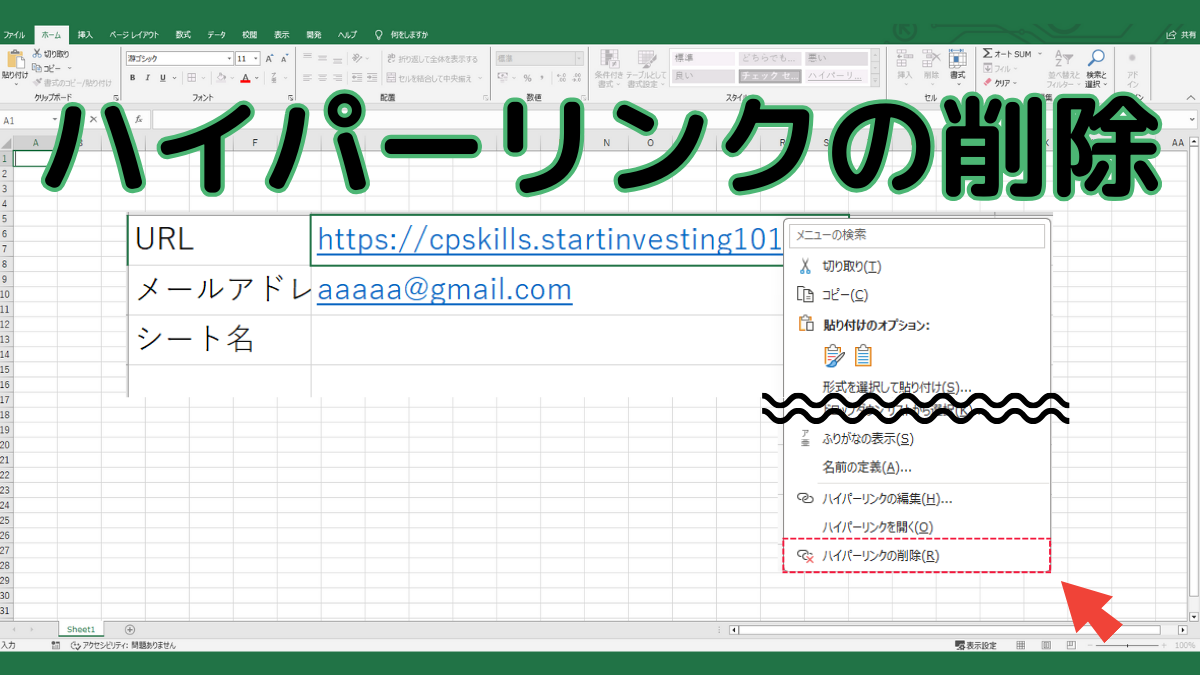
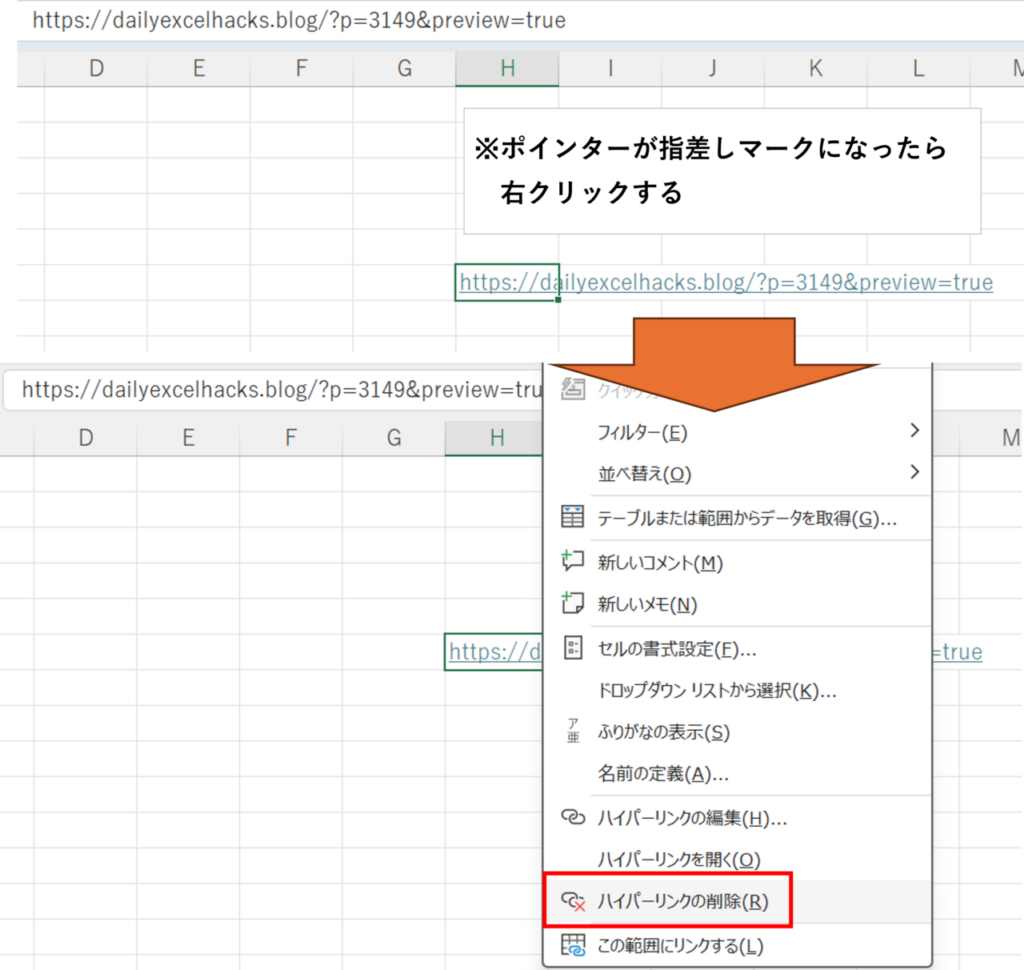
単一のセルであれば、セルを右クリックして表示されるメニューの最下部から解除できますが、膨大な行数を抱える実務ファイルでその操作を繰り返すのは現実的ではありません。まずは、複数セルやシート全体に対して一瞬で適用できる一括処理のアプローチから確認していきます。
【2026年最新】エクセルのハイパーリンクを一括解除する4つの即効テクニック
大量のデータが並ぶシートからリンクを取り除くには、作業規模や保持したい書式設定に応じて最適な手法を選択する必要があります。現場で多用される4つの実践的アプローチを紹介します。
1. シート全体を選択して右クリックから一括解除
最も直感的かつ標準的な手法が、シート全体ハイパーリンク一括削除の操作です。シート左上の全セル選択ボタン(行番号1と列番号Aが交差する三角マーク)をクリックするか、ショートカットキーの「Ctrl + A」を押し、シート上の全セルを選択します。その状態で任意のセル上で右クリックし、コンテキストメニューから「ハイパーリンクの削除」を選択するだけで、シート内に存在するすべてのリンクが一掃されます。
2. ハイパーリンク解除ショートカットキーとキーボード操作の連係
マウス操作を挟まずにキーボードのみで完結させたい場合、セルを選択した状態で「Applicationキー(またはShift + F10)」を押して右クリックメニューを呼び出し、「R」キーを押すことで素早く解除コマンドを実行できます。広範囲のセル範囲を選択した上でこのキー操作を行うと、作業スピードが格段に向上します。
3. 「形式を選択して貼り付け(値のみ)」を活用するデータ抽出法
Webページや別ファイルからコピーしたデータに大量のリンクや複雑な文字装飾が含まれている場合、通常の貼り付けではなく形式を選択して貼り付け値のみ(ショートカット:Ctrl + Alt + V の後に「V」を押してEnter)を実行するのが有効です。この処理を通すことで、ハイパーリンク属性だけでなく不要なWeb書式がすべて削ぎ落とされ、プレーンな文字列データとして安全に取り込むことが可能です。
4. VBAマクロによるブック全体・全シートの完全一括削除
複数シートにまたがる巨大なファイルや、定期的に生成される定型レポートの処理には、VBAマクロハイパーリンク一括削除が威力を発揮します。「Alt + F11」でVBAエディタを開き、標準モジュールに以下のコードを貼り付けて実行するだけで、アクティブなシート、あるいはブック全体のリンクを数秒で完全消去できます。
Sub RemoveAllHyperlinks()
     ActiveSheet.Hyperlinks.Delete
 End Sub
ブック内のすべてのワークシートをループ処理して一括処理したい場合は、For Each ws In Worksheets: ws.Hyperlinks.Delete: Next ws を記述することで、手作業による見落としを完全に防ぐことができます。
【徹底比較】どの手法が最速?ハイパーリンク解除アプローチ一覧
実務環境で利用可能な各解除アプローチについて、処理速度、書式の保持性、および推奨される活用シーンを整理しました。
| 項目 | 詳細・数値データ | 一般的な基準・相場 | 編集部の見解・評価 |
|---|---|---|---|
| 全セル選択+右クリック削除 | 所要時間:約2〜3秒 / シート 書式維持率:100%(下線と色は保持またはリセット選択可) | 単一シートの手動処理におけるデファクトスタンダード | 最も手軽で汎用性が高い。日常的な単発作業にはこの手順が最適。 |
| 形式を選択して貼り付け(値のみ) | 所要時間:約1秒 書式維持率:0%(プレーンテキスト化) | 外部データ取り込み時の基本処理ルール | Webスクレイピングデータ等の取り込み時に混入する不要タグを遮断する最良策。 |
| VBAマクロ実行(全シート一括) | 所要時間:0.1秒未満(100シート超でも瞬時) 書式維持率:100% | 大量ページ・定常業務自動化の標準手法 | 月次レポートなど定期的なビッグデータ処理において圧倒的な時間短縮を実現。 |
| オートコレクト自動設定オフ | 初期設定:1回(約15秒) 以降の発生頻度:0件 | PC本体の環境設定(恒久対策) | 事後処理そのものを根絶する最優先設定。全ビジネスパーソンが適用すべき必須項目。 |
【根本解決】URL自動リンク無効化!オートコレクトのオプション設定手順
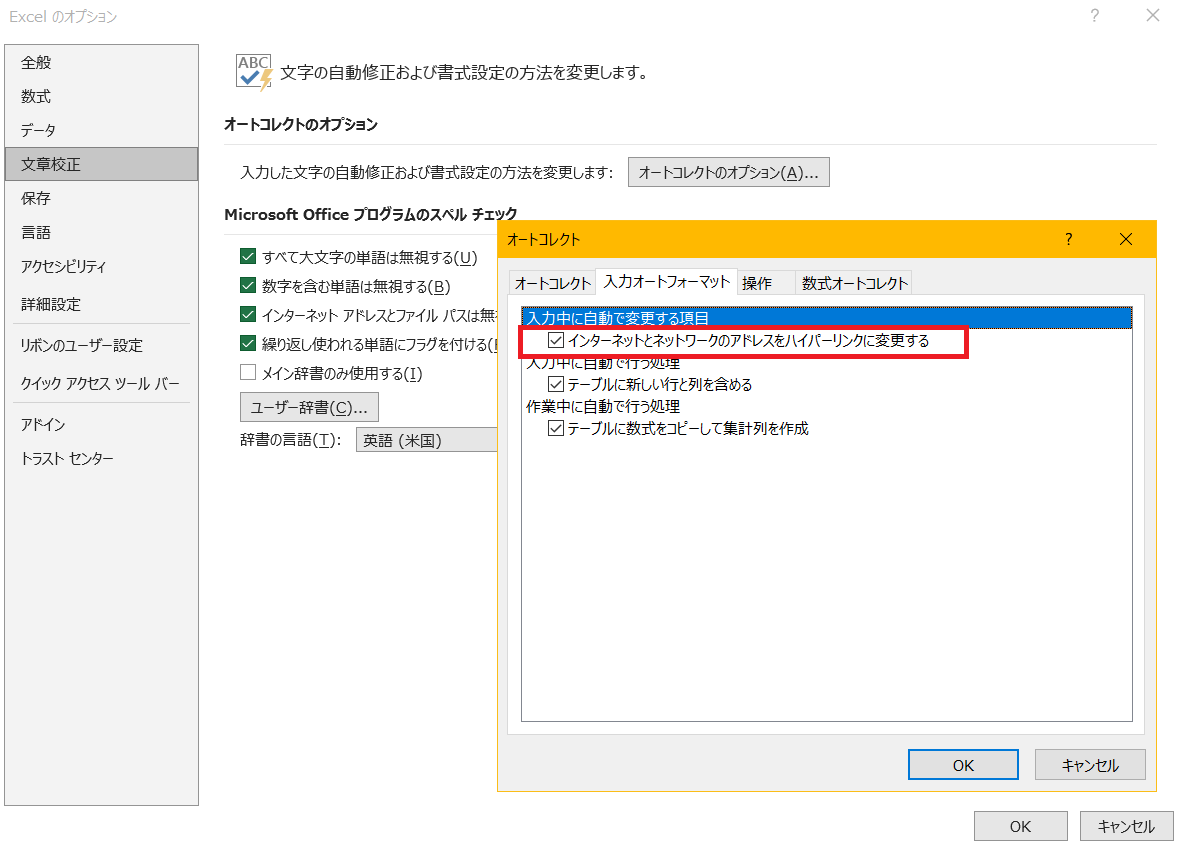
データ入力のたびにリンクが自動生成される動作そのものを停止させたい場合は、Excel本体の基本環境設定を変更します。この設定を行えば、エクセルメールアドレスリンク解除の作業を毎回行う必要がなくなり、入力した文字列がそのままプレーンな状態で確定されます。
Excel2026最新設定手順における操作フローは以下の通りです。
- 画面左上の「ファイル」タブをクリックし、左側メニューの最下部にある「オプション」を選択します。
- Excelのオプションウィンドウが開いたら、左側の一覧から「文章校正」をクリックします。
- 「オートコレクトのオプション」ボタンをクリックします。
- ダイアログが表示されたら、「入力オートフォーマット」タブを選択します。
- 「インターネットとネットワークのアドレスをハイパーリンクに変更する」のチェックボックスをオフにします。
- 「OK」をクリックしてすべての設定画面を閉じます。
この変更を一度適用すれば、以降は「https://〜」や「user@example.com」などの文字列を入力してEnterキーを押しても、URL自動リンク無効化が適用され、通常の文字列としてセル内に保持されます。Excelハイパーリンク自動設定オフの状態は次回起動時以降も維持されます。
現場の盲点とネットの誤解|「削除」と「クリア」の決定的な違い
Excelの右クリックメニューやホームリボンには、リンクを取り除く機能として「ハイパーリンクの削除」と「ハイパーリンクのクリア」という類似した名称のコマンドが用意されています。この違いを理解していないと、意図しないレイアウト崩れや作業の手戻りが発生します。
ハイパーリンクの削除とクリアの違いにおける最大のポイントは、「書式の保持状態」にあります。「ハイパーリンクの削除」を実行すると、リンク機能が解除されると同時に、青色の文字色や下線が自動的にリセットされ、標準の文字書式に戻ります。一方、「ハイパーリンクのクリア」を選択した場合、リンク機能自体は失われるものの、見た目の青文字や下線装飾がそのまま残存します。
見た目を通常のテキストに戻したいのに「ハイパーリンクのクリア」を実行してしまうと、エクセル青文字下線消す方法を探して別途フォントカラーや下線設定を手動修正する羽目になります。実務においては、特別な理由がない限り「ハイパーリンクの削除」を選択することがトラブル防止の鉄則です。
【実態検証】デスクワークの現場で起きている「クリック誤爆」の心理的コスト
業務効率化の議論において、ハイパーリンクの誤クリックによるタイムロスは軽視されがちです。しかし、認知心理学およびタスクマネジメントの観点から検証すると、その損失は単なる「数秒の遅れ」にとどまりません。
作業中に意図せずブラウザが立ち上がると、作業者の集中状態(フロー状態)が強制的に中断されます。元のExcelシートに戻って作業を再開するまでに生じる認知負荷(コンテキストスイッチング)により、作業効率が一時的に数十パーセント低下することが各種の生産性研究で示されています。社内共有用のデータ一覧表でリンクが有効なまま放置されている場合、チーム全体の作業負荷を底上げしてしまうリスクすら孕んでいます。
【プロの結論】業務環境に応じた設定変更の判断基準
自動リンク機能のオン・オフは、業務内容の特性に合わせて明確に使い分けるべきです。
【自動設定オフ(無効化)を強く推奨するケース】
顧客名簿、メールアドレス一覧、商品URLリスト、社内システム用マスタデータなど、大量の文字列を検索・編集・照合する業務を主とする環境。誤操作による別アプリ起動リスクを排除することが最優先されます。
【自動設定オン(初期状態の維持)が適しているケース】
社内ポータルやマニュアルの目次ページ、共有フォルダへのショートカット集など、Excelシート自体をダッシュボードやナビゲーションハブとして運用する場合。クリックによる遷移そのものが主たる目的となるドキュメントでは、標準機能の利便性が勝ります。
【エクセル ハイパー リンク 解除】に関するよくある質問(FAQ)
Q1:すでに大量にあるリンクを一括で消しつつ、文字のフォントやセル背景色を崩さない方法はありますか?
A1:対象範囲を選択して右クリックし、「ハイパーリンクの削除」を実行してください。セルの背景色や罫線などの基本書式は維持されたまま、リンク機能と青文字下線のみが適切に解除されます。「形式を選択して貼り付け(値のみ)」を使うと背景色や罫線まで消えてしまうため、既存の装飾を保ちたい場合は右クリックからの削除が安全です。
Q2:オートコレクトで自動リンクをオフに設定した後に、特定のセルだけ手動でリンクを貼ることはできますか?
A2:可能です。自動リンク化を無効化していても、リンクを設定したいセルを選択して「Ctrl + K」を押せば、ハイパーリンクの挿入ダイアログから任意のWebページやメールアドレスへのリンクを個別に追加できます。
Q3:リンクを解除したはずなのに、文字が青色のままで下線が消えない場合はどうすればよいですか?
A3:メニューの「ハイパーリンクのクリア」を実行したか、手動で文字スタイルが設定されている可能性があります。該当セルを選択し、ホームタブのフォント設定から「下線(Ctrl + U)」を解除し、フォントの色を「自動」または「黒」に再設定してください。
Q4:1回だけリンク化を防ぎたい場合の簡単な裏ワザはありますか?
A4:URLやメールアドレスを入力した直後に自動でリンクが付いた瞬間、「Ctrl + Z(元に戻す)」を1回だけ押してください。直前の自動フォーマットのみが取り消され、入力した文字列を維持したままプレーンテキストに戻すことができます。また、入力時に先頭へ「'(シングルクォーテーション)」を付けて入力する方法も有効です。
まとめ:今後の動向と失敗しないための判断基準
データ集計やリスト作成の現場において、ツールの初期挙動に振り回される時間は最大の無駄です。今回紹介した「オートコレクトのオプション設定による根本遮断」を導入すれば、日常業務で発生するリンク解除の手間を恒久的にゼロにできます。
また、外部から受領したファイルや既存の膨大なデータに対しては、「シート全体選択からの右クリック削除」や「VBAマクロの一括実行」を適切に使い分けることで、瞬時にクリーンな作業環境を構築可能です。作業目的とデータ構造に応じた最適なアプローチを選択し、快適でロスのないデータワーク環境を確立してください。 (出典: エクセル ハイパー リンク 解除(Yahoo!ニュース))
テクノロジーやライフスタイル領域を中心に執筆活動を行っています。趣味は写真撮影と旅行です。
