PCなしOK!CDをiPhoneに取り込む最新手順と失敗回避の極意
定額制音楽ストリーミングサービスが主流となった現在でも、アイドルの限定版シングル、同人サークル・インディーズの限定盤、あるいは特典ボイスドラマなど、CDでしか手に入らない音源は数多く存在します。「CDの音源をiPhoneに入れて持ち歩きたいけれど、家にパソコンがない」「手持ちのPCを立ち上げるのが面倒」という悩みを抱えるユーザーは決して少なくありません。
かつてはパソコンとiTunesを用意することが必須でしたが、現在はスマートフォン専用の光学ドライブやクラウド連携アプリの進化により、パソコンなしでも数分でiPhoneへのCD取り込みが完結する環境が整っています。本稿では、2026年現在の最新デジタル環境(USB Type-C搭載iPhoneや最新OS環境)に対応したCD取り込みの決定的な手順と、初心者が陥りがちな同期トラブルの解決策を徹底解説します。
📌 【この記事の重要ポイントまとめ】
- 要点1:パソコンがなくても「CDレコ」や「ラクレコ」などの専用スマホドライブを使えば、iPhone単体で高速CD取り込みが可能。
- 要点2:PCを使用する場合は、Windows 11の最新Apple管理アプリやMacのFinderを活用し、AAC 256kbpsまたはロスレスで高品質に取り込める。
- 要点3:取り込んだ曲がiPhoneに反映されない主因は「Apple Musicのライブラリ同期設定との競合」であり、適切な設定変更で即座に解決可能。
【PCなし派必見】専用ドライブでCDをiPhoneに直結取り込みする決定打
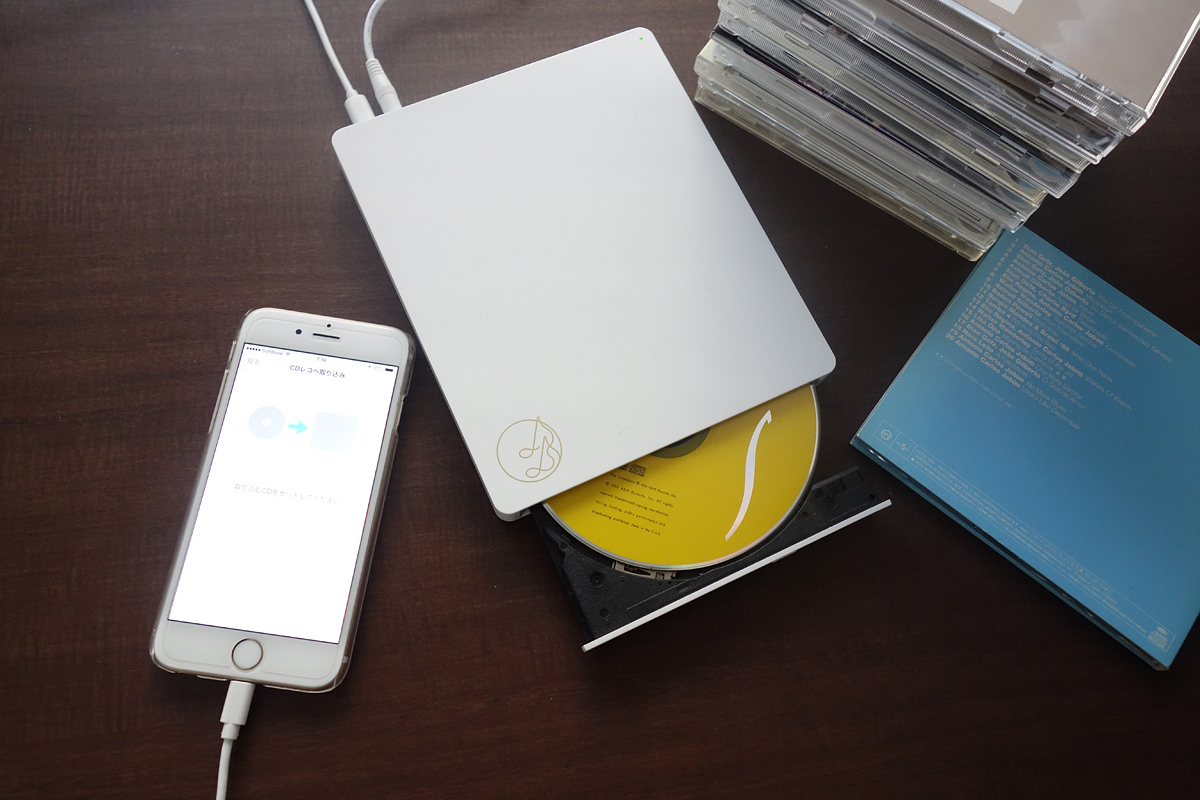
パソコンを一切使わずにCDの楽曲をiPhoneへ直接取り込みたい場合、最も確実でスピーディーな選択肢となるのがスマートフォン専用のCDレコーダー(外付けドライブ)の導入です。代表格であるアイ・オー・データ機器の「CDレコ」シリーズや、バッファローの「ラクレコ」シリーズは、iPhoneユーザーの間で圧倒的なシェアを獲得しています。
これらの専用ドライブは、iPhoneとWi-Fi(高速5GHz帯対応モデル推奨)でワイヤレス接続するか、付属のUSB Type-Cケーブル(旧機種はLightning)で有線直結して使用します。一般的なパソコン用の数百円〜数千円のUSBドライブをiPhoneに挿しても、iOS側のドライバ・ファイルシステム非対応により認識されませんが、専用機器であれば専用のiPhoneCD取り込み無料アプリを介してワンタップでリッピングが完了します。
具体的なCDレコ使い方およびラクレコiPhone接続の基本フローは以下の通りです。
- 専用アプリをダウンロード:App Storeから「CDレコミュージック」または「ラクレコ専用アプリ」を無料インストールする。
- ドライブとiPhoneを接続:Wi-Fiモデルは本体のSSIDに接続(またはQRコード読み取り)、有線モデルはケーブルで直結する。
- CDをセットして取り込み開始:アプリ内の「CD取り込み」ボタンを押すと、Gracenote(インターネット楽曲データベース)経由でアルバム名・曲名・アーティスト名・ジャケット写真が自動取得され、取り込みが走る。
アルバム1枚(約60分・10数曲)の取り込みにかかる時間は、高速Wi-Fi接続やUSB-C有線接続時でおよそ4〜6分程度。取り込んだ楽曲は専用アプリ内でプレイリスト作成や歌詞表示とともに快適に再生可能です。

【PCあり派】Windows 11・MacにおけるCD取り込みとiPhone同期の手順
自宅にパソコンがある場合は、追加の専用ドライブ機材を購入することなく、手持ちのPCと外付けCD/DVDドライブを使って完全にiPhoneへ楽曲を移行できます。ただし、近年のOSアップデートによって管理体系が変化している点に注意が必要です。
Windows 11での最新取り込みステップ
従来のiTunesCD取り込みiPhone同期に代わり、現在のWindows 11環境ではMicrosoft Storeで提供されている公式の「Apple Music」アプリおよび「Apple Devices(Appleデバイス)」アプリの併用が標準化されています(従来のiTunesも一部環境で利用可能)。
Windows11CD取り込み手順としては、まずPCに外付けCDドライブを接続して音楽CDを挿入し、取り込み設定を行います。音質設定画面でフォーマット(標準的なAAC 256kbps、または音質重視のALAC/Apple Lossless)を選択し、PCのライブラリに保存します。その後、iPhoneをUSBケーブルでPCに接続し、「Appleデバイス」アプリまたはiTunesから同期対象のアーティスト・アルバムを選択して転送を実行します。
Mac(macOS)での取り込みステップ
Mac環境では、標準の「ミュージック」アプリを開いた状態でCDを挿入すると、自動的に取り込み画面が表示されます。「CDを読み込む」をクリックするだけでライブラリに保存され、iPhoneを接続した後は「Finder」のサイドバーから該当iPhoneを選択し、「ミュージック」タブから同期を実行するだけで作業は完了します。
【徹底比較】CD取り込み方法のコスト・手軽さ・音質検証
自分に最も適した取り込み方法を選択するために、導入コスト、所要時間、音質設定の柔軟性、およびApple Music標準アプリとの連携度を以下の比較表にまとめました。
| 取り込み方式 | 初期費用(目安) | 作業時間・手軽さ | 編集部の見解・評価 |
|---|---|---|---|
| スマホ専用ドライブ (CDレコ / ラクレコ) | 10,000円〜16,000円前後 | 極めて高い (1枚あたり約4〜6分・PC不要) | PCなし派・即座に聴きたい人に最適。専用再生アプリの歌詞表示機能も優秀。 |
| PC+外付けドライブ (Windows 11 / Mac) | ドライブ代 2,500円〜4,000円 (PC所有前提) | 中程度 (PC起動・ケーブル同期の手間あり) | iOS標準の「ミュージック」アプリでサブスク楽曲と完全に統合管理できるのが最大の強み。 |
| TSUTAYA / ネット代行 リッピングサービス | 1枚あたり数百円〜+送料 | 低い (納期に数日〜1週間を要する) | 数百枚単位の大量CDを一括デジタル化したい場合を除き、日常的な運用には不向き。 |
CDiPhone取り込み音質設定に関しては、容量を節約しつつ人間の可聴域で劣化を感じさせないAAC 256kbps(高音質設定)が最もバランスに優れています。一方、ハイレゾ級のクオリティを維持したいオーディオファンは、FLACやApple Lossless(ALAC)を選択するのがセオリーです。

【実態検証】利用者の生の声と現場目線で見えたリアル
SNSやネット掲示板、Q&Aサイトに寄せられる膨大な利用実態を分析すると、多くのユーザーが直面するリアルな体験談や誤解が浮かび上がってきます。
肯定的な意見としては、「推しの限定CDが届いたその瞬間に、ベッドの上でスマホ直結してすぐ聴けた」「CDレコの歌詞同期表示がカラオケの練習に便利すぎる」といった利便性を評価する声が大多数を占めます。パソコンを起動してOSのアップデートや同期エラーに悩まされるストレスから解放されたことへの満足度は極めて高いと言えます。
一方で、ネット上には危険な思い込みや落とし穴も散見されます。典型的なのが「パソコン用の安い外付けCDドライブに、USB-C変換アダプタを噛ませてiPhoneに直接挿せばタダで取り込めるのではないか」という誤解です。
実態として、iOSは一般的な光学ドライブ制御用ドライバを内包していないため、市販のPC用汎用ドライブを直結しても電力不足エラーが出るか、全く無反応になります。必ずスマートフォンのOSに対応した専用ファームウェアを持つドライブ(CDレコ、ラクレコ等)を用意する必要がある点は、購入前に必ず知っておくべき事実です。
【トラブル完全解決】iPhoneミュージックでCDが同期・反映されない原因と対策
PCや専用機器から取り込みを行った際、「iPhoneミュージックCD同期できない」「AppleMusicCD反映されない理由がわからない」という相談が後を絶ちません。このトラブルの9割以上は、Appleが提供するクラウド機能との設定競合が原因です。
原因1:Apple Music「ライブラリを同期」の競合
Apple Music(サブスクリプション)を契約している場合、iPhone側で「設定」>「ミュージック」>「ライブラリを同期」がオンになっていると、PCからの手動ケーブル同期がブロックされる仕様になっています。
解決策:PCの「ミュージック」アプリやiTunes側でも同じApple IDでサインインし、取り込んだCD音源を「クラウドミュージックライブラリにアップロード」してください。アップロードが完了すれば、ケーブル接続なしでiPhoneの標準ミュージックアプリに自動反映されます。
原因2:同一アルバムが別名で分割表示される
CDによっては、フィーチャリングアーティストや作曲者名の表記揺れによって、iPhone上で1つのアルバムが複数に分裂して登録されることがあります。
解決策:PC管理画面または専用アプリのプロパティから、「コンピレーションアルバム」にチェックを入れるか、「アルバムアーティスト」の項目を統一することで綺麗に1つに統合されます。
原因3:端子規格とケーブルの互換性問題
最新のUSB-C搭載iPhoneと、従来のLightningCDレコーダーを接続する場合、単なる充電専用変換アダプタではデータ転送ができず認識しないケースがあります。OTG(データ通信)対応の正規アダプタを使用するか、最新のType-C直結対応ケーブルを利用してください。
【プロの結論】おすすめできる人・慎重になるべき人の判断基準
デジタル環境が急速にクラウドへシフトするなか、フィジカルメディアであるCDをスマートフォンに取り込むという行為には、独自の価値と注意点が共存しています。
専用ドライブ導入を強くおすすめできる人
- パソコンを所有していない、またはPCの操作に苦手意識がある人
- サブスク未解禁のアイドル、声優、アニソン、同人音楽、ヴィジュアル系バンドのCDを頻繁に購入する人
- CDショップやライブ会場で手に入れた音源を、帰宅後すぐにiPhoneで楽しみたい人
導入に慎重になるべき人
- すでに自宅に使い慣れたパソコン(Win/Mac)があり、週に1回以上起動している人(既存PC+安価な外付けドライブで十分代替可能)
- 聴きたい楽曲の95%以上がSpotifyやApple Musicなどの配信サービスに存在している人
- 音源管理をすべて1つの純正「ミュージック」アプリ内だけで一元化したい人(PCなし専用ドライブの場合、基本的に専用再生アプリ内での管理となるため)
CDという「物理的な所有体験」と、iPhoneという「現代のデジタル再生環境」をスムーズに繋ぐためには、自分のライフスタイルがPCベースなのかスマホ完結型なのかを見極めることが最も失敗のない選択肢となります。
【cd iphone 取り込み】に関するよくある質問(FAQ)
Q1:PCなしで完全無料のアプリだけを使い、一般的なPC用CDドライブからiPhoneへ取り込めますか?
A1:不可能です。iPhone(iOS)にはPC用CDドライブを動かすドライバが搭載されていないため、無料アプリや変換アダプタを使っても認識しません。PCなしで取り込むには、専用の制御チップとアプリが連携する「CDレコ」や「ラクレコ」などの専用機器が必須となります。
Q2:専用機器(CDレコなど)で取り込んだ曲は、iPhone標準の「ミュージック」アプリで聴けますか?
A2:基本的には専用アプリ(CDレコミュージック等)内での再生となります。ただし、iOSの共有機能に対応している一部機種や、PC経由でiTunes/ミュージックアプリに同期させた音源であれば、標準のミュージックアプリでサブスク楽曲と混ぜて再生可能です。
Q3:最新iPhoneへ機種変更した場合、取り込んだ曲はどう移行されますか?
A3:2026年最新iPhoneCD移行環境においては、iPhone同士を近づけて行う「クイックスタート」を利用すれば、専用アプリ内の取り込み済み音楽データもそのまま新端末へ引き継がれます。また、アプリ内のバックアップ機能(NASや外部USBメモリへの保存)を活用すればさらに安全です。
Q4:CDから取り込む際、最もおすすめの音質設定は何ですか?
A4:容量と音質のバランスが最も取れているのは「AAC 256kbps(CDレコでは『高音質』表記)」です。CD原音とブラインドテストで聞き分けるのが極めて困難なほどクリアでありながら、アルバム1枚あたり約100MB前後に抑えられます。iPhoneのストレージ容量に十分な余裕がある場合は、非圧縮(FLAC / ALACロスレス)を選択してください。
まとめ:今後の動向と失敗しないための判断基準
CDの音源をiPhoneに取り込む作業は、かつてのような「煩わしいPC作業」から「スマホ直結のシームレスな体験」へと完全に様変わりしました。パソコンがない環境であっても、信頼性の高い専用ドライブを選択することで、貴重な限定CDや未配信音源を一切妥協することなくiPhoneのハイクオリティな再生環境へ落とし込むことができます。
自身のPC所有状況、取り込み頻度、そして純正ミュージックアプリでの統合管理を求めるかどうかに応じて最適な手法を選択し、お気に入りの音楽ライブラリを快適に持ち歩いてください。 (出典: cd iphone 取り込み(Yahoo!ニュース))
SEOライティングとマーケティング戦略の専門家。分かりやすい解説記事で定評があります。
