Apple Musicリプレイ2026最新!見方や出ない原因を解説
自分が1年間で最も多く聴いた楽曲やアーティスト、総再生時間を視覚的に振り返ることができる「Apple Music Replay(リプレイ)」。2026年現在では、年末の年間総決算だけでなく、月ごとのリスニング傾向を可視化する「月間リプレイ」や、洗練されたインタラクティブなハイライト機能へと進化を遂げています。
しかし、SNS上では「楽しみに開いたのに画面に何も出ない」「お気に入りの曲がランキングに反映されない」「毎週の更新が止まっている気がする」といった戸惑いの声も少なくありません。そこで本稿では、Apple Musicリプレイの正しい見方から、データが表示されない・反映されない根本原因、集計条件の裏側まで、徹底的に検証・解説します。
📌 【この記事の重要ポイントまとめ】
- 要点1:2026年最新のリプレイは、ミュージックアプリ内の専用項目またはWebブラウザ版(replay.music.apple.com)から即座に確認可能。
- 要点2:データが出ない・反映されない最大の要因は、端末側の「視聴履歴を使用」設定がオフになっていることや、再生回数の集計閾値(一定以上のリスニング実績)に達していない点にある。
- 要点3:データは基本的に毎週日曜日(日本時間の日曜夕方〜月曜)に更新され、Instagramストーリーズ等へのシームレスなシェア機能も標準搭載されている。
【2026年最新】Apple Musicリプレイの見方と月間・年間の確認手順
Apple Musicリプレイは、日々のリスニングデータを自動集計し、あなた専用のパーソナライズされたプレイリストや統計ハイライトを生成してくれる人気機能です。Apple Music リプレイ 2026年最新の仕様では、アプリとWebブラウザの両方からスムーズにアクセスできるよう設計されています。
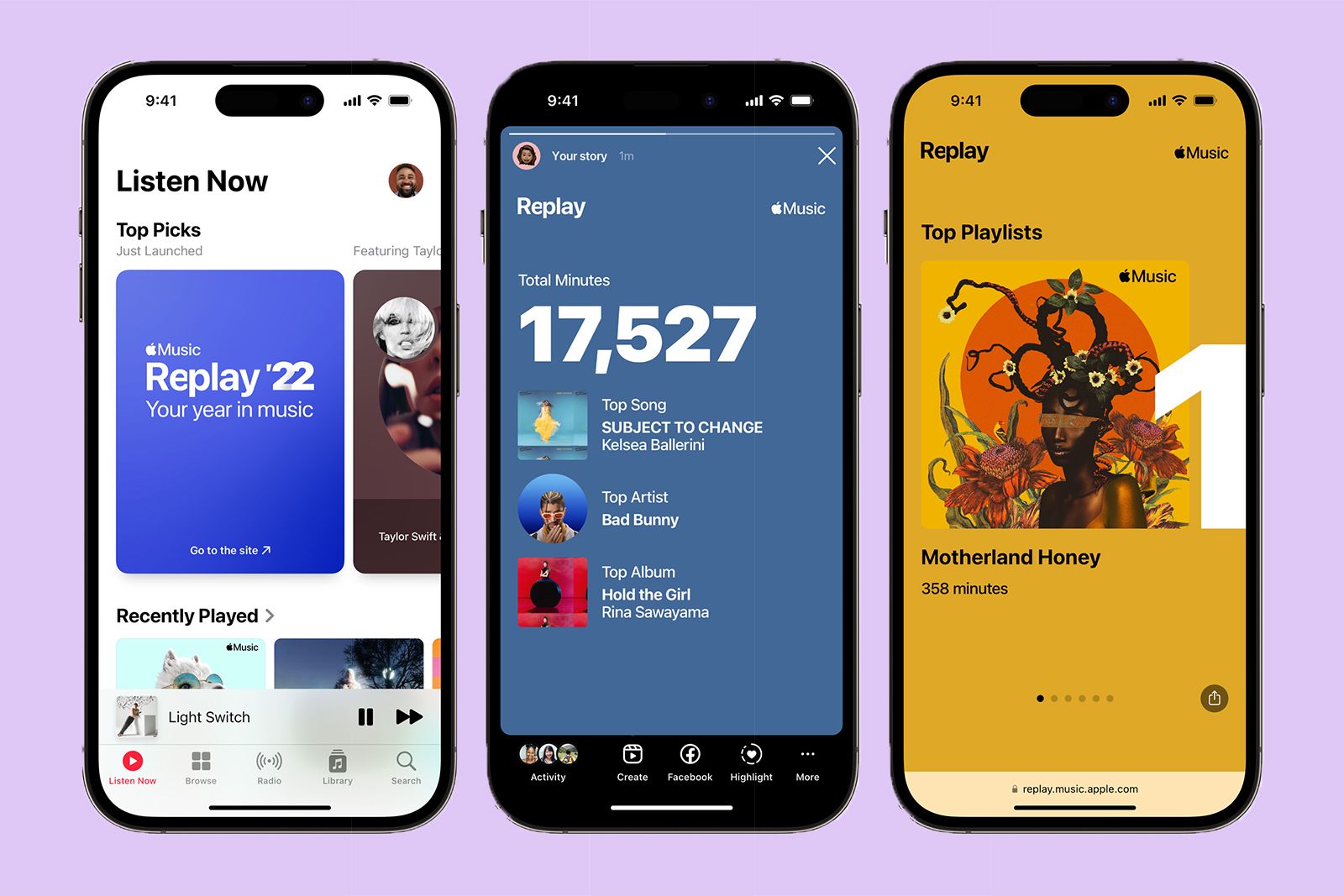
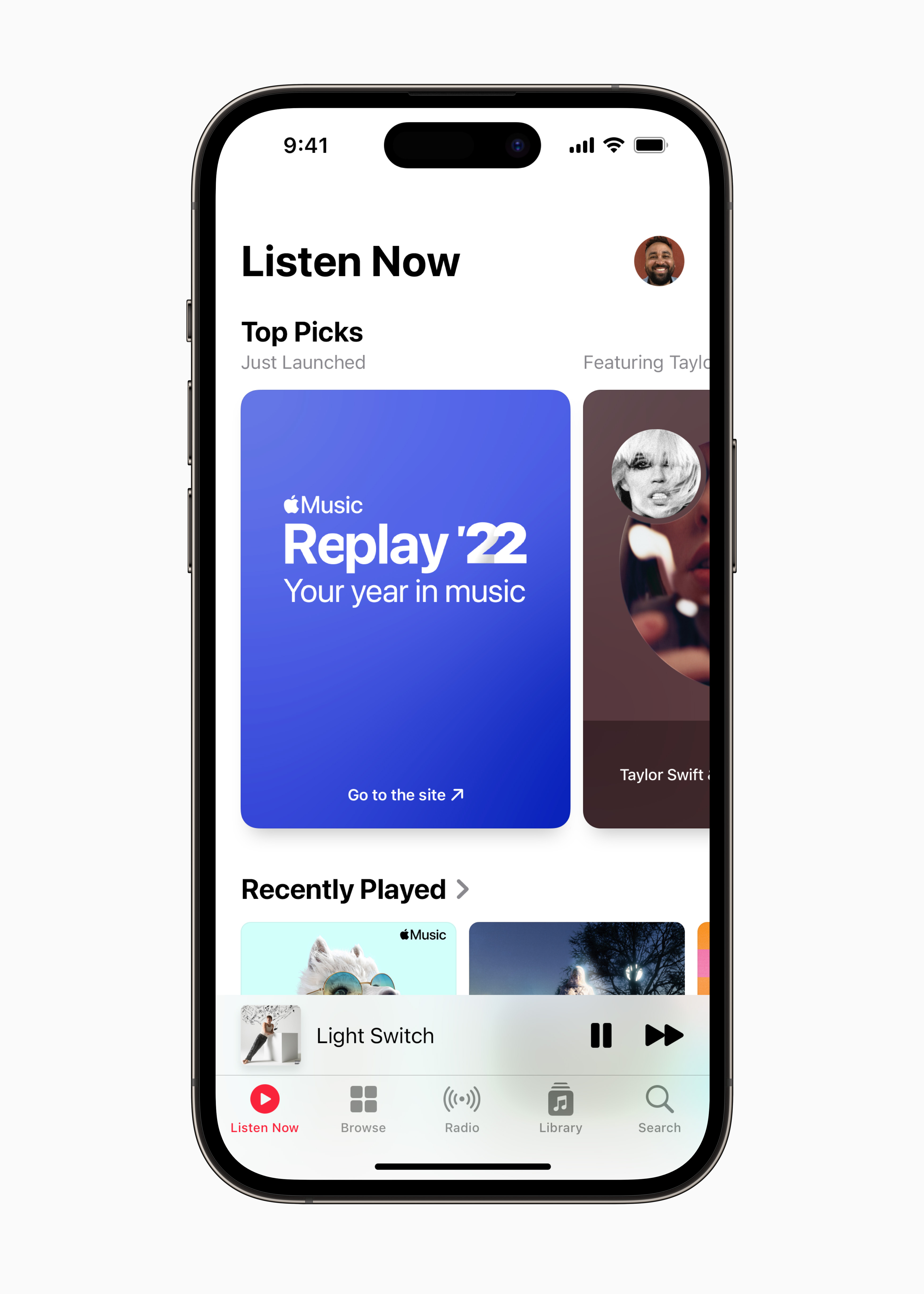
具体的なApple Music リプレイ 見方として、最も手軽なのはiPhoneやiPad、Macに標準搭載されている「ミュージック」アプリからの確認です。「ホーム(または今すぐ聴く)」タブをスクロールしていくと、ページ下部に「リプレイ:あなたのトップソング」というセクションが常設されています。ここをタップするだけで、その年に自分が最も聴いた楽曲で構成された「Replay 2026」プレイリストを直接再生できます。
さらに詳細なインサイト(総再生分数、トップアーティスト、トップアルバム、月別の推移など)を閲覧したい場合は、公式のWebポータル(replay.music.apple.com)へのアクセスが最適です。Apple IDでサインインすると、ストーリーズ形式のアニメーションハイライトとともに、詳細なリスニングスタッツが美しく展開されます。
また、Apple Music 月間リプレイ 見方についても、このWebポータル上で月ごとにタブを切り替えることで簡単にチェックできます。「今月はどのアーティストに熱中していたか」「先月と比べてジャンルがどう変化したか」を月次で比較分析できるため、音楽を通じたライフログとしても高い人気を集めています。なお、長年サブスクリプションを継続しているユーザーであれば、Apple Music リプレイ 歴代 過去のプレイリスト(2020年〜2025年など)もライブラリ内に自動保存されており、いつでも過去の音楽体験へとタイムスリップすることが可能です。

なぜ反映されない?Apple Musicリプレイが出ない原因と「視聴履歴」設定の罠
「毎日何時間も音楽を聴いているはずなのに、リプレイのページを開いても『十分な音楽を再生してください』と表示されて出ない」「先週ヘビロテした新曲が全くランキングに反映されない」というトラブルは、多くのユーザーが一度は直面する壁です。Apple Music リプレイ 出ない 原因およびApple Music リプレイ 反映されない 理由を調査すると、端末の設定と再生環境に明確な盲点が存在することがわかりました。
最も頻発している原因が、iOSおよびiPadOSの「視聴履歴」設定が無効化されているケースです。Apple Musicはプライバシー保護の観点から、ユーザーが意図的に履歴記録をオフにしている場合、リプレイの集計アルゴリズムからその再生データを完全に除外します。以下の手順で設定が有効になっているかを直ちに確認してください。
- iPhoneまたはiPadの「設定」アプリを開く
- アプリ一覧から「ミュージック」を選択
- 「視聴履歴を使用 オン 設定」(トグルスイッチを緑色)にする
この設定がオフになっていた期間の再生データは、残念ながら後から遡って集計に組み込むことができません。オンに切り替えた時点からデータの蓄積が再スタートするため、心当たりがある方は即座に見直しておく必要があります。
それ以外の要因としては、「ファミリープランで別のアカウントと混同している」「オフライン再生したまま一度もオンライン同期を行っていない」「通信制限やサーバー側のキャッシュ遅延」などが挙げられます。特に外出先でダウンロードした楽曲ばかりを聴いている場合、端末がオンラインに接続されてAppleのサーバーへ再生ログが送信されるまでは、リプレイ上の数値が変動しない仕組みになっています。
集計ルールと更新のタイミング|いつ更新?再生回数の達成条件を比較検証
リプレイを定期的にチェックしているユーザーの間で特に議論を呼ぶのが、「Apple Music リプレイ いつ更新されるのか」というタイミングと、「Apple Music リプレイ 再生回数 条件」の詳細です。
Apple公式の集計システムにおいて、年間リプレイおよびウィークリースタッツは毎週日曜日(日本時間の процесса上は日曜夕方から月曜未明にかけて)に定期更新されます。ただし、日曜日に聴いた楽曲がその日のうちに即座に順位へ反映されるわけではなく、およそ1週間前までの集計データがバッチ処理されて順次反映されるため、「昨日聴きまくった曲が今朝のリプレイでApple Music リプレイ 更新されない」と感じるのはシステムの仕様によるタイムラグです。
また、リプレイに楽曲やアーティストがリストアップされるためには、一定の再生閾値をクリアしなければなりません。数秒聴いてスキップした曲はカウント対象外となり、基本的には「1曲を最後まで(または大半を)聴き終えた回数」が正規の1再生として記録されます。
| 項目 | 詳細・数値データ | 一般的な基準・相場 | 編集部の見解・評価 |
|---|---|---|---|
| 定期更新スケジュール | 毎週日曜日(日本時間の日曜夕方〜月曜) | リアルタイム即時更新ではない(週次処理) | 週次更新のリズムを把握していれば順位のズレに焦る心配はない。 |
| リプレイ生成の最低条件 | 複数アーティスト・数十曲以上のフル再生 | 総再生時間およびユニーク楽曲数の複合判定 | 加入直後や特定1曲のみのリピートでは生成されない場合がある。 |
| 再生カウントの判定 | フル再生(または30秒以上の適正再生) | 冒頭数秒でのスキップは完全除外 | 意図しない誤タップや早送りは除外されるためデータ精度は高い。 |
| オフライン再生の反映 | 次回オンライン接続時にまとめて同期 | 端末内に一時ログ保存 | 長期間機内モードや完全オフラインで運用している場合は注意が必要。 |
【実態検証】利用者の生の声と現場目線で見えたランキングのズレ
ネット上の掲示板やSNSを調査すると、「自分が一番好きで意識して聴いている曲と、リプレイのランキング1位が全く一致しない」というリアルな体験談が数多く投稿されています。
このギャップが生じる背景には、Apple Musicリプレイの集計アルゴリズムにおける「再生回数」と「総再生時間(分数)」の重み付けがあります。例えば、作業用BGMとして長時間流しっぱなしにしていた長尺のアンビエント音楽やクラシック、あるいは睡眠導入用のインスト楽曲は、意識的な愛聴曲でなくとも「総再生時間」が莫大に跳ね上がります。その結果、本人が熱心に聴いていたポップス曲をごぼう抜きして、年間ランキングの上位に居座ってしまうという現象が発生するのです。
音楽心理学や行動分析の観点から見ても、ストリーミング時代のリスニング行動は「能動的リスニング(推し活や情熱的な鑑賞)」と「受動的リスニング(作業・勉強・睡眠時の環境音)」に二極化しています。リプレイの画面は、私たちが頭の中で思い描いている「理想の音楽趣味(アイデンティティ)」ではなく、生活環境の中で無意識に消費された「リアルな行動履歴」を冷徹なまでに正確に映し出す鏡だと言えます。
Apple Musicリプレイをインスタ等へ共有する方法とSNS映えテクニック
リプレイの醍醐味の一つは、自分の1年間や1ヶ月間の音楽トレンドを友人やフォロワーに披露するソーシャル共有です。Apple Music リプレイ インスタ 共有の手順は非常に洗練されており、数タップで見栄えの良いストーリー画像を投稿できます。
Web版のリプレイポータル(replay.music.apple.com)でハイライトストーリーを再生中に、画面下部に表示される「共有(シェア)」アイコンをタップします。共有先として「Instagram」を選択すると、Instagramアプリが自動で起動し、あなたのトップソングやトップアーティストがスタイリッシュにレイアウトされた専用ステッカー・動画としてストーリーズ投稿画面に配置されます。
もちろんInstagramだけでなく、X(旧Twitter)やLINE、メッセージアプリへの直接送信、さらには画像をカメラロールに保存して独自のコラージュを作成することも可能です。Apple Music 年間ランキング 振り返りのシーズン(11月下旬〜12月)には、タイムラインがお互いのリプレイ結果で埋め尽くされ、音楽の好みを語り合う一大コミュニケーションツールとして定着しています。
一般に知られていない盲点とネットの誤解|Spotifyまとめとの違い
ストリーミングサービスの振り返り機能といえば、Spotifyの「Spotifyまとめ(Wrapped)」としばしば比較されます。しかし、両者のシステム構造には決定的な違いが存在し、これがユーザー間の誤解を生む原因にもなっています。
Spotifyの年間まとめが「10月末〜11月中旬頃までの再生データを元に、12月初旬に一斉公開されるイベント型」であるのに対し、Apple Musicリプレイは「年間を通じて常に稼働し、毎週データがアップデートされる常設型・トラッキング型」です。つまり、Apple Musicでは12月に入ってから聴いたクリスマスソングや年末の最新曲も、大晦日の最終集計まで漏れなく年間ランキングに反映されます。
また、「リプレイは有料会員をやめたら過去のデータも消えるのではないか」という不安の声もありますが、一度作成された過去年のプレイリストはライブラリ情報として保持され、再加入時にも引き継がれます。
【プロの結論】デジタル音楽ログを健全に楽しむための活用基準
音楽のストリーミングデータを可視化する機能は、自己理解を深めたり音楽を通じたコミュニケーションを豊かにしたりする素晴らしいツールです。しかし、ランキングの数字に過度にとらわれすぎると、「リプレイの順位を上げたいから同じ曲を無理にループ再生する」「ランキングが見栄え悪くなるから作業用BGMを我慢する」といった、本末転倒なストレスを抱えることになりかねません。
リプレイはあくまで、日々の生活を彩った音楽の足跡を楽しく振り返るための補助輪です。作業用BGMの混入を防ぎたい場合は、集中タイムの時だけ一時的に「視聴履歴を使用」をオフにするなど、機能の特性をスマートにコントロールしながら、自由で心地よい音楽体験を優先することが何よりも大切です。
【apple music リプレイ】に関するよくある質問(FAQ)
Q1:リプレイのデータは毎週何曜日に更新されますか?
A1:データは基本的に毎週日曜日(日本時間の日曜夕方から月曜早朝)に週次バッチ処理で更新されます。日々のリアルタイム更新ではないため、直近数日間の再生結果が反映されるまでには数日のタイムラグが生じます。
Q2:リプレイの画面に「十分な音楽を再生してください」と出て表示されません。どうすればいいですか?
A2:端末の設定アプリから「ミュージック」を開き、「視聴履歴を使用」がオンになっているか確認してください。オンになっている場合は、再生曲数や再生時間がリプレイ生成の最低基準にまだ達していない可能性があります。様々な楽曲を最後までフル再生してデータを蓄積させてみてください。
Q3:過去の年(2024年や2025年など)のリプレイプレイリストはどこで見られますか?
A3:Apple Musicアプリの「ライブラリ」内にある「プレイリスト」一覧、または「ホーム」タブ下部のリプレイコーナーに、加入年ごとの歴代リプレイプレイリストが自動保存されています。
Q4:睡眠用BGMなどがリプレイの1位になってしまうのを防ぐ方法はありますか?
A4:就寝時や長時間の作業用BGMを再生する前に、iPhoneの「設定」>「ミュージック」から「視聴履歴を使用」を一時的にオフにすることで、その間の再生データをリプレイの集計対象から除外することができます。
まとめ:2026年の音楽ライフをリプレイでさらに豊かに
Apple Musicリプレイは、単なる年間ランキングの確認にとどまらず、月ごとの気分の変化や1年間の思い出を音楽とともに鮮明に蘇らせてくれるパーソナルな記録です。
「データが出ない」「更新されない」と感じたときは、まず「視聴履歴を使用」の設定状況と、週次更新のスケジュールを確認することが解決への近道となります。正しい仕様と仕組みを理解し、2026年のリスニングライフをリプレイ機能とともに存分に楽しんでください。 (出典: apple music リプレイ(Yahoo!ニュース))
情報を整理して届けることが得意なWebディレクター。ユーザー視点に立った記事作成を目指しています。
