パソコンのシークレットモードは履歴残らない?会社にバレる真相と使い方
ウェブサイトを閲覧する際、閲覧履歴や検索キーワードを端末に残したくない場面で広く活用されているのが、ブラウザの「シークレットモード」です。Google Chromeをはじめ、Microsoft Edgeの「InPrivateブラウズ」、Mac版Safariの「プライベートブラウズ」など、主要なブラウザには標準機能として搭載されており、日常的に利用している方も少なくありません。しかし、「このモードを使っていれば、誰にも見られず完全に匿名でネットサーフィンができる」と思い込んでいると、思わぬ落とし穴に直面します。
セキュリティ担当者への取材や情報通信各社の技術資料によると、シークレットモードが保護する範囲を誤解したまま社用PCで私的利用を行い、社内調査で発覚して懲戒や厳重注意を受ける事例が2026年現在も後を絶ちません。「ローカル端末に残らない情報」と「ネットワークを介して外部に筒抜けになる情報」には決定的な隔たりがあります。本稿では、主要ブラウザにおける簡単な出し方やショートカットキー、解除手順を整理した上で、なぜ会社やWi-Fi管理者にアクセスがバレてしまうのか、その技術的真相と正しい防衛策を徹底的に解説します。
📌 【この記事の重要ポイントまとめ】
- 要点1:シークレットモードは「パソコン本体に履歴やCookieを残さない」機能であり、アクセス先サーバーや通信回線上の完全な匿名化を実現する仕組みではない。
- 要点2:社内LANやWi-Fi、プロキシサーバー、DNSログ、業務監視ソフトを経由することで、閲覧先のドメインや接続時間はネットワーク管理者に容易に把握される。
- 要点3:ChromeやEdge、Safariには一瞬で起動できるショートカットキー(Ctrl+Shift+N / Cmd+Shift+N)が備わっており、特性を理解した上での割り切り利用が鉄則となる。
【真相解明】パソコンのシークレットモードは本当に閲覧履歴が残らないのか?
「パソコンのシークレットモードを使えば、本当に閲覧履歴が残らないのか」という疑問に対する技術的な答えは、「ローカルの端末上には残らないが、通信経路や相手先サーバーには記録が残る」となります。この主客の分離こそが、多くのユーザーが混乱に陥る最大の要因です。
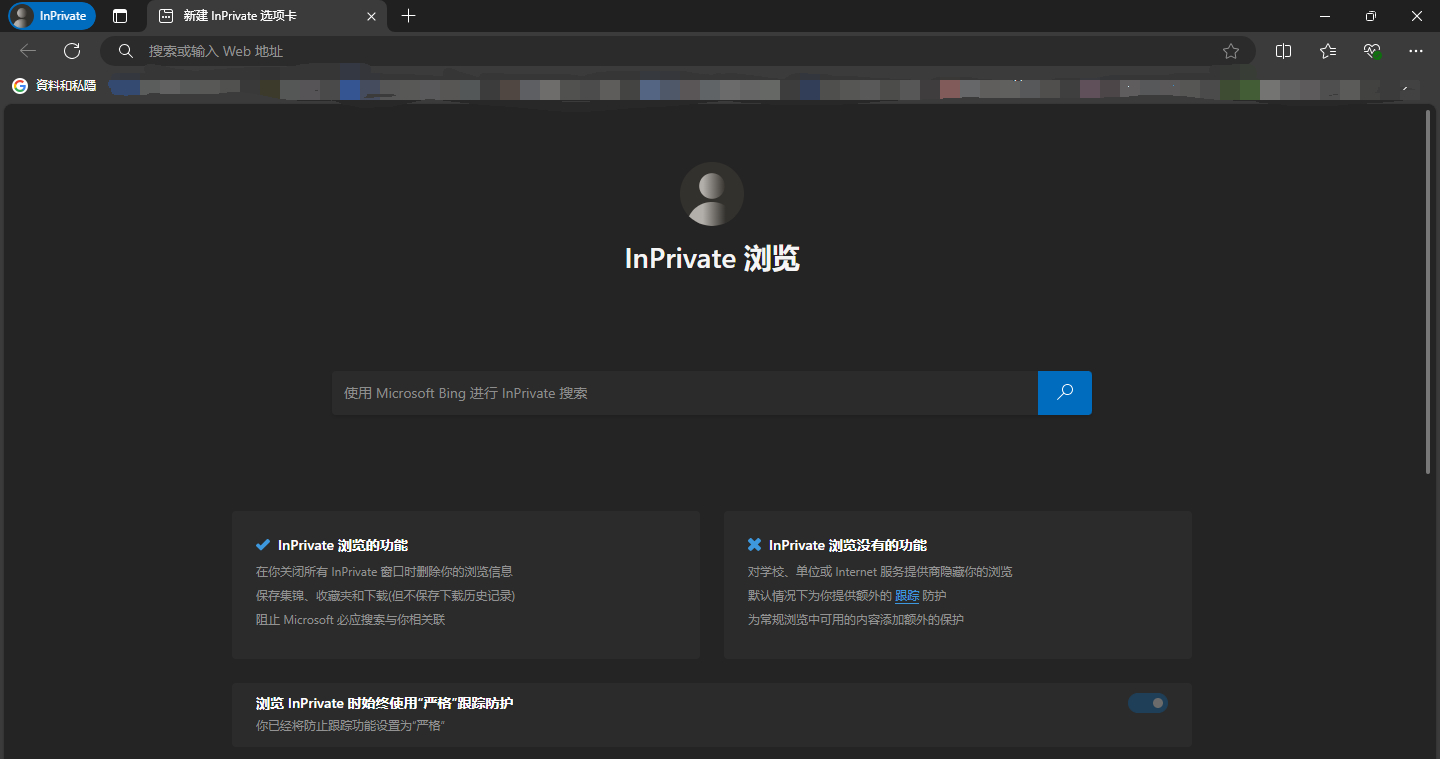
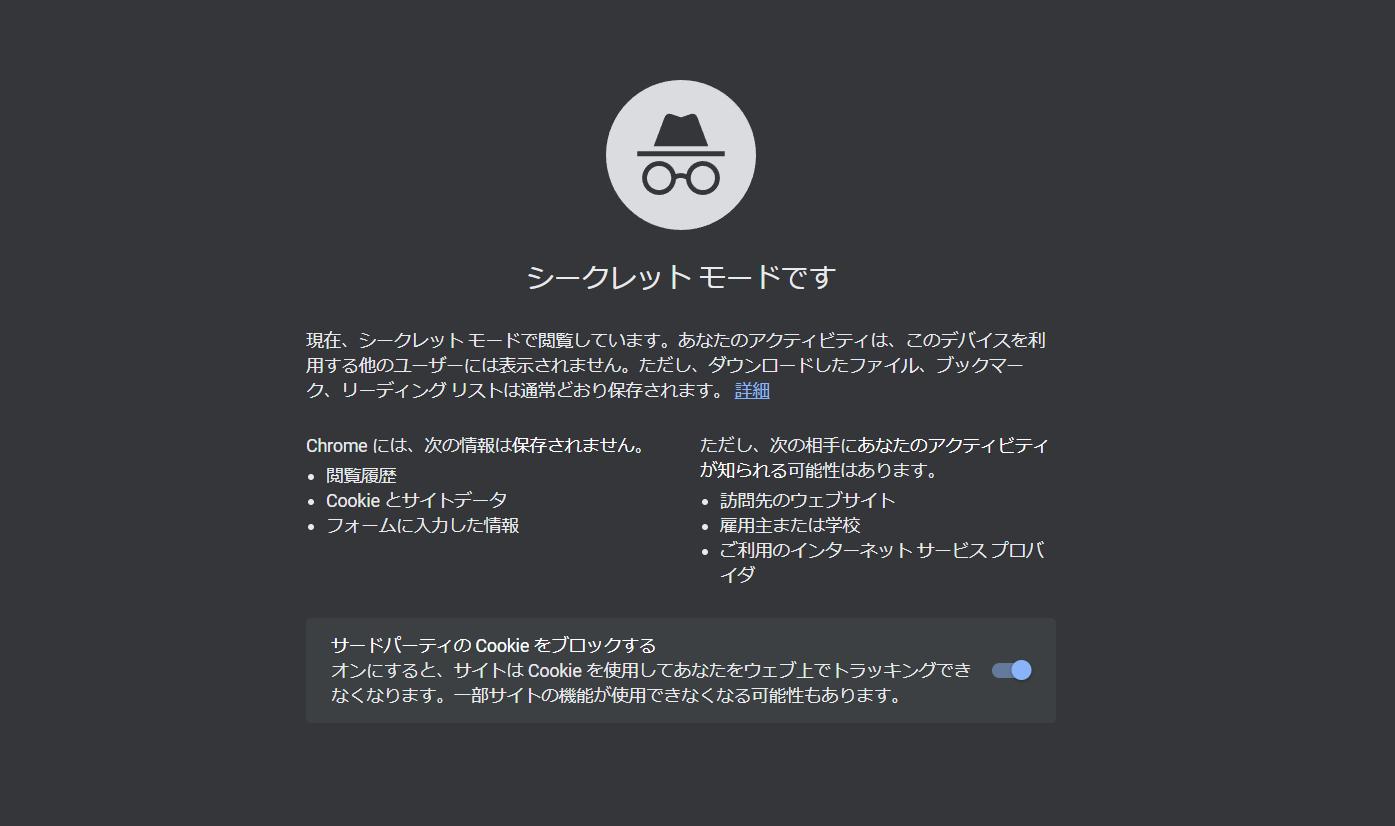
Google Chrome公式のサポートドキュメントでも明確に定義されている通り、シークレットセッションを終了(すべてのシークレットウィンドウを閉じる)した瞬間、ブラウザは以下のデータを端末内のストレージから完全に消去します。
- ブラウジングの閲覧履歴:訪れたウェブページのURLやタイトルのローカルログ
- Cookieとサイトデータ:一時的に保存されたログインセッションやトラッキング識別子
- フォーム入力情報:入力した氏名、住所、検索ボックスのキーワード履歴
- サイトに付与した権限:位置情報やカメラ使用の一時的な許可情報
一方で、シークレットウィンドウを開いている最中は、Webサイトの正常な表示やショッピングカートの維持のために、Cookieやキャッシュデータが一時的にメモリ上で機能しています。ウィンドウをすべて閉じてセッションを破棄した段階で初めて「パソコン 閲覧履歴 残らない」というクリーンな状態が成立します。
しかし、注意しなければならないのは、ダウンロードしたファイル自体や作成したブックマークは、セッション終了後もパソコンのハードディスク内にしっかりと保存され続けるという点です。また、後述するようにOSレベルのキャッシュ情報まではブラウザ単体でリセットできないため、「完全に何も痕跡がない無の状態になる」と過信するのは危険を伴います。
なぜ会社や管理者にバレるのか?Wi-Fi監視とログ追跡の技術的からくり
職場で「シークレットモードを使っていたはずなのに、なぜか上司や情報システム部に閲覧内容がバレた」というトラブルが頻発しています。その背景には、ローカル端末の履歴消去とネットワーク通信の監視という、レイヤーのまったく異なる2つの仕組みが存在します。
「シークレットモード バレる理由」の核心は、ブラウザが暗号化通信を行っていようと、通信データが通過するネットワーク機器や回線インフラには接続ログが残存するという事実にあります。具体的には、以下の3つの経路から容易に追跡が行われています。
第1に、社内ルーターおよびプロキシサーバーのアクセスログです。企業ネットワークではセキュリティ保護や情報漏洩防止のため、外部との通信を一元管理するゲートウェイを設けています。HTTPS通信によってWebページの中身(具体的な閲覧記事のテキストなど)は暗号化されていても、どのドメイン(例:転職情報サイト、SNS、動画プラットフォームなど)に、社内のどのIPアドレスから、何時何分にアクセスしたかというヘッダー情報はプロキシやルーターに克明に記録されます。
第2に、社内DNS(ドメイン・ネーム・システム)サーバーの問い合わせ記録です。パソコンがWebサイトを表示する際、人間が読むドメイン名を数字のIPアドレスに変換するため、必ずDNSサーバーへの問い合わせが発生します。「シークレットモード 会社 Wi-Fi」に接続した状態で私的なサイトを開けば、社内DNSサーバーにそのドメインの名前解決ログがそのまま残ります。
第3に、業務端末に導入されている資産管理・監視ソフトウェアの存在です。多くの企業では情報セキュリティ対策の一環として「SKYSEA Client View」や「L判(LanScope Cat)」などのエージェントソフトを導入しています。これらのソフトウェアはブラウザの内部処理とは無関係に、OSの最前面で起動している「アクティブウィンドウのタイトルバー文字列」を取得したり、定期的な画面スクリーンショットを自動保存したりする権限を持っています。ブラウザが履歴を破棄したところで、OS側で逐一キー入力や画面遷移を監視されていれば、シークレットモードは何の盾にもなりません。
【主要ブラウザ別】シークレットモードの出し方とショートカット一覧
プライバシー保護や検証作業のためにシークレットウィンドウを素早く呼び出したい場合、キーボードショートカットを活用するのが最も確実です。主要なパソコン用ブラウザにおける「シークレットモード 出し方 パソコン」の手順を整理しました。
1. Google Chrome(シークレットウィンドウ)
Windows環境であれば、キーボードの「Ctrl + Shift + N」を同時に押すだけで、瞬時に黒を基調としたシークレットウィンドウが立ち上がります。Mac環境の場合は「Command + Shift + N」です。
マウス操作で開く場合は、画面右上の縦の3点リーダー(メニューアイコン)をクリックし、表示された一覧から「新しいシークレット ウィンドウ」を選択します。
2. Microsoft Edge(InPrivateブラウズ)
Windows 11に標準搭載されているEdgeでは「InPrivateブラウズ」という名称で提供されています。ショートカットキーはChromeと同様に「Ctrl + Shift + N」(Mac版は「Command + Shift + N」)が割り当てられています。
手動で立ち上げる際は、画面右上の「…」(設定など)をクリックし、「新しい InPrivate ウィンドウ」をクリックしてください。タスクバーのアイコンを右クリックして直接開くことも可能です。
3. Apple Safari(Mac プライベートブラウズ)
Macの標準ブラウザであるSafariでは「プライベートブラウズ」と呼称されます。起動ショートカットは「Command + Shift + N」です。上部メニューバーの「ファイル」から「新規プライベートウインドウ」を選択することでも即座に展開できます。アドレスバーが濃いグレーに変化するのがプライベート状態のサインです。
シークレットモードの解除方法
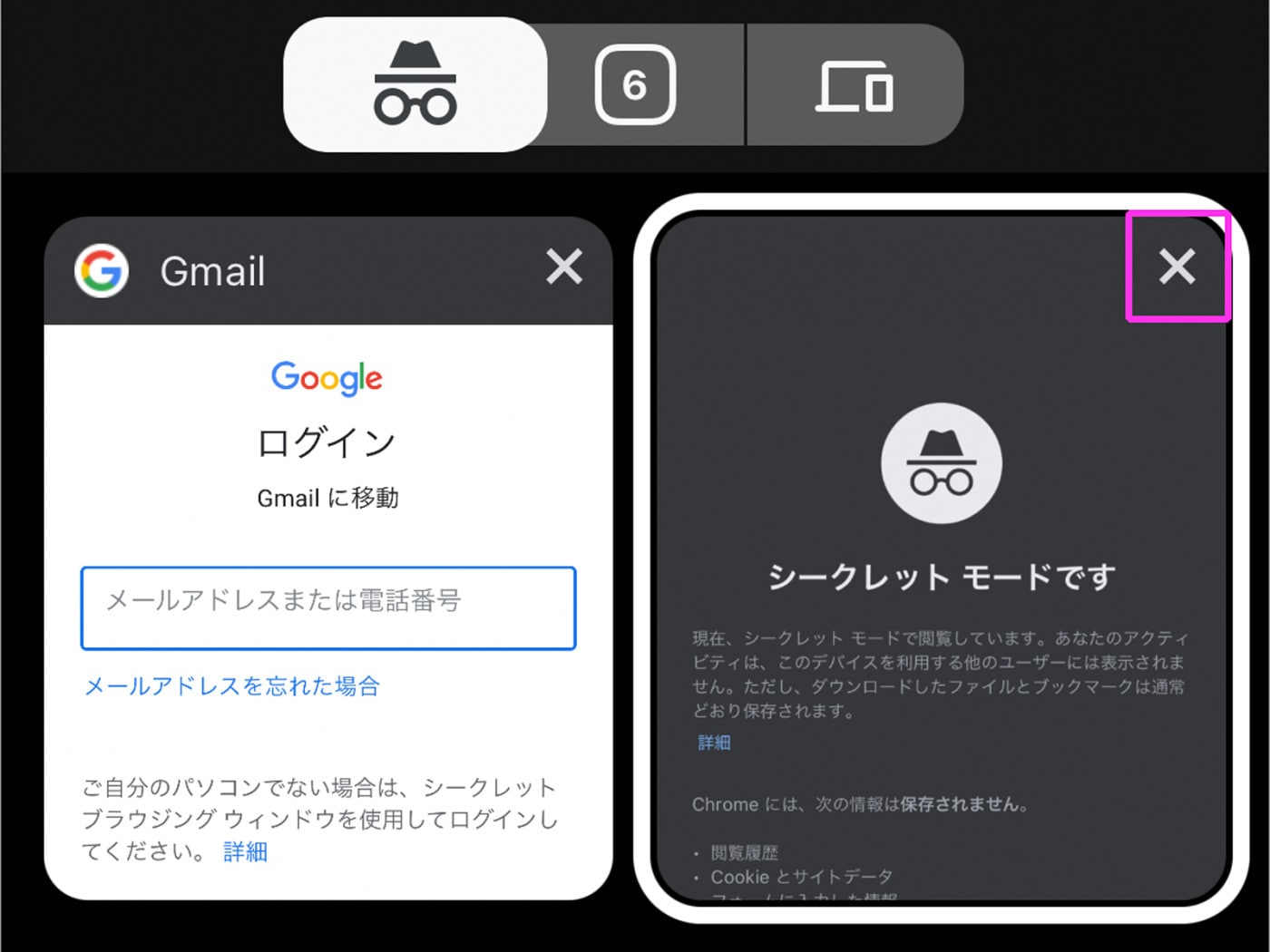
作業を終えた後の「シークレットモード 解除方法」は非常にシンプルです。開いているすべてのシークレットウィンドウの「×」ボタンをクリックして閉じる、あるいはショートカットキー「Ctrl + W」(Macは「Command + W」)でタブおよびウィンドウを終了させるだけです。通常のブラウザウィンドウが背面に残っていれば、そのまま通常のブラウジング環境へと戻ります。重要なのは、1つのウィンドウでもシークレットタブを残したまま放置すると、その間はセッション情報が破棄されない点です。
【データ比較検証】通常ブラウザとシークレットモードの機能・データ保持の違い
通常モードとシークレットモードで、具体的にどのデータが保持され、どのデータが破棄されるのか。実務で直面する主要な項目を客観的データに基づいて比較検証しました。
| 項目・データの種類 | シークレットモード終了時の挙動 | 通常ブラウジング時の扱い | 編集部の見解・実務上の注意点 |
|---|---|---|---|
| 閲覧履歴・URL | 完全消去(保持率 0%) | 設定期間(原則無期限)保存 | 家族や同僚との共用PCでの目視防止には極めて有効。 |
| Cookie・ログイン状態 | ウィンドウ終了時に全破棄 | Cookie有効期限まで永続保持 | 別アカウントへの一時ログインやテスト検証に最適。 |
| ダウンロードしたファイル | ストレージ内にそのまま残存 | ストレージ内にそのまま残存 | ブラウザの履歴リストから消えても、ダウンロードフォルダ内に残るため手動削除が必須。 |
| 社内回線・Wi-Fi側のログ | 100%筒抜け(完全記録) | 100%筒抜け(完全記録) | シークレットモードではネットワーク監視を回避することは原理的に不可能。 |
| 訪問先Webサーバーのログ | IPアドレス等は記録される | IPアドレス等は記録される | 匿名掲示板等への書き込みを行っても、プロバイダ経由での発信者特定は通常通り可能。 |
表の比較からも明らかなように、シークレットモードは「自分と同じパソコンを触る第三者から閲覧内容を隠す」ための機能であり、「インターネットの通信相手や中継ネットワークから身元を隠す」ための匿名化ツール(VPNやTorなど)とは役割が根本から異なります。
【実態検証】利用者の生の声と現場目線で見えたリアルな失敗談
ITmedia等の業界メディアやコミュニティフォーラム、Yahoo!知恵袋などのQ&Aサイトを精査すると、シークレットモードを巡るユーザーのリアルな悲喜こもごもが浮き彫りになります。
特に多いのが、「誤ってウィンドウを閉じてしまい、数時間の作業データや貴重な検索結果が一瞬で消失した」というトラブルです。通常のブラウジングであれば「Ctrl + Shift + T」で直前に閉じたタブを復活させることができますが、シークレットモードではデータがメモリから即時消去されるため、復元コマンドは一切機能しません。「シークレットモード 復元 履歴」と検索して慌てふためくユーザーが後を絶たないのは、この不可逆な仕様ゆえです。
また、社内情シス担当者への独自ヒアリングでは、次のような生々しい現場の証言も得られました。
「『業務中に転職エージェントのサイトを熱心に見ている社員がいる』とログ解析アラートが上がり、ヒアリングしたところ、『シークレットウィンドウにしていたのになぜバレるんですか?』と本気で驚かれました。社内プロキシを通している以上、ドメイン単位のログ取得は基本中の基本です。悪意がなかったとしても、セキュリティ教育の観点から指導対象にならざるを得ません」(都内ITメガベンチャー・インフラ管理責任者)
一方で、シークレットモードの恩恵を巧みに活かしているポジティブな活用例も目立ちます。「Google検索で過去の検索傾向に引っ張られない純粋な順位を調べたい時」「航空券やホテルの予約サイトで、Cookieによる閲覧回数連動の値上げを防ぎたい時」「家族へのサプライズプレゼントを探す時」など、目的に合致したスマートな使い分けが支持されています。
一般に知られていない盲点とネットの誤解|DNSキャッシュと履歴復元の真偽
インターネット上の掲示板やSNSでは、「コマンドプロンプトを使えばシークレットモードの履歴も全部丸裸になる」という噂が定期的に拡散されます。この噂の真偽について、OSの内部挙動から検証します。
結論から申し上げますと、この噂は半分正しく、半分誤りです。
Windowsのコマンドプロンプトで「ipconfig /displaydns」と入力すると、OSが一時的に保持しているDNSリゾルバキャッシュの一覧が表示されます。ここには、シークレットモード中にアクセスしたウェブサイトの「ホスト名(ドメイン)」も含まれます。そのため、「どのドメインにアクセスしたか」という大枠の形跡は、ブラウザを終了した後でもOS側のキャッシュとして残存している場合があります。
ただし、このDNSキャッシュから分かるのはあくまで「ドメイン名」までです。「そのサイト内のどのページ(個別URL)を読んだのか」「どのようなテキストを入力したのか」という詳細なページ履歴までは復元できません。したがって、「過去に開いた具体的な記事ページを復元する」ことは不可能です。
もし家族共用のパソコンなどでこのDNSキャッシュの形跡すら完全に排除したい場合は、コマンドプロンプトを管理者権限で実行し、「ipconfig /flushdns」と入力してキャッシュをクリアする手順を踏むのが確実です。
【プロの結論】デジタルバウンダリーの確立と賢い活用基準
現代のデジタル環境において重要なのは、ツールへの過信を捨て、自己のプライバシーと組織のコンプライアンスの間に健全な「デジタルバウンダリー(境界線)」を引くことです。シークレットモードは手軽で優れた機能ですが、その境界線を履き違えると致命的な不利益を被ることになります。
シークレットモードの利用を強くおすすめできるシーン
- 共用パソコンの一時利用:学校、図書館、宿泊施設などのPCで、自分のGoogleアカウントやSNSに一時ログインし、離席時に確実にセッションを切りたい場合。
- アカウントの使い分け:メインブラウザで仕事用アカウントを開いたまま、検証用や私用の別アカウントで同時ログインして作業を進めたい場合。
- 検索エンジン・レコメンドのリセット:YouTubeやECサイトで、一度きりの調べ物によって普段の推薦アルゴリズムを汚されたくない場合。
- Web制作・SEOの表示確認:キャッシュやCookieの影響を排除した素の状態のWebサイト表示を確認したい場合。
シークレットモードの利用を避けるべき・慎重になるべきシーン
- 社用PC・社内Wi-Fi環境での私的ブラウジング:転職活動、副業の作業、個人的な動画視聴などは、モードを問わずすべてログに残るため厳禁。
- 長時間の重要な調査・執筆作業:ブラウザがクラッシュしたり誤ってタブを閉じたりした際、履歴からの復元が一切できないため、作業損失のリスクが極めて高い。
- 完全な匿名性を求める通信:告発やプライバシー性の高い相談など、IPアドレス自体を秘匿したい場合は、信頼できるVPNサービスの利用や専用の秘匿ネットワークが必要です。
【パソコン シークレット モード】に関するよくある質問(FAQ)
Q1:シークレットモードを使っていれば、インターネットプロバイダ(ISP)や警察にも自分のアクセス履歴はわかりませんか?
A1:いいえ、すべて把握可能です。プロバイダ側には接続元IPアドレス、接続先IPアドレス、通信時刻、データ通信量などの接続ログが一定期間保存されます。法的な捜査令状や発信者情報開示請求がなされた場合、シークレットモードを利用していても通信履歴は確実に開示されます。
Q2:誤って閉じてしまったシークレットモードのタブや履歴を後から復元する裏ワザはありますか?
A2:ブラウザの機能としては一切存在しません。メモリから完全にデータが破棄されるため、「直前のタブを開く」操作も無効化されます。例外として、アクセスしたドメイン名程度であればOSのDNSキャッシュに残っている可能性はありますが、閲覧していた具体的なURLや入力中のテキストを復元することは技術的に不可能です。
Q3:シークレットモードにすると、普段使っているブラウザの拡張機能(アドオン)が使えなくなるのはなぜですか?
A3:拡張機能がユーザーの閲覧履歴や個人情報を外部に漏洩させるリスクを防ぐため、初期設定では自動的に無効化される仕様になっています。シークレットモードでも特定の拡張機能を使いたい場合は、ブラウザの拡張機能管理画面から、該当アドオンの「シークレットモードでの実行を許可する」に個別にチェックを入れることで有効化できます。
Q4:シークレットモード中に行われた「検索」は、Googleなどの検索エンジン側の履歴に残りますか?
A4:シークレットモード内でGoogleアカウント等にログインしていない状態であれば、アカウントの検索アクティビティ履歴には紐付けされません。ただし、シークレットウィンドウの中でGoogleやYahoo!等のアカウントにサインインして検索を行った場合は、そのアカウント自体のサーバー側履歴に通常通り記録されます。
まとめ:過信を捨てて正しいプライバシー対策を
パソコンのシークレットモードは、「端末のローカル環境に痕跡を残さない」という目的において、極めて手軽で信頼性の高い標準機能です。ショートカットキーを活用すれば作業効率は劇的に向上し、共用パソコンでのプライバシー保護や開発検証作業において欠かせないツールとなります。
しかし、ネットワーク通信の性質上、ルーターやプロキシ、DNSサーバー、そして訪問先のWebサーバーに対して自らの足跡を消す「透明人間」になれるわけではありません。会社Wi-Fiや社用端末における過信は、重大なコンプライアンス違反へと直結します。機能の境界線を正しく理解し、公私の区別を明確に保ちながら賢く使いこなす姿勢が求められます。 (出典: パソコン シークレット モード(Yahoo!ニュース))
Webメディアの編集およびコンテンツ作成に従事。正確で質の高い情報発信を心掛けています。
