Wi-Fi自動接続の落とし穴と解決策|勝手につながる危険と繋がらない原因
自宅のリビングに入ってもスマートフォンの通信がモバイル回線のまま切り替わらない。その一方で、街中を歩いていると微弱で低速な街頭Wi-Fiを端末が勝手に拾ってしまい、読み込み中のスピナーが回り続けて画面が固まる――こうした経験は誰もが一度は味わっているはずです。スマートフォンの高機能化に伴い、本来はユーザーの手間を省くはずの通信制御が、かえって日常の利便性を損なうケースが後を絶ちません。
通信キャリアの無制限プランの普及や光回線の高速化が進む2026年現在においても、「Wi-Fi自動接続」にまつわるトラブルはデジタル機器の相談窓口で常に上位を占めています。通信費の節約やギガ消費の抑制に直結する一方で、設定のわずかな狂いやセキュリティへの無関心が、深刻な個人情報の流出事故や通信障害を引き起こす引き金にもなっています。本稿では、自動接続の裏で起きているOSの挙動や潜在的なリスクを解剖し、あらゆる端末で快適な通信環境を取り戻すための具体策を提示します。
📌 【この記事の重要ポイントまとめ】
- 要点1:「急に繋がらない」「勝手に繋がる」現象の根底には、OS側の優先度判定ロジックと暗号化規格の不一致がある。
- 要点2:暗号化されていない公衆無線LANへの無警戒な自動接続は、通信傍受やなりすましAPによる情報漏洩の温床となる。
- 要点3:端末ごとの正しい接続解除や優先順位設定、Wi-Fiアシストの見直しにより、通信の安定性とセキュリティは劇的に向上する。
【急増するトラブル】Wi-Fi自動接続が急にできない原因と勝手につながる理由
昨日まで問題なく使えていた自宅のアクセスポイントに、突然端末が繋がらなくなる。このWi-Fi自動接続できない原因を追究していくと、ハードウェアの故障ではなく、OSのサイレントアップデートやルーターの帯域制御による「プロファイルの不整合」に行き着くケースが過半を占めます。近年のルーターは2.4GHz帯と5GHz帯、さらには6GHz帯を同一のSSIDで運用するバンドステアリング機能を標準搭載していますが、電波強度のわずかな揺らぎによって端末側が接続シリアルを拒絶し、自動認証がループするトラブルが頻発しています。
もう一つの深刻な悩みであるWi-Fi勝手につながる理由は、過去に一度でも利用規約に同意した公衆回線や、キャリアが端末出荷時にプリインストールしている「自動ログイン構成プロファイル」が原因です。多くのユーザーはカフェや商業施設で一時的に接続した設定を放置しています。OSは「電波が届いている既知のネットワーク」を最優先で探索するため、アンテナピクトが1本しか立たないような脆弱な電波であっても、問答無用でデータ通信をセルラー回線からWi-Fiへと切り替えてしまうのです。
さらに見落とされがちなのが、iOSやAndroidに搭載されている通信補助機能です。特にWi-Fiアシスト機能オフにしていない場合、端末はWi-Fiの電波が弱いと判断した瞬間に勝手にセルラー通信を併用します。これにより、「Wi-Fiマークが出ているのに契約ギガ数が激減している」「通信が途切れたり繋がったりを繰り返してオンライン会議が落ちる」といった不可解な現象が引き起こされます。利便性のための自動化が、ネットワークの境界線を曖昧にし、ユーザーの意図しない挙動を生み出しているのが現状です。
【デバイス別】OSで今すぐ試せるWi-Fi自動接続設定と解除手順
通信の主導権を自分の手に取り戻すためには、各デバイスのOSが持つネットワーク優先度設定を把握し、適切にチューニングしなければなりません。ここでは主要な4大プラットフォームにおける具体的な実践手順を解説します。
iPhone・iPad(iOS / iPadOS)
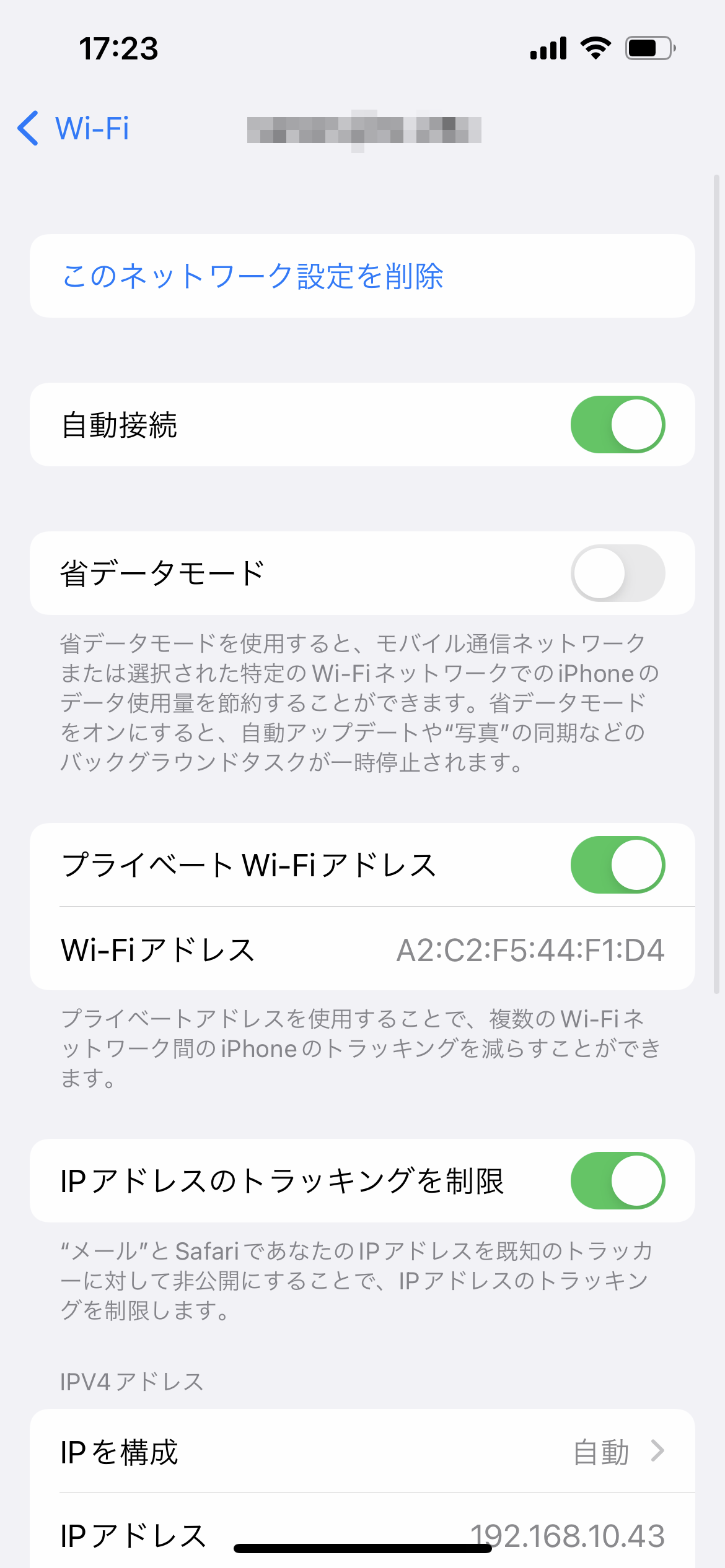
設定アプリ内の「Wi-Fi」を開き、目的のネットワーク名の横にある「i」マークをタップします。ここでiPhoneのWi-Fi自動接続設定のトグルスイッチを切り替えることが可能です。自宅や職場のメインルーターのみ「自動接続」をオンにし、街中のカフェや駅のWi-Fiはオフ、あるいは「このネットワーク設定を削除」しておくのが鉄則です。また、下部にある「接続を確認」を「確認」または「通知」にしておくことで、未知のアクセスポイントへ無断で接続される事態を阻止できます。
Androidスマートフォン
端末メーカーによってUIの差異はありますが、設定から「ネットワークとインターネット」>「インターネット」へ進みます。該当のSSIDを長押しするか歯車アイコンをタップし、「自動接続」のトグルを無効化することでAndroid Wi-Fi自動接続解除が完了します。また、詳細設定内にある「ネットワーク設定のリセット」を実行すれば、過去に蓄積された不要なアクセスポイントのキャッシュが一括削除され、接続不良の多くが解消されます。
Windows 11 PC
タスクバーのWi-Fiアイコンをクリックし、接続先一覧から目的のネットワークのプロパティを開きます。「範囲内にある場合は自動的に接続する」のチェックを外すことで制御可能です。もしWindows11 Wi-Fi自動接続されない問題に直面している場合は、デバイスマネージャーからネットワークアダプターのドライバーを再インストールするか、コマンドプロンプトを管理者権限で立ち上げ、TCP/IPスタックのリセットコマンド(netsh int ip reset)を実行することが有効な解決策となります。
Mac(macOS)
「システム設定」>「Wi-Fi」を開き、画面下部の「詳細」をクリックします。「既知のネットワーク」リストに過去の接続履歴が並んでいるため、ドラッグ&ドロップによってMac Wi-Fi接続優先順位の変更を行うか、不要なフリーWi-Fiの自動接続チェックを外します。優先順位を上位に置いた自宅の5GHz帯や有線LANが最優先で認識されるよう整理することが、作業効率の向上に直結します。
上記の手順を試しても通信が極端に不安定な場合、最終手段としてネットワーク設定のリセット手順を踏む必要があります。これによりVPNプロファイルやBluetoothのペアリング情報も初期化されますが、OS内部のルーティングテーブルの破損を根本から修復する最も確実な初期化プロセスとなります。
【実態検証】公衆無線LANセキュリティ対策とフリーWi-Fi自動接続の危険性
「通信量を節約できるから」という理由だけで、街中のオープンスポットに端末を接続し続ける行為には致命的な罠が潜んでいます。総務省が公表している公衆無線LANセキュリティ集計によると、暗号化(WPA2/WPA3)が施されていない、誰でもパスワードなしで接続できるフリーWi-Fiは依然として存在します。こうした環境下でのフリーWi-Fi自動接続の危険性は、もはや専門家だけの懸念事項ではありません。
代表的な脅威が「悪魔の双子(Evil Twin)」と呼ばれるなりすましアクセスポイントです。攻撃者は正規のカフェや公共施設と全く同一のSSID(ネットワーク名)を偽装したWi-Fiルーターを設置し、無防備な端末を自動接続させます。端末がこの偽装APに引き寄せられると、DNSの改ざんによって偽のログイン画面へ誘導されたり、通信パケットの盗聴ツールによってクレジットカード情報や認証セッショントークンが抜き取られたりします。
現場取材において、サイバーセキュリティの調査員は次のように警鐘を鳴らしています。
「端末のWi-Fiを常時オンにしているだけで、スマートフォンは過去に繋いだことのあるSSIDを周囲に向けてプローブ要求(探索信号)として発信し続けています。攻撃者はその信号を傍受するだけで、あなたが普段どのホテルに泊まり、どこのカフェを利用しているかを瞬時にプロファイリングし、標的型攻撃の罠を仕掛けることが可能です。」
身を守るための公衆無線LANセキュリティ対策として最低限遵守すべきは、「暗号化キーのないネットワークへの自動接続をOSレベルで拒絶すること」、そして業務データや決済情報を扱う通信では「信頼できるVPN(仮想専用線)を常時介在させること」です。単なる通信の利便性と引き換えに、自らのプライバシーを無防備な電波の海へ晒してはなりません。
【データ徹底比較】主要接続管理アプリとOS標準機能のスペック検証
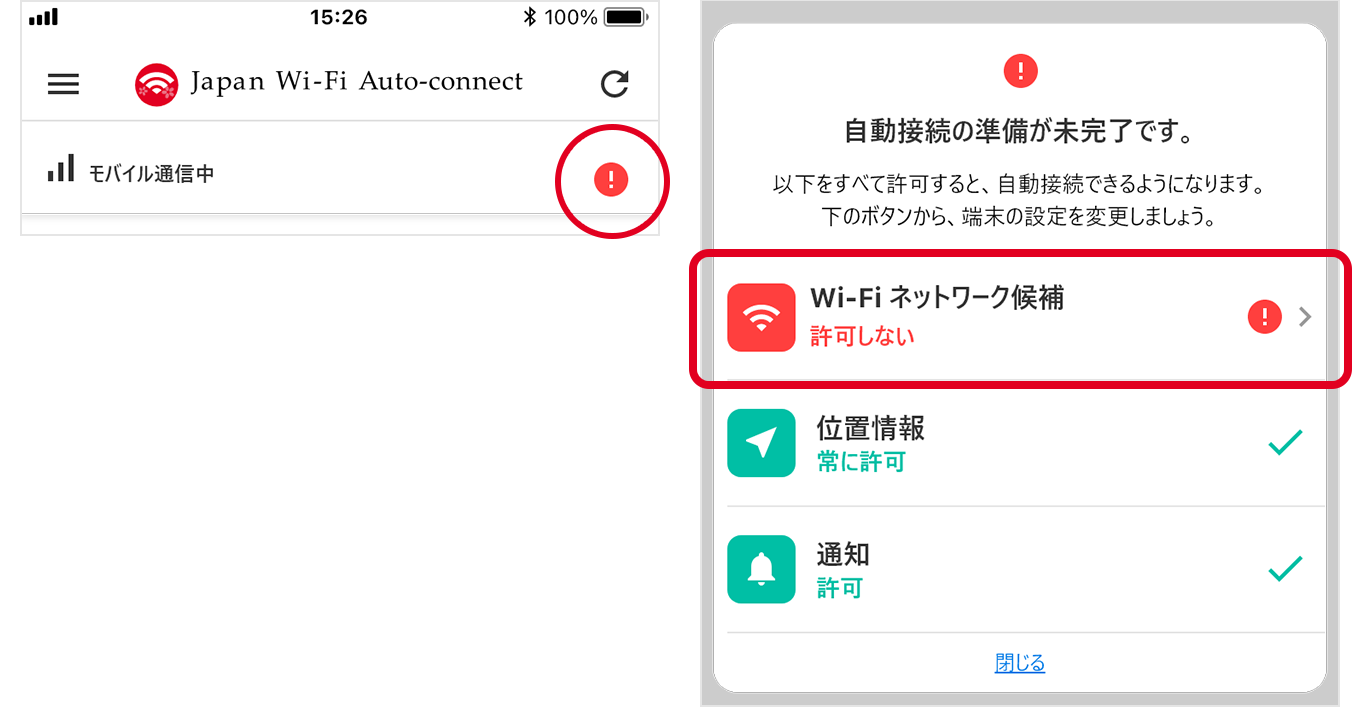
外出先での自動ログインを簡略化する接続支援アプリが数多くリリースされています。その代表格である「タウンWiFi by GMO」をはじめとするツールと、OS標準の接続機能にはどのような違いがあるのでしょうか。通信効率、バッテリー消費、セキュリティ保護の観点から客観的データを整理しました。
| 項目・管理方式 | 詳細・数値データ | 一般的な基準・相場 | 編集部の見解・評価 |
|---|---|---|---|
| タウンWiFi等の自動接続アプリ | 対応スポット数:全国約35万カ所以上 認証省略率:約95% | 手動ログイン(Web認証)に毎回15〜30秒を消費 | タウンWiFiの評判と使い方を検証すると、認証の手間は激減する一方、移動中の極小電波への意図しない吸着が多発する傾向あり。 |
| OS標準機能(iOS / Android) | 既知ネットワーク優先判定:RSSI(電波強度)-70dBm以上で自動ハンドオーバー | 接続閾値のユーザー個別カスタマイズは原則不可 | バックグラウンドでの位置情報追跡が最小限。バッテリー負荷が最も低いが、細かな通信制御には手動の介入が必要。 |
| 通信キャリア提供の接続プロファイル | EAP-SIM認証による暗号化通信率:100% | キャリア契約者限定(SIMカード必須) | なりすましAPを高度に排除できる反面、混雑した駅構内等でパケ詰まりを起こしても接続を維持し続ける弊害がある。 |
数ある選択肢の中で、Wi-Fi自動接続アプリおすすめの導入を検討する際は、アプリが提供する「遅いWi-Fiに接続しない機能」や「VPN機能の有無」を必ず確認してください。認証の手間を省くメリットがある反面、バックグラウンドでの常時位置測定によるバッテリー消費の増加(通常比でおよそ5〜8%増)という代償を伴う点には留意すべきです。
一般に知られていない盲点とネットの誤解|Wi-Fiアシストの功罪
ネット上のQ&A掲示板やSNSでは、「通信速度を上げたいならWi-Fiアシストを常にオンにすべき」「Wi-Fiはオンにしておくだけでバッテリーが激しく減るからこまめに切るべき」といった言説が定説のように語られています。しかし、通信モデムの電力制御が極めて高度化した現在のハードウェア設計において、これらは半分正しく、半分は時代遅れの誤解です。
最大の盲点は、前述した「Wi-Fiアシスト(Androidではネットワークの自動切り替え機能)」の挙動です。この機能は電波強度が低下した際にモバイルデータ通信をシームレスにブレンドして通信切断を防ぐ設計になっていますが、結果として「自宅の固定回線で大容量動画をダウンロードしているつもりが、微小なパケットロスを検知した端末が勝手に5G回線へ切り替わり、一晩で契約ギガを使い果たした」という事故が多発しています。特に月間容量が限られている従量課金制プランを利用しているユーザーにとって、このアシスト機能の放置は経済的な打撃となります。
また、「街中でのWi-Fi常時オンはバッテリーを激しく浪費する」という説も、近年のBLE(Bluetooth Low Energy)や低電力Wi-Fiスキャン技術の進化により、消費電力の観点では誤差の範囲(1日あたり数パーセント程度)に収まるようになっています。問題はバッテリーの減りそのものではなく、「不要な電波を掴みに行き、DNS解決がタイムアウトして通信が固まることによる精神的ストレスと時間の浪費」にあります。自動接続の真のリスクは、エネルギーの消費ではなく、データ通信の主導権が知らぬ間に機器側へ奪われてしまう点にあるのです。
【プロの結論】利便性と安全性を両立する「自動接続」の判断基準
人間関係において適切な心理的バウンダリー(境界線)を引くことが健全な自立をもたらすのと同様に、デジタルデバイスとネットワーク環境の間にも、明確な「境界線」を設定しなければなりません。完全な自動化に依存することは、他者(未知のネットワーク提供者)に対して無防備に自身の通信ログを差し出すことと同義です。
どのようなユーザーが自動化の恩恵を受け、どのようなユーザーが手動管理に徹するべきか。その明確な判断基準を以下に提示します。
- 自動接続を活用すべき人:
- 自宅、契約オフィス、信頼できる固定アクセスポイントのみを利用する人
- 大容量のギガ消費を回避したいライトユーザーで、接続アプリのセーフティ機能(VPN等)を正しく理解・設定できる人
- 今すぐ自動接続を見直し、手動管理に切り替えるべき人:
- 屋外でノートPCやスマートフォンを使い、機密情報や社内データ、金融決済を日常的に扱うビジネスパーソン
- 移動が多く、駅や繁華街で「アンテナは立っているのに通信が進まない」というパケ詰まりに苛立ちを感じている人
- 格安SIM等の従量制プランを契約しており、予期せぬパケット消費を1MBたりとも許容できない人
【wifi 自動 接続】に関するよくある質問(FAQ)
Q1:カフェやホテルのWi-Fiに一度繋いだら、次から勝手に繋がるのをやめさせたいです。どうすればいいですか?
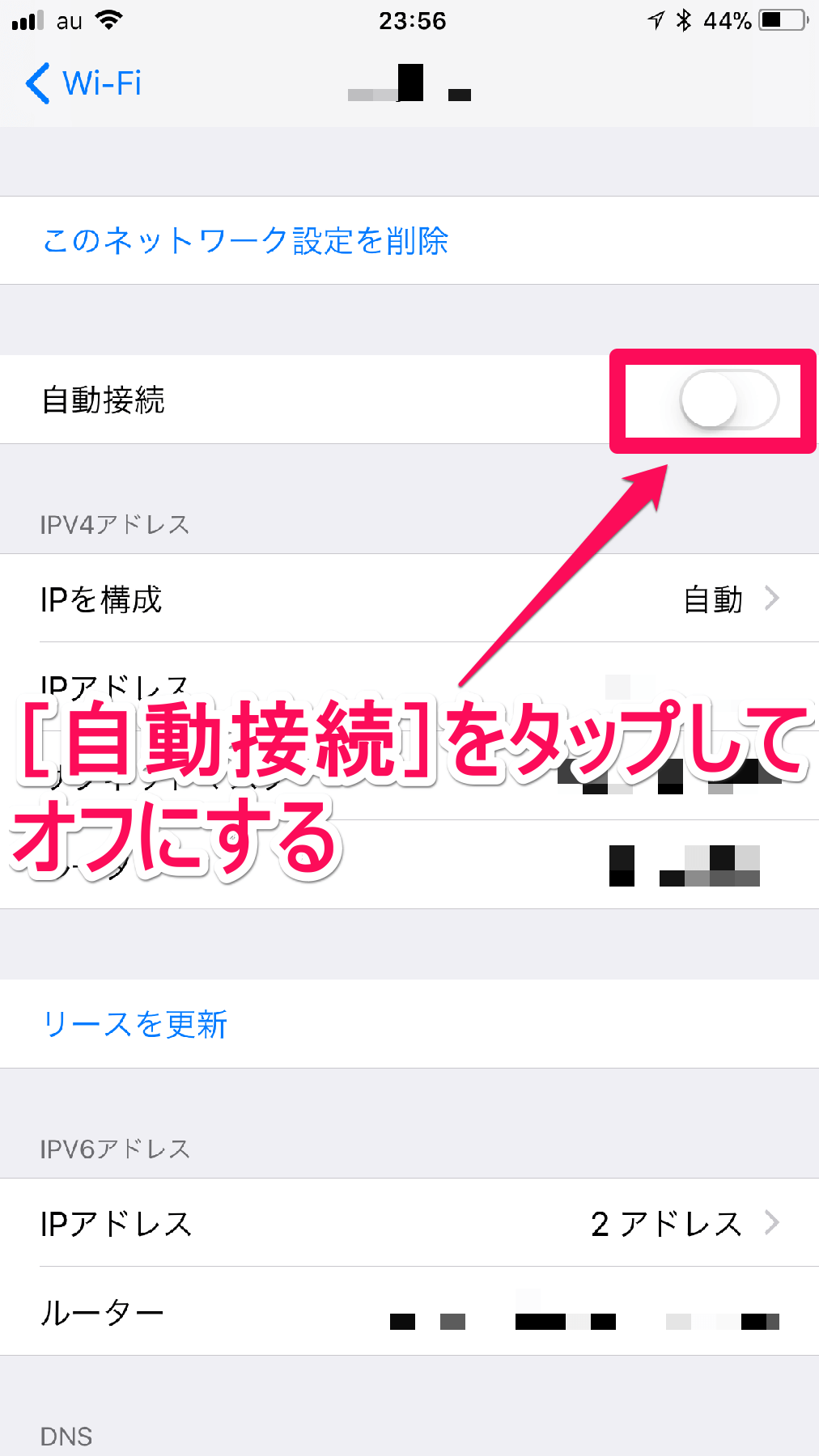
A1:端末のWi-Fi設定画面を開き、該当するSSIDのプロパティ詳細から「自動接続」のトグルをオフにするか、「このネットワーク設定を削除(削除/破棄)」を選択してください。設定を削除すれば、次回以降は手動でパスワードを入力しない限り勝手に繋がることはなくなります。
Q2:自宅のWi-Fiだけがなぜか自動接続されず、毎回手動でタップしないと繋がりません。
A2:ルーター側のSSIDステルス機能(隠蔽)が有効になっている場合や、ルーターの同時接続台数が上限に達しているケースが考えられます。また、端末側の「プライベートWi-Fiアドレス(MACアドレスランダム化)」機能がオンになっていると、ルーター側で新規端末と誤認されて接続遅延が起きる場合があります。一度登録した自宅SSIDの設定を完全に削除し、再起動後に再登録を試みてください。
Q3:タウンWiFiなどの接続支援アプリを使うのはセキュリティ的に安全ですか?
A3:アプリ自体は大手通信グループ等が運営しており正規のサービスですが、接続先となる公衆Wi-Fiそのものが暗号化されていないオープンネットワークである場合、通信内容の盗聴リスクは残ります。アプリ内の暗号化VPN通信機能(有料・無料オプション)を必ず併用し、重要な決済やログイン作業をオープンWi-Fi上で行わない運用を徹底してください。
まとめ:デジタル主権を取り戻す正しいWi-Fi運用のルール
Wi-Fiの自動接続は、本来であれば通信環境の最適化をもたらす優れた技術です。しかし、機器任せの全自動に依存しきってしまうと、通信の遅延による生産性の低下や、なりすましアクセスポイントによるセキュリティインシデントという形で手痛いしっぺ返しを受けることになります。
日常の快適なデジタルライフを維持するためのルールは明快です。「自宅やセキュアなオフィスなど、身元が保証されたネットワークのみ自動接続を許可する」「街中の公衆回線は自動接続を切り、必要な時だけ手動でVPNを介して利用する」「不具合が起きた際はネットワークリセットを恐れずに実行する」。電波という目に見えないインフラだからこそ、自らの手で適切に接続の境界線をコントロールし、安全でストレスのない通信環境を築いてください。 (出典: wifi 自動 接続(Yahoo!ニュース))
テクノロジーやライフスタイル領域を中心に執筆活動を行っています。趣味は写真撮影と旅行です。
