エクセル選択肢の作り方を完全解説!連動・別シート参照の決定版
日々の業務でエクセルシートを共有する際、表記揺れや入力ミスによってデータの集計作業が滞るトラブルは後を絶ちません。「株式会社」の前株・後株のズレ、半角と全角の混在、誤字脱字など、わずかな入力の乱れが後に何時間ものクレンジング作業を生み出す原因となります。こうした非効率を根本から断ち切る最強の手段が、セル内に選択肢を表示させる「プルダウンメニュー(ドロップダウンリスト)」の導入です。
本記事では、初心者でも3分で設定できる基本のドロップダウンリスト設定から、別シート参照、INDIRECT関数を駆使した「連動プルダウン」、さらに選択肢の自動追加や解除法まで網羅して解説します。実務現場で長年蓄積された知見と、2026年のビジネスシーンで求められるデータ品質管理の観点を融合させた決定版マニュアルをお届けします。
📌 【この記事の重要ポイントまとめ】
- 要点1:エクセルの選択肢作成は「データの入力規則」を活用し、直接入力またはセル範囲指定で行うのが基本構造です。
- 要点2:別シート参照やINDIRECT関数による2段階連動を設定すれば、高度な入力フォームも関数のみで完結します。
- 要点3:マスターデータを「テーブル化」しておくことで、選択肢追加時の範囲再設定の手間を恒久的にゼロへ削減できます。
【基礎編】エクセルで選択肢を作る基本手順|データの入力規則でミスをゼロに
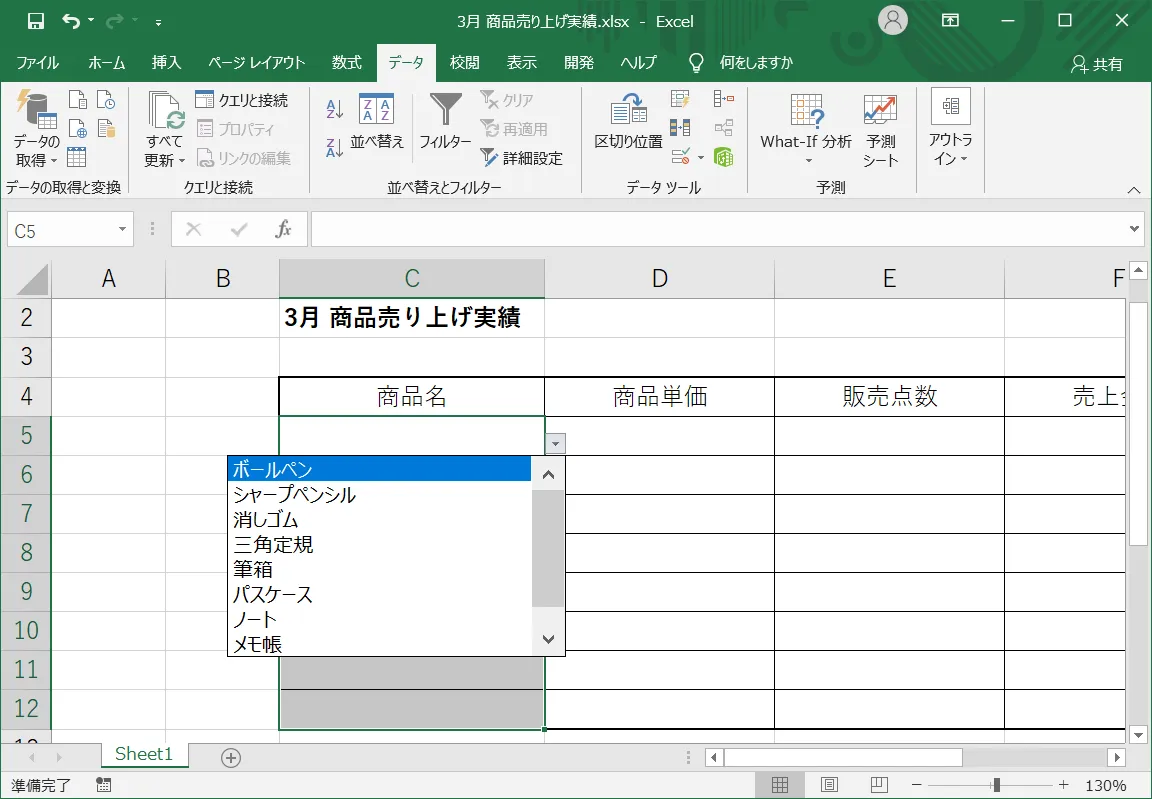
エクセルで選択肢を作成する機能の正式名称は「データの入力規則」です。この機能を正しく扱うことで、セルの右側に下向きの矢印(▼)が現れ、クリックするだけであらかじめ指定した項目を選択できるようになります。まずは最も基本的な2種類の設定手順を整理します。
1つ目は、選択肢の数が少なく、今後変更される可能性が極めて低い場合に適した「直接入力方式」です。
- ステップ1:プルダウンを設定したいセル(またはセル範囲)を選択します。
- ステップ2:上部リボンメニューの「データ」タブをクリックし、「データツール」グループにある「データの入力規則」を選択します。
- ステップ3:ダイアログボックスの「設定」タブを開き、「入力値の種類」を「すべての値」から「リスト」に変更します。
- ステップ4:「元の値」の入力欄に、選択肢にしたい単語を半角カンマ(,)で区切って入力します。(例:
対応中,保留,完了) - ステップ5:「OK」をクリックすると、セル内にプルダウンメニューが完成します。
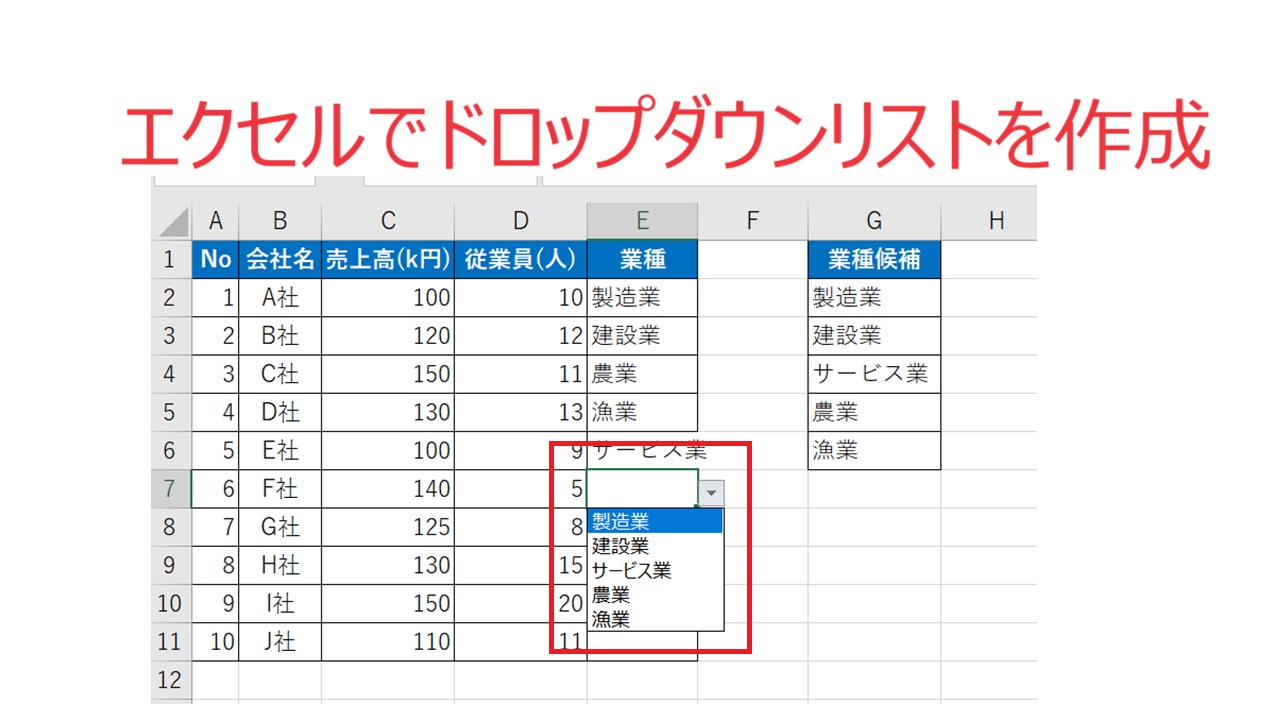
2つ目は、選択肢の数が多い場合や頻繁にメンテナンスを行う場合に推奨される「セル範囲参照方式」です。「元の値」の入力欄に直接文字を打ち込むのではなく、シート内のどこかに作成した選択肢一覧のセル範囲(例:=$A$1:$A$10)をマウスでドラッグして指定します。この方式を採用すると、シート上のセルを書き換えるだけでプルダウンの内容が自動的に更新されるため、メンテナンス性が大幅に向上します。

【応用編】業務効率を跳ね上げる別シート参照と連動プルダウンの設計術
実務の現場では、入力用シートとマスターデータ管理用シートを分離して運用するのが鉄則です。また、「大分類(例:部署)」を選ぶと、それに応じて「小分類(例:担当者)」の選択肢が自動で切り替わるプルダウン連動の技術を身につけると、フォームの使いやすさは格段に向上します。
「プルダウン別シート参照」を行う場合、別シートにあるマスター一覧をそのままドラッグ選択するだけで指定可能です。旧バージョンのExcelでは制約がありましたが、現在のエクセルでは別シートのセル範囲(例:=マスター!$A$2:$A$20)を直接指定してもエラーなく動作します。
さらに高度な2段階連動プルダウンを作成する場合は、エクセルの「名前の定義」機能とINDIRECT関数を組み合わせます。具体的な構築フローは以下の通りです。
- 手順1(マスターの準備):1行目に大分類(営業部、開発部、総務部など)を並べ、その真下の列に対応する小分類のメンバー名を書き出します。
- 手順2(名前の定義):小分類の各列データを選択し、「数式」タブの「選択範囲から作成」を使って、上端行の項目名をセル範囲の「名前」として一括登録します。
- 手順3(1段階目の設定):大分類を入力するセルに「データの入力規則」で大分類リストを設定します。
- 手順4(2段階目のINDIRECT設定):小分類を入力するセルの「データの入力規則」を開き、「元の値」に
=INDIRECT(大分類のセル番地)と入力します(例:=INDIRECT($B$2))。
この数式を仕込むことで、B2セルで「営業部」を選んだ瞬間、INDIRECT関数が「営業部」という名前で定義されたセル範囲を自動抽出し、連動した選択肢だけを表示させることができます。
【実態比較】エクセルの選択肢作成手法とメンテナンス性の徹底検証
選択肢の作成方法には複数のアプローチが存在し、シートの規模や運用人数によって最適な手法が異なります。実務で多用される4つのアプローチについて、作業コストや保守性を比較検証したデータが以下の通りです。
| 作成手法 | 初期設定の手間 | 項目の追加・更新性 | 編集部の見解・推奨ユースケース |
|---|---|---|---|
| 直接入力(カンマ区切り) | 約1分(極めて簡単) | 低(設定画面の再編集が必要) | 「Yes/No」「性別」「承認状況」など項目が不変の簡易シート向け |
| 通常セル範囲参照 | 約2分(手軽) | 中(範囲外に追加時は再設定要) | 個人利用の作業表や、項目数が固定されている定型帳票向け |
| テーブル化動的参照 | 約3分(標準) | 最高(最下行追記で自動拡張) | 部署内共有ファイル・顧客マスター管理などチーム運用に最も推奨 |
| 連動プルダウン(INDIRECT) | 約5〜10分(やや複雑) | 高(名前の定義管理が必要) | 商品カテゴリーと製品名、支社と支店など階層構造を持つ入力画面向け |
データ共有において最も破綻しやすいのが「選択肢が増えたのに参照範囲が更新されていなかった」というミスです。これを防ぐ意味でも、2026年の実務においてはテーブル機能を組み合わせた動的参照を標準ルールとすることが強く推奨されます。
【トラブル解決】エクセルの選択肢追加や入力規則エラーを即座に直す方法
エクセルの選択肢運用で最も相談が多いトラブルが、「選択肢を追加したのにドロップダウンに表示されない」「設定したはずの入力規則が消えてしまった」という事象です。原因と具体的な解決法を整理します。
エクセル選択肢追加の自動化を図るには、マスターとなる一覧表をあらかじめ「テーブル」に変換しておきます。マスター範囲を選択してCtrl + Tを押し、テーブル化を完了させます。そのテーブルのデータ列を「名前の定義」で登録し、入力規則の「元の値」に=商品名リストのように指定しておけば、テーブルの最下行に新たな商品名を書き加えるだけで、プルダウンの選択肢にも自動で反映されます。
一方、現場で頻発するエクセル入力規則エラー解決のポイントは次の3点に集約されます。
- 他のセルからのコピー&ペーストで設定が消える:通常ペースト(
Ctrl + V)を行うと、貼り付け元の「入力規則なし」の書式が上書きされてしまいます。データ入力時は必ず「値のみ貼り付け(Ctrl + Alt + V→V)」を徹底するか、シートの保護でセル書式変更を制限する対策が有効です。 - 「元の値は現在無効なデータを含んでいます」と警告が出る:INDIRECT関数で指定したセルが空白になっているか、参照先の「名前の定義」にハイフンやスペースなど無効な記号が含まれていることが原因です。「空白を無視する」にチェックを入れるか、名前の命名規則を修正してください。
- 選択肢を完全に削除したい場合:設定を解除したいセルを選択し、「データの入力規則」ダイアログを開いて左下の「すべてクリア」ボタンを押して「OK」をクリックします。これで通常のセル状態へと戻ります。
なお、1つのセル内で「リンゴ, バナナ」のようにドロップダウン複数選択を行いたいという要望も現場では多く見られますが、エクセルの標準機能単体では複数選択に対応していません。これを実現するには、VBA(マクロ)を組み込んで選択した値を文字列結合させるか、Power Appsなどの業務アプリ構築ツールへの移行を検討するのが現実的なアプローチとなります。
【実態検証】利用者の生の声と現場目線で見えたリアル
業務改善の現場取材やSNS、社内ヘルプデスクに寄せられる生の声を集約すると、選択肢機能の導入には絶大な業務効率化効果がある一方で、運用設計の甘さによる摩擦も浮き彫りになっています。
大手メーカーの営業企画担当者は次のように証言します。「以前は各営業が自由記述で顧客ランクを入力していたため、『Aランク』『A』『ランクA』とバラバラで、毎月の集計に丸一日費やしていました。入力規則によるプルダウンを導入したことでデータ集計が完全自動化され、集計工数が月間20時間からほぼゼロに削減されました。」
一方で、管理部門が過度に選択肢を制限したことによる現場のストレスも報告されています。「選択肢に該当する項目がない場合に入力が完全にブロックされ、結局別の適当な項目を選んで提出されるという『データの形骸化』が起きた」(IT企業・プロジェクトマネージャー手記より)。入力規則の「エラーメッセージ」タブで警告レベルを「停止」ではなく「注意」に緩和し、例外的な自由記述を許容する柔軟な設計が現場での定着には不可欠です。
【プロの結論】ポカヨケ設計と認知負荷軽減から導く判断基準
製造業の品質管理で用いられる「ポカヨケ(ヒューマンエラーを未然に防ぐ仕組み)」の概念は、オフィスのエクセル設計にもそのまま適用できます。人間の注意力には限界があり、タイピングミスを精神論で防ぐことは不可能です。選択肢の提示は、単なる入力補助にとどまらず、入力者の認知的負荷を劇的に低減させる優れたインターフェースと言えます。
【プロの結論】おすすめできるケース・慎重になるべきケースの判断基準
- 即座に導入すべきケース:
- 月次集計やピボットテーブルの元データとなる管理台帳
- 不特定多数の社員が共同編集する共有ファイル
- 「ステータス(未着手・進行中・完了)」「担当部署」など選択肢が明確な項目
- 慎重な設計・見直しが必要なケース:
- 選択肢の数が100件を超え、スクロールして探す手間が入力時間を上回る場合(検索用マクロやコード入力の検討が必要)
- 業務の過渡期で、選択項目の定義そのものが頻繁に変更される新規プロジェクトの進捗表
業務改善の本質は、現場の作業者に負担を感じさせず、自然と正確なデータが集まる環境を構築することにあります。ドロップダウンリストはその第一歩として最もコストパフォーマンスの高い施策です。
【エクセル 選択肢 作り方】に関するよくある質問(FAQ)
Q1:作成したプルダウンの文字サイズを大きくすることはできますか?
A1:エクセルの仕様上、プルダウンメニュー内に表示されるフォントサイズを個別に変更することはできません。見づらい場合は、シート全体の表示倍率(ズーム機能)を120%〜150%程度に拡大して作業するのが実務上の最も一般的な対処法です。
Q2:プルダウンメニューの矢印(▼)が消えてしまう原因は何ですか?
A2:複数の原因が考えられます。1つは「データの入力規則」ダイアログ内の「ドロップダウンリストから選択する」のチェックが外れている場合。もう1つは、エクセルの「詳細設定」でオブジェクトの表示が「すべて非表示」になっているケースです。設定項目を確認してください。
Q3:選択肢の並び順を五十音順や特定の順番に変更するにはどうすればよいですか?
A3:セル範囲を参照している場合は、マスターとなるセル一覧の並び順をエクセルの「並べ替え」機能で五十音順や優先度順に並べ替えてください。プルダウン内の表示順は参照元の並び順と完全に連動します。
Q4:プルダウンで選んだ項目に応じてセルの背景色を変えることは可能ですか?
A4:可能です。「条件付き書式」を組み合わせます。「ホーム」タブの「条件付き書式」→「セルの強調表示ルール」→「文字列」を選択し、例えば「完了」が選択されたらセルを緑色に塗りつぶす、といったルールを設定することで視覚的な管理が容易になります。
まとめ:プルダウンメニューの最適化で手作業のムダを徹底排除する
エクセルにおける選択肢の作成は、単なる入力のショートカットにとどまりません。データ入力の段階でノイズを排除し、後工程におけるクレンジング作業や集計トラブルを未然に防ぐための極めて重要なデータガバナンスの技術です。
まずは基本の「データの入力規則」をマスターし、運用の拡大に合わせて「テーブル化による動的参照」や「INDIRECT関数による連動」へと段階的にステップアップしていくことが成功の近道です。無駄な手作業と入力ミスを排除し、本来注力すべきコア業務への時間を創出していきましょう。 (出典: エクセル 選択肢 作り方(Yahoo!ニュース))
情報を整理して届けることが得意なWebディレクター。ユーザー視点に立った記事作成を目指しています。
