YouTubeストレージを減らす決定版!スマホの容量不足を劇的解消する技
「写真や新しいアプリを保存しようとしたら、容量不足のエラーが出た」「スマホのストレージ内訳を見たら、YouTubeだけで数十GBも使われていた」というトラブルに頭を抱えるユーザーが後を絶ちません。日頃から動画を視聴しているだけで、なぜこれほどまでに内部容量が圧迫されてしまうのでしょうか。
端末の動作が重くなる主原因は、バックグラウンドで蓄積され続ける膨大なデータと、無意識のうちに保存されているオフライン動画にあります。本稿では、iPhoneおよびAndroid端末においてYouTubeが消費しているストレージを根本から削ぎ落とし、快適な動作環境を取り戻すための具体的な実践手順を解説します。
📌 【この記事の重要ポイントまとめ】
- 要点1:容量圧迫の決定的な理由は「一時保存動画の放置」と「自動蓄積されるキャッシュ・書類とデータ」の肥大化にある。
- 要点2:iPhoneはアプリの再インストール、Androidは設定からのアプリデータ・キャッシュ削除が最も即効性の高い解決策となる。
- 要点3:スマート一時保存の停止やダウンロード画質の見直し、YouTube Musicのデータ整理を行うことで再発を恒久的に防げる。
【実態検証】スマホの容量がYouTubeでパンパンになる決定的な理由
SNSや大手知恵袋サイトを調査すると、「動画を本体にダウンロードした覚えがないのに、YouTubeアプリが20GB以上を占拠している」といった悲鳴に似た相談が多数寄せられています。端末内部で一体何が起きているのか、その構造的な原因を紐解きます。
アプリが肥大化する最大の要因は、「キャッシュデータ」と「一時保存(オフライン)動画」の二重蓄積です。キャッシュとは、一度再生した動画のサムネイルや映像の断片データを一時的に端末へ保持し、次回以降の読み込みを高速化する仕組みを指します。しかし、高画質動画やショート動画を日常的に連続視聴していると、この一時データが数GB単位で雪だるま式に膨れ上がります。
さらに見落とされがちなのが、YouTube Premium加入者向けに提供されている「スマート一時保存」機能です。ユーザーが能動的に保存ボタンを押していなくても、Wi-Fi接続時にアルゴリズムが「おすすめ動画」を自動でバックグラウンドダウンロードするため、知らないうちに数十本もの高画質動画がストレージを占拠する事態に陥ります。
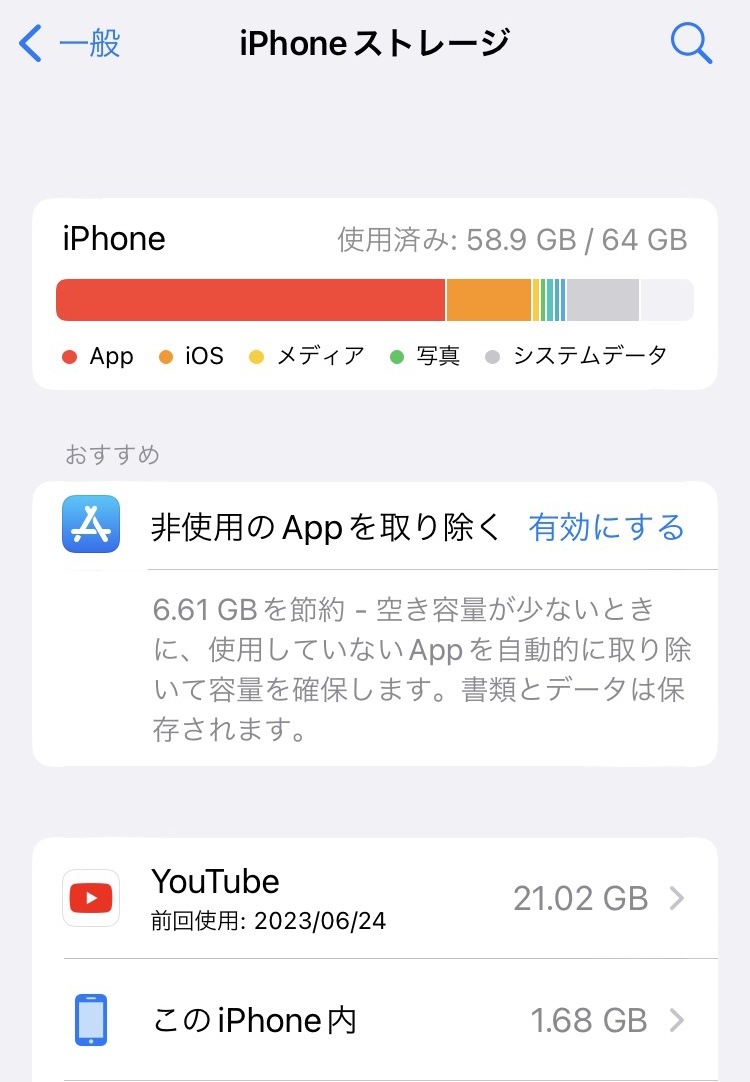
【iPhone編】「書類とデータ」を劇的に減らすYouTubeキャッシュ削除の裏ワザ
iOS端末では、設定の「iPhoneストレージ」項目を確認した際、アプリ本体サイズよりも「書類とデータ」の項目が異常に巨大化しているケースが目立ちます。iOSのシステム設計上、個別のキャッシュクリアボタンが用意されていないため、正しいアプローチを取る必要があります。
最も手軽で確実なスマホストレージ解放手順は、YouTubeアプリの完全な再インストールです。「Appを取り除く」ではなく「Appを削除」を実行することで、蓄積された「書類とデータ」を一網打尽に消去できます。
具体的な実行ステップは次の通りです。
1. iPhoneの「設定」>「一般」>「iPhoneストレージ」を開く。
2. アプリ一覧から「YouTube」を選択する。
3. 赤字の「Appを削除」をタップし、確認ダイアログでもう一度削除を実行する。
4. App StoreからYouTubeアプリを再インストールし、Googleアカウントに再ログインする。
この作業を行っても、アカウントに紐づく登録チャンネルや作成した再生リスト、購入履歴が消えることはありません。一時的なデータのみがリセットされ、アプリの占有容量が初期状態(数百MB程度)まで劇的に圧縮されます。
【Android編】アプリデータ削除とキャッシュクリアの安全な手順
Android端末では、OS標準の機能としてキャッシュとアプリデータを個別に管理できる柔軟な仕様が備わっています。再インストールの手間をかけずに、数タップでギガ単位の空き容量を確保することが可能です。
作業手順は以下の2段階に分かれます。
【ステップ1:キャッシュのみを削除する場合】
1. 端末の「設定」>「アプリ」>「YouTube」を選択。
2. 「ストレージとキャッシュ」をタップ。
3. 「キャッシュを消去」をタップする。
これだけで数GBの不要な一時データが即座に解放されます。もしオフライン動画を含めて完全に初期化したい場合は、「ストレージを消去(またはデータを消去)」を実行します。ただし、データ消去を行うと保存済みのオフライン動画がすべて消去され、アプリ内の設定が初期状態に戻るため、オフライン再生を多用している方は消去前の確認が必須です。

【データ比較】ストレージ削減手法ごとの効果とリスク一覧
ストレージを減らすアプローチにはいくつかの手法が存在し、それぞれ解放できる容量の規模や伴う作業リスクが異なります。状況に応じた最適な対処法を選択するための比較データは以下の通りです。
| 対処項目 | 削減期待値 | 一般的な所要時間 | 編集部の見解・実務評価 |
|---|---|---|---|
| アプリ再インストール (iOS) | 5GB〜30GB前後 | 約2〜3分 | iPhoneの「書類とデータ」を一掃する唯一かつ最強の手段。 |
| キャッシュ消去 (Android) | 1GB〜10GB前後 | 約30秒 | ログイン状態を保持したまま手軽に実行できる日常的メンテ。 |
| 一時保存動画の一括消去 | 10GB〜50GB以上 | 約1分 | 動画を溜め込みがちなユーザーにおいて最大の効果を発揮。 |
| スマート一時保存の無効化 | 恒久的な容量節約 | 約30秒 | 再発防止の必須設定。勝手な自動ダウンロードを遮断できる。 |
| YouTube Musicのデータ削除 | 3GB〜20GB前後 | 約1〜2分 | 盲点になりやすい音源キャッシュを削減。併用者は要チェック。 |
一般に知られていない盲点とネットの誤解|画質設定とYouTube Musicの罠
キャッシュを削除してもすぐに容量が元に戻ってしまう場合、アプリ内部の設定に根本的な原因が潜んでいます。多くのユーザーが見落としている2つの盲点を解説します。
1つ目は、ダウンロード画質設定の最適化です。YouTubeアプリ内の「設定」>「バックグラウンドとオフライン」>「一時保存の画質」が「高(1080p)」や「フルHD」に固定されていると、1本の動画だけで数GBを消費します。スマホの画面サイズであれば「中(360p)」または「標準(720p)」でも十分な視聴クオリティを維持できるため、設定を変更するだけでストレージ消費スピードを3分の1以下に抑制できます。
2つ目は、関連サービスであるYouTube Musicのストレージ肥大化です。本体のYouTubeアプリばかりに目が行きがちですが、YouTube Musicで「オフライン一時保存(スマートダウンロード)」が有効になっていると、お気に入りの楽曲やMVが高音質・高画質で端末に蓄積されます。両アプリを併用している方は、YouTube Musicアプリ側の「設定」>「一時保存とストレージ」から不要なダウンロード音源を削除することが不可欠です。
【プロの結論】おすすめできる人・慎重になるべき人の判断基準
ストレージ整理を実行するにあたり、自身の利用スタイルに合わせた適切な判断が求められます。
【即座に全削除を実行すべき人】
・スマホの空き容量警告が出ており、写真撮影やOSアップデートができない方
・自宅や職場に固定Wi-Fiがあり、外出先で通信制限を気にする必要がない方
・過去にダウンロードしたまま一度も見ていない動画が放置されている方
【慎重に部分削除を行うべき人】
・毎日の通勤・通学中、地下鉄など電波の不安定な場所でオフライン再生を利用している方
・格安SIMなどの低容量プランを契約しており、モバイル回線でのストリーミングを極力避けたい方
後者の場合は、アプリ全体の初期化を行うのではなく、視聴済みの動画だけを「ライブラリ」から個別に手動削除し、画質設定を抑えめに調整する運用が最も合理的です。

【youtube ストレージ 減らす】に関するよくある質問(FAQ)
Q1:キャッシュやアプリデータを削除すると、アカウントや登録チャンネルは消えますか?
A1:消えません。登録チャンネル、高評価した動画、購入履歴、作成した再生リストなどの重要データはすべてGoogleのサーバー上に安全に保存されています。端末側のデータを消去しても、再度同じアカウントでログインすれば以前と全く同じ状態で利用できます。
Q2:iPhoneの設定にある「Appを取り除く」ではダメですか?
A2:「Appを取り除く」はアプリ本体のプログラムファイルのみを削除し、肥大化した「書類とデータ(キャッシュ等)」を端末内に残す仕組みです。ストレージを大幅に解放したい場合は、必ず「Appを削除」を選んで再インストールしてください。
Q3:YouTube Premiumに加入していなくても容量が圧迫されるのはなぜですか?
A3:オフライン保存機能を使っていない場合でも、ストリーミング再生時に読み込まれるサムネイル画像、動画の前方読み込みデータ、視聴履歴の一時ファイルがキャッシュとして自動蓄積されるためです。動画を長時間視聴するヘビーユーザーほど容量が肥大化します。
Q4:勝手に動画が保存されるのを完全に防ぐにはどうすればいいですか?
A4:YouTubeアプリ右下のプロフィールアイコン>右上の歯車マーク(設定)>「バックグラウンドとオフライン」に進み、「スマート一時保存」のトグルスイッチをオフにしてください。これで自動保存が完全に停止します。
まとめ:定期的なメンテナンスで快適なスマホ環境を維持しよう
スマホのストレージ不足は、動作の遅延やOSアップデートの失敗、大切な瞬間に写真が撮れないといった深刻なトラブルを引き起こします。その最大のボトルネックになりやすいのが、日常的に利用頻度の高いYouTubeアプリです。
iOSユーザーなら数ヶ月に一度の「アプリ再インストール」、Androidユーザーなら定期的な「キャッシュ消去」を習慣化するだけで、常に快適な空き容量をキープできます。さらに「スマート一時保存のオフ」と「ダウンロード画質の見直し」という2つの予防策を講じ、ストレスのないデジタルライフを維持してください。 (出典: youtube ストレージ 減らす(Yahoo!ニュース))
Webメディアの編集およびコンテンツ作成に従事。正確で質の高い情報発信を心掛けています。
