【2026最新】AirPods充電確認の全手順|残量表示やランプの意味を徹底解説
外出先やオンライン会議の直前に「AirPodsのバッテリーが今どれくらい残っているのか」が分からず、焦った経験を持つ方は少なくありません。Appleのワイヤレスイヤホンは洗練されたミニマルな設計ゆえに、本体やケースに液晶画面がなく、残量の確認手順やLEDランプの色の意味を正しく把握していないと、突然のバッテリー切れに見舞われるリスクがあります。
2026年現在、AirPodsシリーズは第4世代やAirPods Proシリーズをはじめ、幅広いラインナップが展開されています。本記事では、iPhoneの画面上で瞬時に残量を把握する裏ワザから、ケースを開けずに確認する方法、充電ランプが示すシグナル、さらには「残量が表示されない」「片耳だけ充電できない」といったトラブルの根本原因と解決策まで、専門的な知見をもとに徹底解説します。
📌 【この記事の重要ポイントまとめ】
- 要点1:iPhoneの「バッテリー」ウィジェットやコントロールセンターを活用すれば、ケースを開けずに1秒で本体とケース両方の残量を確認できる。
- 要点2:ケースのLEDランプは「緑=十分/完了」「オレンジ=充電中/残り1回分未満」「白点滅=ペアリング待機」「オレンジ点滅=エラー」を示している。
- 要点3:「片耳だけ充電できない」「残量表示が出ない」主な原因は端子の汚れや片耳マイクの固定設定であり、清掃とリセットで9割以上解決する。
【2026年最新】AirPodsの充電確認方法|iPhone・ウィジェット・Siriで一目で把握する裏ワザ
iPhoneユーザーがAirPodsのバッテリー残量を把握する手段は、単に「ケースのフタを開けてポップアップを待つ」だけではありません。利用シーンに応じた複数のショートカットが存在します。
もっとも直感的で日常的に役立つのが、AirPods 充電残量 ウィジェットの設置です。iPhoneのホーム画面またはロック画面を長押ししてウィジェット追加画面を開き、「バッテリー」を選択するだけで、AirPods本体(左右個別)と充電ケースそれぞれのパーセンテージが常時リアルタイムで表示されます。わざわざケースを取り出してフタを開ける手間が一切かかりません。
また、装着中に素早くチェックしたい場合は、画面右上からスワイプダウンしてAirPods コントロールセンター 残量表示を見るか、AirPods Siri バッテリー残量確認を活用するのがスマートです。Siriに「AirPodsの充電は?」と問いかけるだけで、「AirPodsは85%、ケースは100%です」と音声で即座に教えてくれます。
従来の「iPhoneの近くでケースのフタを開ける」手法(AirPods 充電確認 iPhone)も有効ですが、このポップアップは数秒で消えてしまうため、確実性を求めるならウィジェットの常設が最も推奨されるアプローチです。
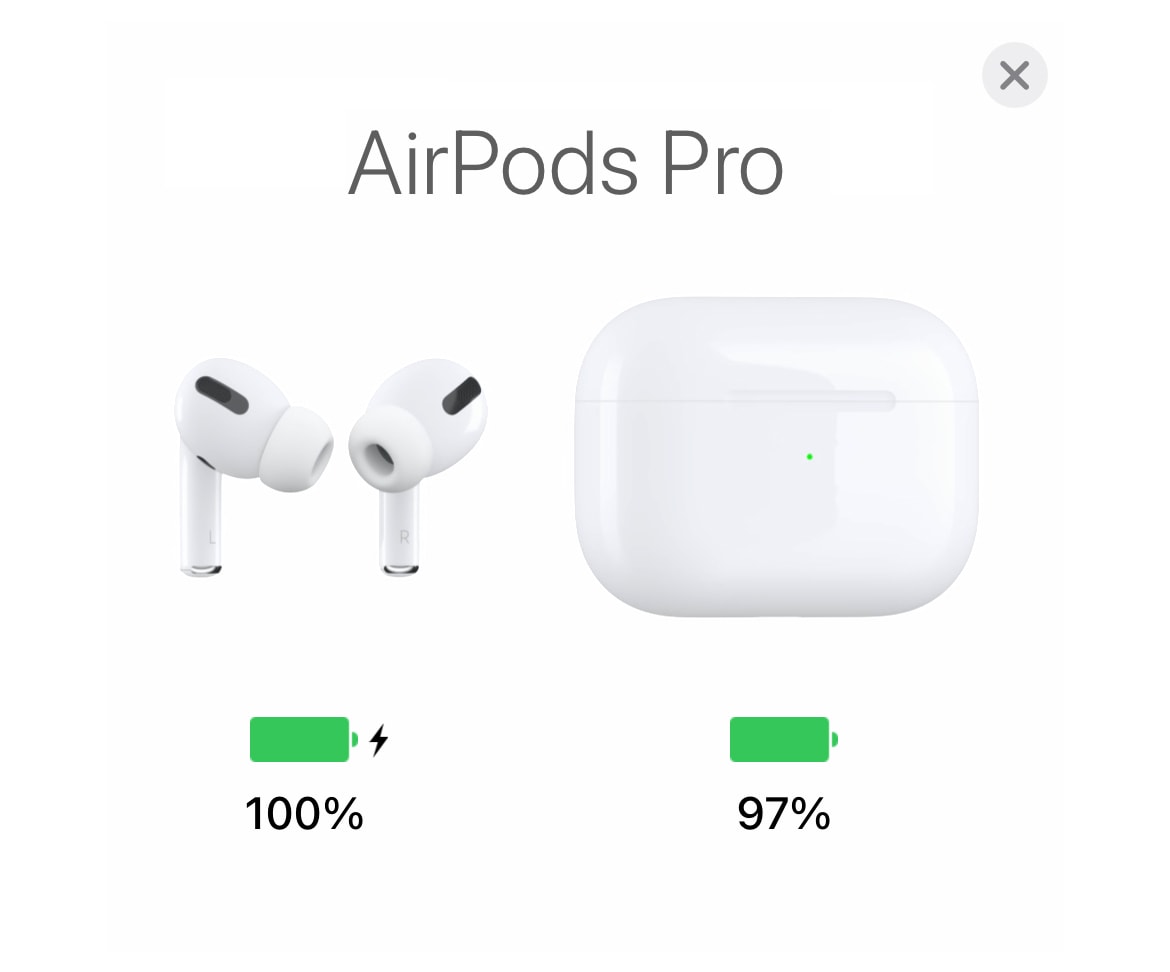
充電ケースのランプ色と点滅の意味|充電完了サインと異常時のサイン
iPhoneが手元にない場面でも、充電ケースに備わっているステータスランプの色や点灯パターンを見ることで、おおよその充電状況を判別できます。モデルによってランプの位置は異なりますが(第1世代はフタの内側、第2世代以降・Pro・第4世代などはケース前面)、発光パターンの規則性は共通しています。
ランプの配色は、イヤホンがケース内に入っているか、取り出されているかによって意味が切り替わる点に注意が必要です。
【イヤホンをケースに入れている場合】
イヤホン自体のバッテリー状態を示します。
- 緑色に点灯:イヤホンの充電が完了(または十分に充電されている状態)。これが視覚的なAirPods 充電完了 サインとなります。
- オレンジ色に点灯:イヤホンがケースから給電を受け、現在充電中であることを示します。
【イヤホンをケースから出している場合】
ケース単体のバッテリー状態を示します。
- 緑色に点灯:ケースに本体を1回以上フル充電できるだけの十分なバッテリー残量があります。
- オレンジ色に点灯:ケースの残量が減っており、イヤホンを1回フル充電する残量が残っていません。速やかなケース自体の充電が必要です。
一方で、AirPods ケース ランプ 点滅 意味については、以下の2パターンを正しく見分ける必要があります。
- 白色の点滅:ケース背面のセットアップボタンが長押しされ、デバイスとのペアリング(接続待機)モードに入っている正常なサインです。
- オレンジ色(橙色)の点滅:接続エラー、充電の接点不良、またはファームウェアの異常を示しています。AirPodsの再設定(リセット)が必要な警告シグナルです。
【徹底比較】デバイス・モデル別のAirPods充電確認方法と特徴
AirPodsはApple製品同士のシームレスな連携が強みですが、Android端末やMac、Apple Watchなど環境によって確認手順や表示精度が異なります。実用性や特徴を以下の比較表にまとめました。
| 確認方法・デバイス | 詳細・数値データ | ケース開閉の要否 | 編集部の見解・評価 |
|---|---|---|---|
| iPhone ウィジェット | 1%刻みで本体(L/R別)とケースを表示 | 不要(装着中または通信圏内) | 最速・最高精度。ロック画面に置くのがベスト |
| Siri 音声確認 | 音声で左右本体とケースの残量を回答 | 不要(イヤホン装着時) | 運動中や作業中で画面を見られない時に秀逸 |
| ケースLEDランプ | 緑(良好)/ オレンジ(要充電)の2段階 | 不要(Pro2/3・4はタップで確認可) | 詳細数値は不明だが、スマホなしで即座に判断可能 |
| Mac / Apple Watch | メニューバー / コントロールセンターに表示 | 不要(接続中) | デスクワークやワークアウト時に便利 |
| Android 専用アプリ | 5%〜10%刻み(アプリ依存)でポップアップ表示 | フタ開閉に連動 | OS標準機能ではないが実用的な補完が可能 |
特にAirPods Pro 充電確認方法において、第2世代以降や最新の第3世代では、MagSafe充電器やApple Watch充電器に置いた際、ケースを指先で軽くタップするだけで前面のLEDランプが光り、AirPods 充電 ケース 開けずに確認することが可能です。充電が完了していれば緑、充電中であればオレンジに発光するため、充電パッドから持ち上げる必要すらありません。
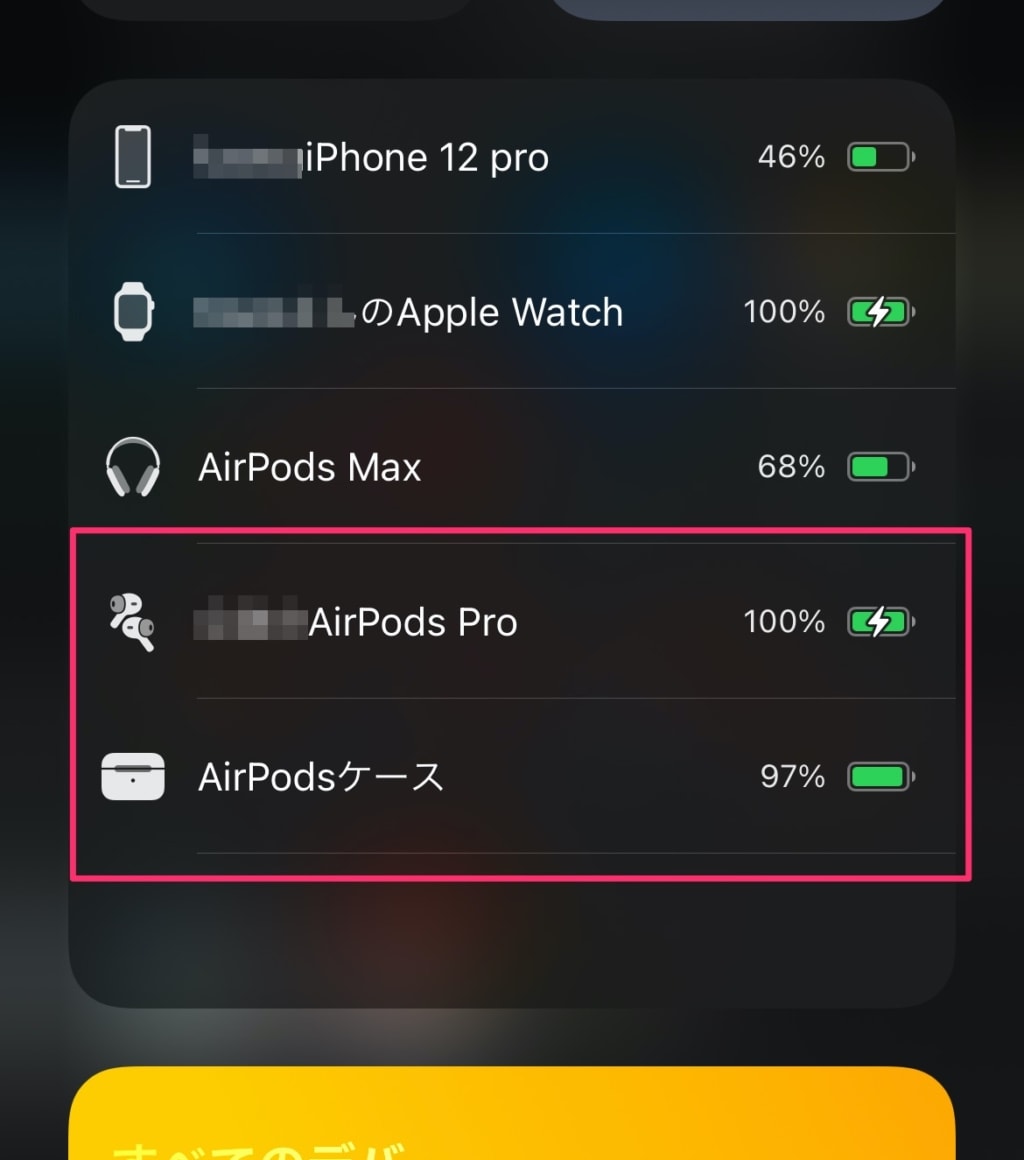
【トラブルシューティング】バッテリー残量が表示されない・片耳だけ充電できない決定的な理由
AirPodsを利用するなかで頻発する不具合が、「iPhoneを近づけても画面に残量が出ない」「なぜか片方だけバッテリーが極端に減っている」という現象です。SNSやサポートコミュニティでも数多く報告されているこれらの問題には、明確な構造的要因が存在します。
「バッテリー残量が表示されない」3大原因
AirPods バッテリー残量 表示されない場合、以下の要因が考えられます。
- Bluetoothの一時的な通信不全:iPhone側のBluetoothを一度オフにしてからオンにし直すことで復旧するケースが大半です。
- ケースまたはイヤホンの完全放電:残量が0%になっているパーツは信号を発信できないため、画面上にアイコンすら現れません。最低でも15分以上有線ケーブル等で充電してください。
- iOSバージョンの不整合:最新世代のAirPodsは古いiOSでは正しくステータスを取得できない仕様になっています。
「片耳だけ充電できない」物理的・電子的メカニズム
AirPods 片耳だけ充電できない 理由として最も多いのは、ケース底面の金属接触端子に溜まった皮脂やホコリです。
AirPodsのステム(軸)の先端にある銀色のリングと、ケース底面にある給電ピンが物理的に接触することで通電します。しかし、ポケットの繊維くずや耳垢・皮脂が蓄積すると、微小な隙間が生まれて充電が遮断されます。綿棒に無水エタノールを極微量含ませ、ケース内部とイヤホン端子をやさしく清掃することで劇的に改善します。
また、充電自体はされていても「片耳だけ極端に早くバッテリーが減る」ケースがあります。これはiPhoneの設定で「マイク」が「常に左」または「常に右」に固定されていることが原因です。通話やノイズキャンセリングの処理負荷が片方に集中するため、設定を「自動的に切り替え」にしておくことが推奨されます。
それでも直らない際のリセット(初期化)手順
清掃してもオレンジ点滅が消えない、または左右の認識が狂っている場合は、本体のハードウェアリセットを実行します。
1. 左右のAirPodsをケースに入れ、フタを閉めて30秒待つ。
2. フタを開け、背面の「セットアップボタン」を長押しする。
3. ステータスランプがオレンジ色に点滅し、続いて白色に点滅するまで約15秒間押し続ける。
4. フタを開けたままiPhoneに近づけ、画面の指示に従って再ペアリングを行う。
Androidでの残量確認テクニックとバッテリー寿命の見極め方
Appleのエコシステム外であるAirPods 充電確認 Android環境では、標準機能のBluetooth設定画面では詳細なパーセンテージが表示されない、あるいは左右個別の残量が追従しない制約があります。
Androidユーザーが快適に充電状況を把握するには、Google Playストアで配信されている「MaterialPods」や「AndroPods」といった定評のあるバッテリー表示アプリを導入するのが確実です。これらをインストールすることで、iOSライクなフタ開閉時のポップアップアニメーションや、通知バーへの残量常時表示が可能になります。
バッテリーの経年劣化を見極めるサイン
AirPodsに内蔵されている超小型リチウムイオンバッテリーは、充電サイクルを重ねるごとに徐々に化学的劣化が進みます。AirPods バッテリー 寿命 確認を行う際は、以下の挙動を一つの基準としてください。
- 新品時との駆動時間比較:公称5〜6時間(ANCオン時)持つモデルが、満充電から1時間半〜2時間未満で切れるようになった場合、バッテリー容量は初期の50%以下に低下しています。
- 残量表示の急激なドロップ:80%あった表示が数分後に突然20%へ落ちる、あるいは突然電源が落ちる現象は、セルの内部抵抗増加による寿命の典型的な兆候です。

ネットの誤解と現場のリアル|急速充電の過信やワイヤレス充電の盲点
ネット上には「AirPodsは常に満充電にしておけば劣化しない」「急速充電器を使えば使うほど長持ちする」といった誤った言説が見受けられます。しかし、リチウムイオン電池の特性上、過度な熱と満充電状態(100%)の長期維持は劣化を早める最大の要因です。
特にQi規格の安価なワイヤレス充電器やMagSafe充電環境では、充電中にケースが高熱を帯びることがあります。Apple公式の「バッテリー充電の最適化」機能を有効にしておくことで、日頃の充電習慣が学習され、80%を超えると充電速度が緩やかになり、バッテリーの延命につながります。
【プロの結論】おすすめできる運用法・避けるべき使い方
【推奨する運用】
- ホーム画面に「バッテリー」ウィジェットを常設し、数値で管理する。
- 月1回、綿棒による端子清掃を習慣化する。
- 「バッテリー充電の最適化」を常にオンに維持する。
【避けるべき使い方】
- 充電0%のまま何週間も放置する(完全放電によるセルの不活性化)。
- 夏の車内など高温環境でワイヤレス充電を行う(熱暴走と劣化の主因)。
- 濡れた状態のイヤホンをケースに戻す(端子の腐食・ショートの原因)。
【AirPodsの充電確認】に関するよくある質問(FAQ)
Q1:ケースを開けずにAirPods本体とケース両方の残量を確認できますか?
A1:はい、可能です。iPhoneのホーム画面やロック画面に「バッテリー」ウィジェットを配置しておけば、イヤホン装着中やBluetooth接続中、ケースを開けずに一目で両方の残量パーセンテージを確認できます。また、AirPods Pro(第2世代以降)などでは、ワイヤレス充電器に置いた状態でケースをタップするだけでランプの色から充電進捗を判断できます。
Q2:充電が100%完了したサインはどう見分ければいいですか?
A2:イヤホン本体がケース内にある状態でフタを開けた際、あるいは充電器に接続した状態でステータスランプが「緑色」に点灯していれば充電完了のサインです。オレンジ色に点灯している間は充電中を示しています。
Q3:片耳だけどうしても充電されないときの最短の対処法は?
A3:まずはイヤホン下部の金属リングと、ケース底面内部のピンを乾いた綿棒で掃除してください。皮脂汚れが付着していると通電しません。それでも改善しない場合は、ケース背面のボタンを15秒間長押ししてオレンジ点滅→白点滅を確認し、初期化リセットを行ってください。
Q4:Androidスマートフォンでも残量をパーセント表示できますか?
A4:Androidの標準設定ではおおまかな表示にとどまる場合が多いため、「MaterialPods」などのサードパーティ製アプリを導入することで、iPhone同様に左右イヤホンおよびケースの残量を正確に数値表示できるようになります。
Q5:AirPodsのバッテリー寿命は何年くらい持ちますか?
A5:毎日の使用頻度にもよりますが、一般的なリチウムイオン電池の特性として、約2年〜3年(充電サイクル約500回〜800回)で連続稼働時間が新品時の半分程度に低下します。「バッテリー充電の最適化」を有効にし、過熱を防ぐことで寿命を延ばすことが可能です。
まとめ:スマートな充電管理でAirPodsを快適に使いこなす
AirPodsのバッテリー管理は、iPhoneの「バッテリーウィジェット」の設置と、充電ケースの「ステータスランプの色の規則性」さえ把握しておけば、決して迷うことはありません。
日頃からウィジェットを活用して残量を可視化し、突然の接続不良や片耳充電不良が発生した際には「端子の清掃」と「15秒リセット」を試すことで、トラブルのほとんどは自力で解決できます。適切な充電習慣を身につけ、クリアなリスニング環境を末永く維持してください。 (出典: airpods 充電 確認(Yahoo!ニュース))
情報を整理して届けることが得意なWebディレクター。ユーザー視点に立った記事作成を目指しています。
