Excel表の作り方を基礎から解説!見やすいデザインと効率化の極意
日々の業務で避けて通れないExcelでのデータ入力や資料作成。しかし、「見よう見まねで作った表が見づらいと指摘された」「合計の計算が合わず手作業で修正している」「セルの結合で並べ替えができなくなった」といった悩みを抱えるビジネスパーソンは後を絶ちません。社内資料から取引先向けの提出書類まで、表の出来栄え一つで業務スピードや相手に与える信頼性は大きく左右されます。
2026年現在のビジネス現場では、データを単に並べるだけでなく、集計の自動化や可視化を考慮したスマートな表作成が標準スキルとして求められています。本記事では、Excel表作成の超基本から、誰もが見やすいと感じるデザイン設計、関数の自動計算、トラブルを防ぐテーブル機能の活用術まで、実務で即座に役立つノウハウを体系的に解き明かします。
📌 【この記事の重要ポイントまとめ】
- 要点1:初心者がまず徹底すべきは「1セル1データ」の原則と、文字(左揃え)・数値(右揃え)の配置ルール。
- 要点2:見やすい表の鍵は「格子罫線の乱用防止」と「3色以内の配色設計」、さらに「セルの結合を避ける」構造設計にある。
- 要点3:テーブル機能(Ctrl+T)とSUM関数を活用すれば、データ追加に伴う計算や書式設定が完全自動化できる。
【基礎編】Excel表の作り方初心者が押さえるべき基本手順と入力の鉄則
表作成において最も重要なのは、装飾を施す前の「入力構造」です。土台が崩れている表にどれだけ綺麗な装飾を加えても、集計時にエラーが発生したり、後からの修正に膨大な時間がかかったりします。まずは以下の4ステップに沿って作成を進めるのが最短ルートです。
ステップ1:表の設計と見出し(ヘッダー)の入力
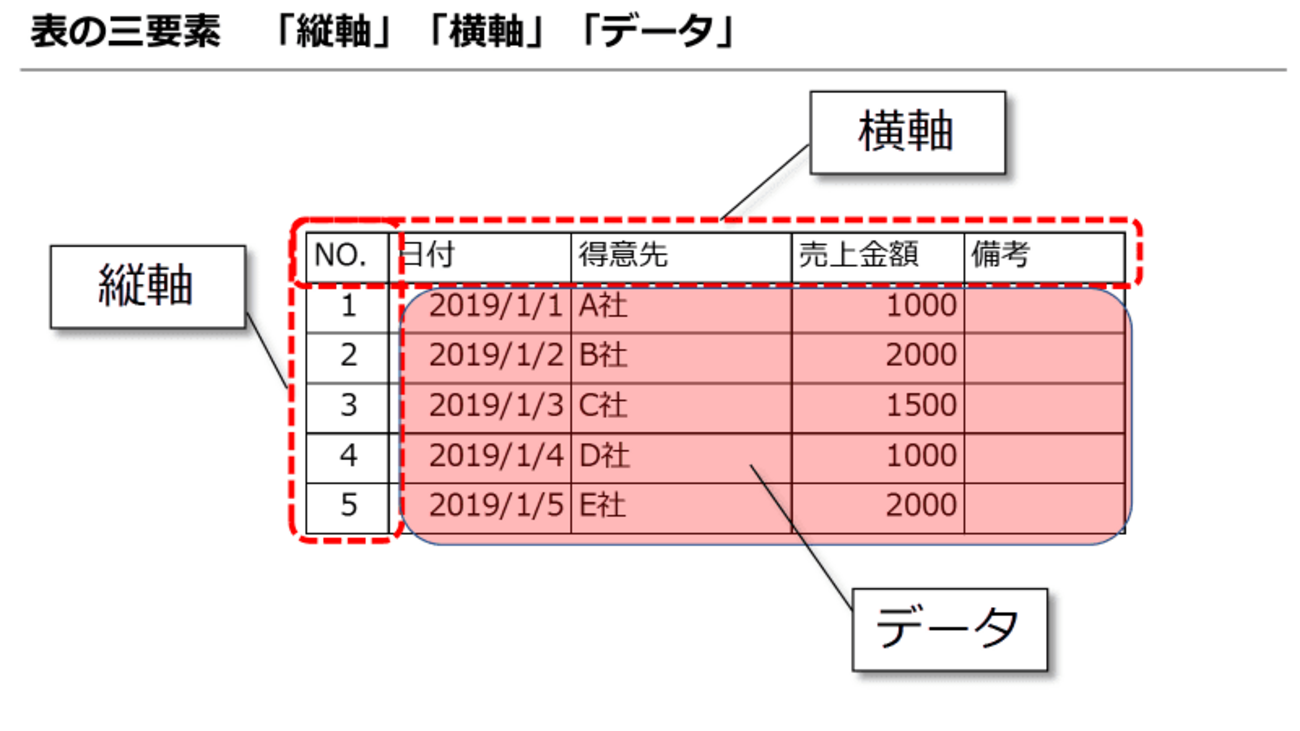
表を作成する際は、最上行に見出し(「日付」「商品名」「単価」「数量」「売上金額」など)を1行で入力します。1行に見出し、2行目以降にデータを積み上げていく縦型の「リスト形式」がExcelの基本構造です。
ステップ2:データの効率的な入力とオートフィル
連続する日付や連番を入力する場合、1つずつ手入力する必要はありません。セルの右下にカーソルを合わせ、ポインターが黒い十字(フィルハンドル)に変わった状態でドラッグするExcelオートフィル連続データ機能を活用します。これだけで、1から100までの連番や「1月、2月…」といった日付データを一瞬で展開できます。
ステップ3:行や列の追加・削除
データの抜け漏れや不要な項目が発生した場合、エクセル行列追加削除の操作を直感的に行います。追加したい位置の行番号または列記号を右クリックして「挿入」を選ぶか、後述するショートカットキーを使えば、レイアウトを崩さずにスペースを確保できます。
ステップ4:表示形式の最適化
数値データには必ず適切な表示形式を適用します。金額であれば「通貨(¥)」や「桁区切りスタイル(,)」を設定し、日付は「YYYY/MM/DD」などの統一されたフォーマットに揃えます。これを怠ると、数値の桁数が一目で把握できず、重大な読み間違いの原因になります。

【デザイン革命】エクセルで見やすい表を作る黄金比と罫線の引き方
初心者と上級者の表で最も差がつくのが「視認性」です。初心者が陥りがちな罠として、表全体を選択して安易に「すべての罫線(格子)」を引き、セルを原色で塗りつぶしてしまうケースが挙げられます。情報過多になった画面は、かえって視線の移動を妨げてしまいます。
エクセル見やすい表デザインを実現するための原則は「引き算」です。人の視線は左から右、上から下へと流れます。この視線誘導を邪魔しないよう、装飾は最小限に抑えるのが鉄則です。
| 項目 | 見づらい表(NG例) | 見やすい表(推奨設計) | 編集部の見解・実務効果 |
|---|---|---|---|
| 罫線の種類 | すべてのセルに黒の太線・中線を適用 | 外枠はなし、横線はグレーの極細線、縦線は原則省略 | 視覚ノイズが激減し、数値の比較が格段にスムーズになる。 |
| カラー設計 | 原色(赤・黄・青など)を多用して派手にする | ベースカラー(白/淡いグレー)+アクセント1色 | 視線の散らばりを防ぎ、注目すべき数字へ直感的に誘導。 |
| 文字・数値配置 | 全セル中央揃えで数値の桁が不揃い | 文字は「左揃え」、数値は「右揃え」に徹底 | 位取りが揃うことで、大小関係や桁数の把握が瞬時に可能。 |
| ヘッダー・合計行 | データ行と同じフォントサイズ・装飾 | ヘッダーは太字+背景色、合計行は上線・二重下線 | 表の構造(開始と終了)が明確になり、誤読を防止。 |
プロが実践するエクセル罫線引き方の基本は、「横線主体・縦線排除」です。見出しの下にはやや太い線か二重線を引き、データ行の間には薄いグレー(#D9D9D9付近)の細線を引きます。縦の罫線をあえて引かないことで、横方向のデータ行の一体感が生まれ、行の読み飛ばしを防ぐ効果があります。
【関数と自動化】エクセルSUM関数合計出し方と条件付き書式の活用
表作成の真価は、データ集計の自動化にあります。電卓を叩いて数値を手入力する行為は、計算ミスを生む最大の温床です。
集計の基本となるのがエクセルSUM関数合計出し方です。合計を出したいセルを選択し、数式バーに「=SUM(数値範囲)」と入力するほか、キーボードショートカット「Alt + Shift + =」(MacはCommand + Shift + T)を押すだけで、Excelが自動的に上方向または左方向の連続データを判別してSUM関数を挿入してくれます。
さらに業務を高度化させるのが、複数のエクセル自動計算関数の組み合わせです。
- AVERAGE関数(平均):「
=AVERAGE(範囲)」でデータの平均値を即時算出。 - COUNT / COUNTA関数(件数):「
=COUNTA(範囲)」で入力済みのデータ件数を把握。 - IF関数(条件分岐):「
=IF(論理式, 真の場合, 偽の場合)」で目標達成・未達成の判定を自動化。
計算結果を視覚的に強調したい場合は、Excel条件付き書式設定方法をマスターしましょう。「ホーム」タブの「条件付き書式」から「セルの強調表示ルール」を選択し、「指定の値より大きい」「指定の値より小さい」などの条件を設定すれば、基準を満たしたセルだけを自動で色付けできます。例えば「予算未達(マイナス)のセルだけを薄い赤色にする」設定をしておけば、レポート確認時の異常値チェックが瞬時に完了します。

【生産性爆上がり】Excelテーブル機能変換と必須ショートカットキー
通常のセル範囲で表を作成していると、「新しい行を追加した際に数式や罫線が反映されない」「合計範囲の再指定が必要になる」といった手間が発生します。これを根本から解決するのがExcelテーブル機能変換です。
作成した表内の任意のセルをクリックし、ショートカットキー「Ctrl + T」を押して「OK」をクリックするだけで、通常の表が一瞬で高機能な「テーブル」に変換されます。
テーブル機能がもたらす4大メリット:
- デザインの自動適用:1行おきに背景色が変わる「縞模様」が自動で設定され、行の視認性が向上。
- 自動拡張と数式コピー:最下行に新しいデータを入力すると、罫線や計算式が自動的に引き継がれる。
- 構造化参照による数式の可読性:「
=[@単価]*[@数量]」のように列名で数式が記述され、ミスを予防。 - 集計行のワンクリック表示:テーブルデザインのオプションから「集計行」にチェックを入れるだけで、最下行に合計や平均が自動集計される。
あわせて覚えておきたいのが、作業時間を劇的に削るExcel表作成ショートカットキーです。
- Ctrl + A:表全体の範囲選択
- Ctrl + Shift + +(プラス):行または列の挿入
- Ctrl + -(マイナス):選択した行または列の削除
- Ctrl + 1:「セルの書式設定」ダイアログボックスの表示
- F4:直前の操作を繰り返し実行(罫線引きや色塗りに重宝)
【現場の罠を検証】セルの結合は避けるべき?印刷設定の盲点
ビジネス現場で長年議論されるテーマの一つが、Excelセルの結合メリットデメリットです。見出しのタイトルを中央に配置する際、手軽に「セルを結合して中央揃え」ボタンを押しがちですが、実務においてはデメリットが圧倒的に勝ります。
セル結合の深刻なデメリット:
- テーブル機能への変換ができなくなる。
- オートフィルターを適用した際、結合された行の下部データが正しく抽出されない。
- 列や行の並べ替え(ソート)を実行するとエラーが発生する。
- VLOOKUPやXLOOKUPなどの参照関数で予期せぬズレが発生する。
「見た目だけ複数セルの中央に文字を置きたい」という場合は、結合したい範囲を選択して「Ctrl + 1」を押し、「配置」タブの「横位置」から「選択範囲内で中央」を選択してください。セルを結合することなく、データ構造を維持したまま見栄えを整えることが可能です。
また、実務で頻発するトラブルが「印刷したときに表の右端が切れて2ページ目に跨ってしまう」問題です。エクセル印刷枠内に収める設定は、以下の手順で確実に防止できます。
- 「表示」タブから「改ページプレビュー」に切り替える。
- 青い破線(ページの区切り線)をドラッグして、表の右端(実線)まで広げる。
- または、「ページレイアウト」タブの「ページ設定」から「拡大縮小印刷」を開き、「横1ページ、縦(自動)」に指定する。
【プロの結論】Excel表作成の成否を分ける設計思想と運用の判断基準
表作成の目的は「綺麗に飾ること」ではなく、「情報を素早く正確に伝え、集計・分析を円滑に行うこと」です。現場で成果を出すためには、作成着手前に以下の判断基準を明確にしておく必要があります。
「入力用シート(DB)」と「閲覧用シート(レポート)」の完全分離
多くのトラブルは、1つのシートで「データの記録」と「見栄えの整った帳票」を同時に作ろうとすることから生じます。日々の取引データを溜めるシートは「結合なし・装飾なし・1行1レコードのテーブル形式」に徹し、上司や顧客に見せる集計表は別シートにピボットテーブルや関数を用いて参照させる構成が、最も破綻しにくい運用ルールです。
この作成手法を取り入れるべき人・慎重になるべき場面
- 強く推奨するケース:社内データ集計、月次売上管理、複数人で共有・更新する進捗管理表など、データの追加や並べ替えが頻繁に発生する業務。
- 慎重を期すべきケース:官公庁指定の固定フォーマット申請書や、印刷用紙の厳密な枠線に1文字ずつ手書き風に合わせる必要がある定型用紙の再現(※この場合はテーブル化せず、レイアウト優先で枠線を調整)。
【excel 表 の 作り方】に関するよくある質問(FAQ)
Q1:表の見出しを固定して、下へスクロールしても見出しが消えないようにするには?
A1:「表示」タブにある「ウィンドウ枠の固定」から「先頭行の固定」をクリックします。複数行の見出しを固定したい場合は、固定したい行の「1つ下の行の先頭セル」を選択した状態で「ウィンドウ枠の固定」を実行してください。
Q2:表の中にある空白行や空白セルを一括で削除・整頓する方法はありますか?
A2:表の範囲を選択した状態で「F5」キーを押し、「セル選択」>「空白セル」を選んでOKを押します。すべての空白セルが選択状態になるため、そのまま「Ctrl + -(マイナス)」を押して「上方向にシフト」または「行全体」を削除すれば一瞬で整頓されます。
Q3:数式が入っているセルの値だけを別の場所にコピーしたいのですが、数式ごと貼り付いてエラーになります。
A3:コピー(Ctrl + C)を行った後、貼り付け先で右クリックし、「貼り付けオプション」から「値(123のアイコン)」を選択します。ショートカットキーなら「Ctrl + Alt + V」を押して「V」を選択(値貼り付け)するとスムーズです。
まとめ:一生使えるExcel表作成スキルで日々の業務を変革する
Excelの表作成において大切なのは、複雑なテクニックを詰め込むことではなく、「標準化されたルールに従ってシンプルに組むこと」です。文字と数値の配置を整え、無駄な罫線を削ぎ落とし、テーブル機能やSUM関数で自動化の基盤を作るだけで、作業時間は何倍も短縮され、人為的なミスも防ぐことができます。
本日紹介した「選択範囲内で中央」「Ctrl + Tによるテーブル化」「改ページプレビューによる印刷調整」などのノウハウを1つずつ実務に取り入れ、同僚や取引先から「見やすく、扱いやすい」と評価されるプロの表作成を体現してください。 (出典: excel 表 の 作り方(Yahoo!ニュース))
テクノロジーやライフスタイル領域を中心に執筆活動を行っています。趣味は写真撮影と旅行です。
