IPadの世代確認と機種見分け方【2026最新全型番一覧】
手元にあるiPadのカバーやフィルム、Apple Pencilを新調しようとした際や、中古買取・フリマアプリへの出品を検討した際に「このiPadは一体第何世代なのか?」と迷った経験はないでしょうか。iPadは外観デザインが似通っているモデルが多く、画面サイズだけで世代を正確に特定するのは困難です。
世代の誤認は、周辺機器が使えなかったり、買取査定で思わぬ減額を受けたりする直接的な原因になります。本記事では、設定アプリや本体背面の刻印から瞬時に世代を割り出す手順をはじめ、無印・Air・Pro・miniの全シリーズにおける型番一覧、OSサポート状況、失敗しない見分け方を徹底解説します。
📌 【この記事の重要ポイントまとめ】
- 要点1:iPadの世代は「設定>一般>情報」のモデル番号(タップしてAから始まる番号に切替)または本体背面刻印の「A+4桁数字」で100%特定可能。
- 要点2:Apple Pencilは「第1世代」「第2世代」「USB-C」「Pro」で対応世代が厳格に分かれており、世代確認ミスによる買い間違いが多発している。
- 要点3:2026年のiPadOSアップデート対象や下取り相場は搭載チップ(AシリーズかApple Silicon Mシリーズか)によって価値が大きく二極化している。
【瞬時に判明】iPadの世代確認とモデル番号の調べ方【2大アプローチ】
手元のiPadが第何世代であるかを特定する最も確実な方法は、Appleが個々のモデルに割り振っている「Aから始まる4桁のモデル番号」を確認することです。画面が操作できる状態であれば設定画面から、画面がつかない場合やロックがかかっている場合は本体外装から確認できます。
1. 設定アプリから調べる方法(最も確実)
iPadの電源が入り操作可能な場合は、設定画面を開くのが最も手軽です。
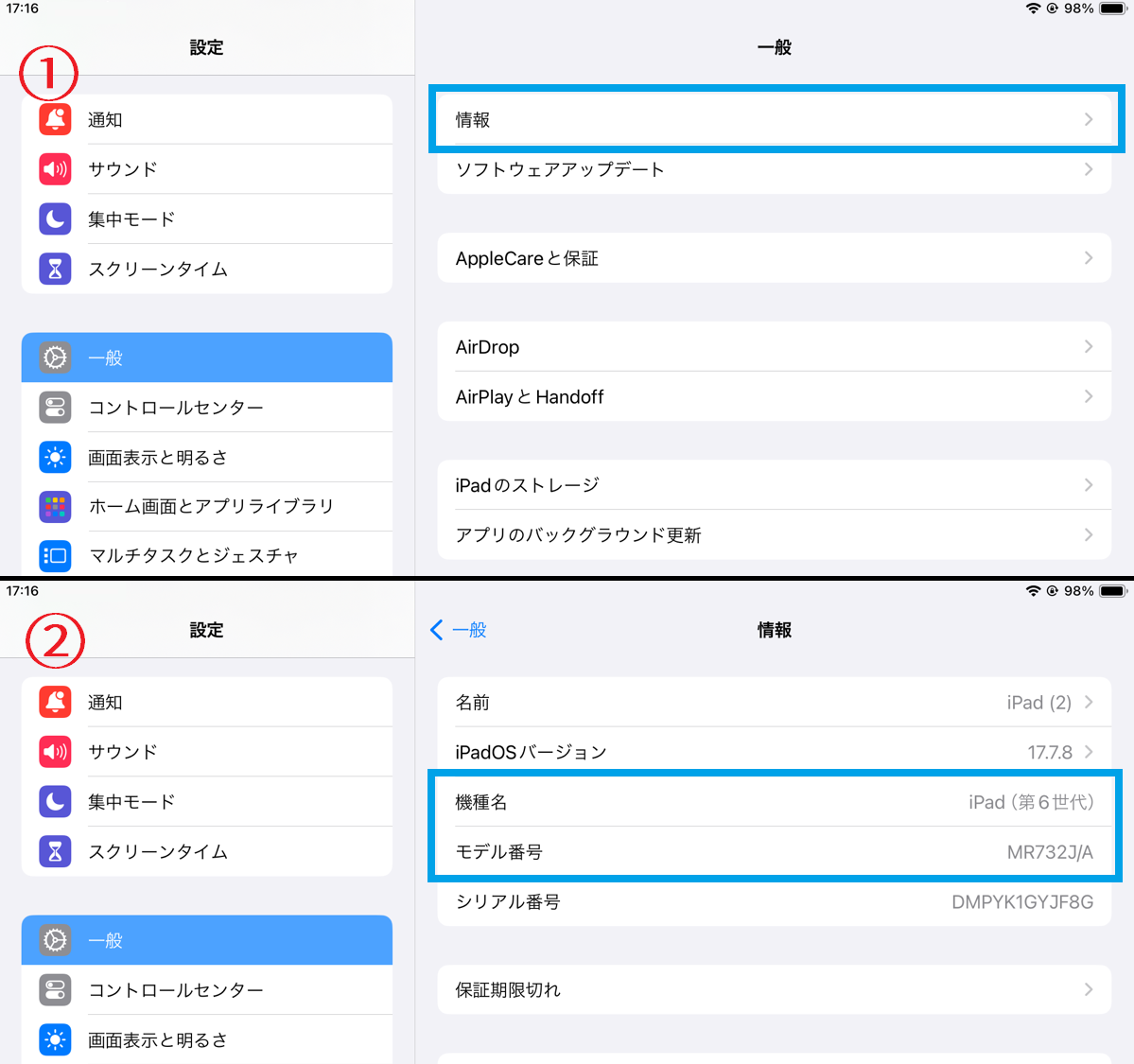
手順:「設定」アプリ >「一般」>「情報」の順にタップします。
画面内に「機種名(例:iPad Air(第5世代))」が表示されている場合は、それだけで世代が分かります。もし機種名が単に「iPad」としか書かれていない旧OS環境などの場合は、その下にある「モデル番号」の項目に注目してください。初期状態では「MY232J/A」のような英数字(部品番号)が表示されていますが、この項目を1回タップすると「A2228」のような「A+4桁の数字」に切り替わります。このA番号こそが、世代を厳密に特定するための型番です。
2. iPad背面の刻印から調べる方法(電源が入らない場合)
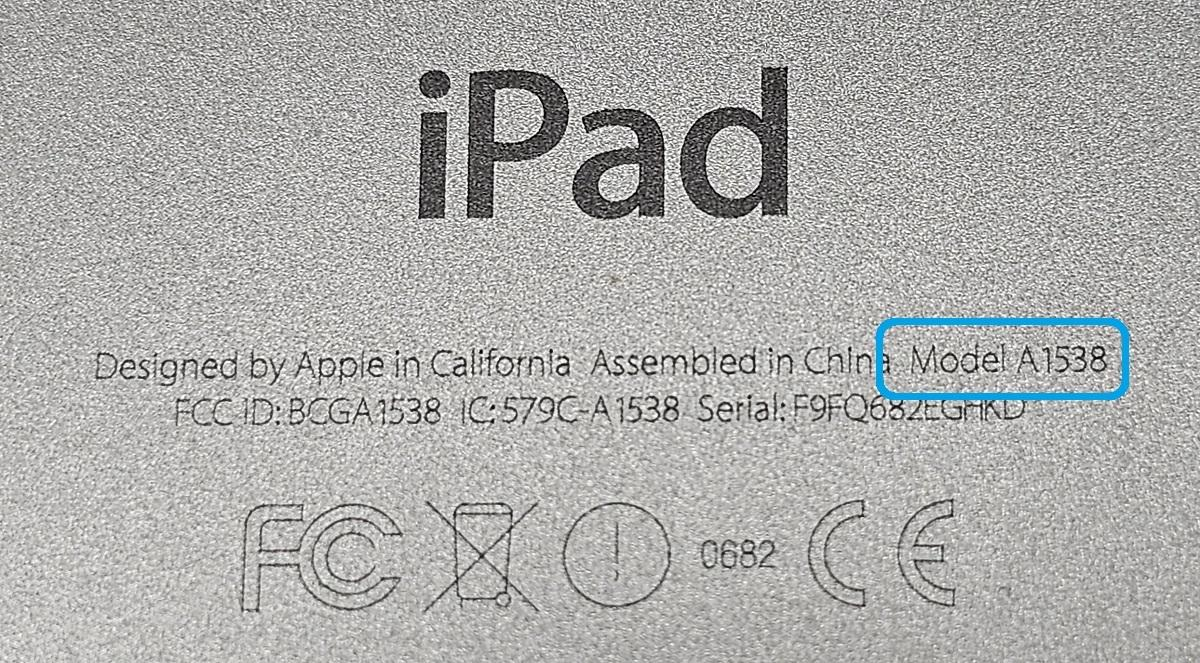
本体を裏返し、背面下部の「iPad」ロゴの下に小さく印字されているテキストを確認します。「Model A●●●●」と刻印されている4桁の数字がモデル番号です。文字が非常に小さいため、スマートフォンのカメラで拡大撮影して確認するとスムーズに判読できます。
3. シリアル番号からApple公式サイトで照会する方法
「設定」>「一般」>「情報」に記載されているシリアル番号をコピーし、Apple公式の「保証状況の確認(Check Coverage)」ページに入力すると、正式な機種名、世代、保証状況が即座に画面へ表示されます。
【全機種網羅】iPad第何世代・型番一覧表とスペック比較
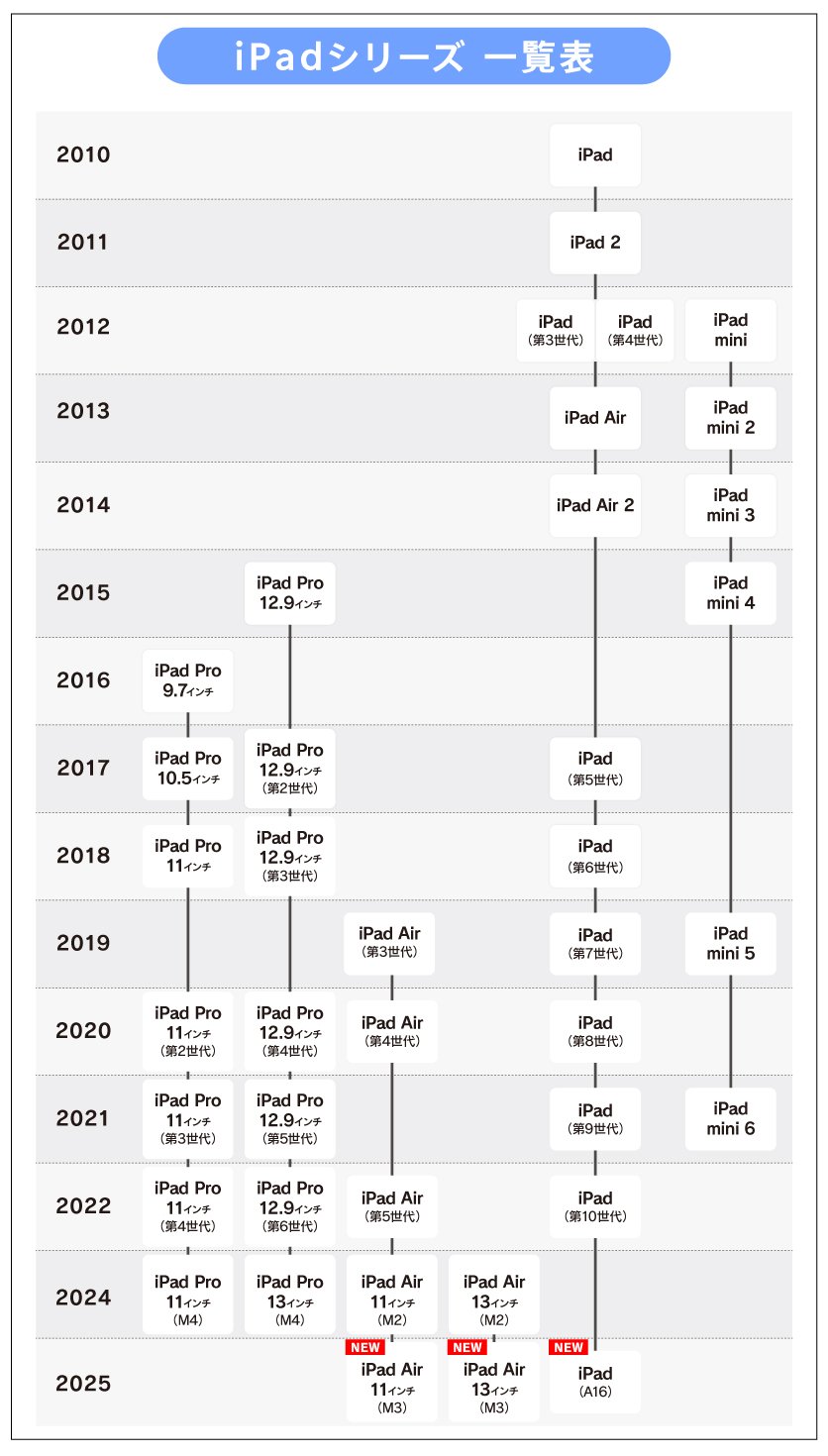
背面の刻印や設定画面で判明した「A番号」を以下の対照表と照合することで、お使いのiPadの正確な世代、発売年、コネクタ形状、対応するApple Pencilの規格が一目で分かります。
| シリーズ・世代 | モデル番号(A番号) | 端子 / 生体認証 | 対応Apple Pencil | 2026年 買取目安 |
|---|---|---|---|---|
| iPad(第10世代) | A2696, A2757, A2777 | USB-C / トップボタンTouch ID | 第1世代(要アダプタ)/ USB-C | 32,000円〜44,000円 |
| iPad(第9世代) | A2602, A2604, A2603, A2605 | Lightning / ホームボタンTouch ID | 第1世代 | 18,000円〜26,000円 |
| iPad(第8世代 / 第7世代) | A2270, A2428 / A2197, A2200 | Lightning / ホームボタンTouch ID | 第1世代 | 10,000円〜16,000円 |
| iPad Air(11/13インチ M2) | A2902, A2903 / A2898, A2899 | USB-C / トップボタンTouch ID | Apple Pencil Pro / USB-C | 68,000円〜95,000円 |
| iPad Air(第5世代 M1) | A2588, A2589, A2591 | USB-C / トップボタンTouch ID | 第2世代 / USB-C | 45,000円〜58,000円 |
| iPad Air(第4世代) | A2316, A2324, A2325, A2072 | USB-C / トップボタンTouch ID | 第2世代 / USB-C | 30,000円〜39,000円 |
| iPad Pro 11/13インチ(M4) | A2836, A2837 / A2925, A2926 | Thunderbolt (USB-C) / Face ID | Apple Pencil Pro / USB-C | 115,000円〜185,000円 |
| iPad Pro 11(第4世代 M2) | A2759, A2435, A2761, A2762 | Thunderbolt (USB-C) / Face ID | 第2世代 / USB-C | 72,000円〜92,000円 |
| iPad mini(A17 Pro / 第7世代) | A2993, A2995, A2996 | USB-C / トップボタンTouch ID | Apple Pencil Pro / USB-C | 58,000円〜72,000円 |
| iPad mini(第6世代) | A2567, A2568, A2569 | USB-C / トップボタンTouch ID | 第2世代 / USB-C | 40,000円〜51,000円 |
| iPad mini(第5世代) | A2133, A2124, A2126, A2125 | Lightning / ホームボタンTouch ID | 第1世代 | 19,000円〜27,000円 |
【シリーズ別】無印・Air・Pro・miniの外観と機能による見分け方
型番を調べる前に、手元の端末の物理的な特徴からシリーズとおおよその世代を絞り込むことも可能です。主要なチェックポイントを解説します。
1. ホームボタンの有無と充電端子の形状
画面下部に丸いホームボタンがあるモデルは、無印iPad(第9世代以前)、iPad Air(第3世代以前)、iPad mini(第5世代以前)、iPad Pro(初代〜第2世代)のいずれかです。これらはすべて充電端子がLightningコネクタまたは旧30ピンドックコネクタになっています。
一方、ベゼル(額縁)が均一でホームボタンがないモデルは、充電端子がUSB-Cポートに統一されています。電源ボタンに指紋認証が統合されている場合は「無印第10世代」「Air第4世代以降」「mini第6世代以降」となり、顔認証(Face ID)が作動する場合は「iPad Pro」シリーズです。
2. 背面カメラのレンズ構成とLiDARスキャナ
背面のカメラユニットを見ることで、Proシリーズと一般モデルを明確に識別できます。
- デュアルレンズ+黒い丸型センサー(LiDARスキャナ):iPad Pro 11インチ(第2〜第4世代)またはiPad Pro 12.9インチ(第4〜第6世代)。
- シングルレンズ+LiDARスキャナ:M4搭載 iPad Pro(11インチ/13インチ)。厚みが約5.1mm〜5.3mmと極めて薄いのが決定的な特徴です。
- シングルレンズ(突起あり、LiDARなし):iPad Air(第4世代以降)、iPad mini(第6世代以降)、無印iPad(第10世代)。
- フラットなシングルレンズ(突起なし):無印iPad(第9世代以前)や初期のAir/miniシリーズ。
【実態検証】利用者の生の声とアクセサリ選定で起きたリアルな失敗
秋葉原の中古買取カウンターや大手量販店の店頭、SNSコミュニティにおいて頻出しているのが、「iPadの世代を取り違えたことによるアクセサリ購入ミス」です。
大手家電量販店のスタッフによると、「『新しいiPadを買ったから対応するApple Pencilをください』と来店され、第2世代のPencilを購入したものの、実は手持ちが無印第10世代や最新のM2 Airで、ペアリングできずに返品や買い直しになるケースが後を絶たない」という実態が報告されています。
Apple Pencilの互換性は極めて複雑化しています。側面に磁気吸着して充電する「第2世代」は、Air(第4/第5世代)やPro(2018〜2022)でしか使えず、最新のM2/M4世代(Air M2、Pro M4、mini A17 Pro)では磁気充電の位置と通信プロトコルが刷新されたため「Apple Pencil Pro」しか吸着充電できません。無印第10世代は側面に吸着充電する機構そのものがないため、USB-Cケーブル経由でのペアリングが必要です。世代の1文字違いが数万円の無駄遣いに直結するため、型番の事前照合が極めて重要視されています。
一般に知られていない盲点とネットの誤解
世代確認と中古売買において、ネット上で頻繁に見られる誤解や見落としがちな注意点が存在します。
誤解1:「画面サイズが同じならケースも使い回せる」という罠
同じ「11インチ」や「10.9インチ」と表記されているiPadでも、世代によってカメラホールの大きさ、スピーカー穴の配置、本体の厚み、マグネットの位置がミリ単位で異なります。例えば、iPad Air(第4世代)用のケースをiPad Air(第5世代)に装着すると、わずかな厚みの差でボタンが干渉したり、M2 Air(11インチ)ではカメラユニットの大型化によりケースがはまらなかったりするトラブルが発生します。
誤解2:iPadOSアップデートの「対象外」と「機能制限」の二重基準
「最新のiPadOSがインストールできるから現役で安心」と考えるのは早計です。近年のiPadOSでは、「Apple M1以降のチップを搭載したモデル」にのみ提供される高度なマルチタスク機能(ステージマネージャ)や高度なAI機能(Apple Intelligence)が多数存在します。Aシリーズチップを搭載した旧世代モデル(無印第9世代やAir第3世代など)は、OS自体は最新版に上がっても目玉機能の多くが非対応となる点に留意が必要です。
【プロの結論】買い替えるべき人・現役で使い倒せる人の判断基準
お手元のiPadの世代が判明したあと、そのまま使い続けるべきか、下取りに出して買い替えるべきかの明確な境界線を提示します。
現役で継続利用して問題ない人
- M1チップ以降を搭載したモデル(Air第5世代以降、Pro 2021年以降):日常のWebブラウジング、動画視聴はもちろん、4K動画編集やイラスト制作まであと数年間は第一線で快適に動作します。
- 無印iPad(第9世代・第10世代)で用途が動画視聴・電子書籍・事務作業中心の人:バッテリーの極端な劣化がない限り、基本的なコンテンツ消費端末としての性能は十分満たしています。
早急に買い替え・売却を検討すべき人
- A10以前のチップを搭載したモデル(無印第7世代以前、Air 2、mini 4など):主要なiPadOSのサポート対象から外れており、銀行アプリや主要配信アプリが順次起動不可になるリスクを抱えています。
- Lightning端子のiPadで周辺機器をUSB-Cに統一したい人:無印第9世代やmini第5世代は中古市場での需要がまだ残っているため、買取価格がゼロに近付く前に売却し、USB-C対応の最新世代へ移行するのが経済的にも合理的です。
【ipad 世代 確認】に関するよくある質問(FAQ)
Q1:設定アプリのモデル番号をタップしても「A」から始まる番号に変わりません。どうすればいいですか?
A1:iOS/iPadOSのバージョンが極めて古い場合や、タップする位置がずれている場合があります。「モデル番号」の文字列ではなく、右側の英数字(例:MK2K3J/A)の部分を正確に指でタップしてください。それでも切り替わらない場合は、本体背面の刻印をご確認ください。
Q2:画面が割れて電源も入らないiPadの世代を特定するには?
A2:本体背面に刻印されている「Model A●●●●」の4桁数字を確認し、本記事の一覧表と照合してください。刻印が削れて読めない場合は、購入時の化粧箱の裏面シール、またはキャリア・購入店のマイページや購入明細書に記載されているシリアル番号から特定可能です。
Q3:中古店やフリマアプリで高く売るために事前に確認すべきポイントは?
A3:世代の正確な申告に加え、「アクティベーションロックの解除(iPadを探すをオフ)」と「ストレージ容量(64GB/128GB/256GB等)」、「Wi-FiモデルかWi-Fi + Cellularモデルか」の確認が必須です。Cellularモデルの場合は利用制限(○・△・×)の確認も査定額に直結します。
Q4:持っているiPadがApple Pencil Proに対応しているか確認するには?
A4:Apple Pencil Proに対応しているのは、M2搭載のiPad Air(11/13インチ)、M4搭載のiPad Pro(11/13インチ)、A17 Pro搭載のiPad mini(第7世代)以降のモデルのみです。Air第5世代やPro第4世代(M2)などは「第2世代Apple Pencil」対応となり、Pro用Pencilは使用できません。
まとめ:手持ちのiPad世代を正確に把握して賢く活用しよう
iPadの世代確認は、背面刻印の「A番号」または設定アプリの情報をチェックするだけで数秒で完了します。世代を正しく把握することは、無駄なアクセサリ買い間違いを防ぐだけでなく、今後のOSサポート寿命を見極め、適切なタイミングで高価下取りに出すための不可欠なステップです。手持ちの端末型番を照合し、日々のデジタルライフや買い替えの計画に役立ててください。 (出典: ipad 世代 確認(Yahoo!ニュース))
SEOライティングとマーケティング戦略の専門家。分かりやすい解説記事で定評があります。
