モデムとルーターの違いとは?ONUとの差や役割・接続手順を徹底解説
光回線や高速インターネットの導入時、自宅に届いた黒い箱のような機器を見て「モデムとルーターは何が違うのか」「なぜ2台も必要なのか」「片方だけでは繋がらないのか」と頭を悩ませる人は少なくありません。さらに、光回線が当たり前となった現代では「ONU(光回線終端装置)」や「ホームゲートウェイ」といった機器も加わり、名称の混同が配線ミスや通信トラブルの引き金となっています。
ネットワーク機器は一見どれも似た形状をしていますが、内部で担っている役割は明確に分かれています。それぞれの決定的な機能差から、光回線における正確な位置づけ、失敗しない配線手順や通信速度の改善ポイントまでを論理的かつ分かりやすく整理しました。
📌 【この記事の重要ポイントまとめ】
- 要点1:モデムは「信号の翻訳係(変換)」、ルーターは「通信の交通整理係(複数台への分配・Wi-Fi化)」という根本的な役割の違いがある。
- 要点2:現在の主流である光回線で使われるのはモデムではなく「ONU(光回線終端装置)」であり、光信号をデジタル信号に変換している。
- 要点3:片方だけでは複数端末の安全なWi-Fi接続は不可。機器の接続順序(ONU/モデム ➔ ルーター)と規格選びが速度改善の決定打となる。
【根本解説】モデムとルーターの決定的な違いと役割の全体像
「モデム」と「ルーター」の最大の違いは、「信号の変換」を行うか「データの交通整理」を行うかという点にあります。インターネット回線から届く生の信号と、PCやスマートフォンが理解できるデータ形式は異なるため、2つの機器が連携して初めて快適な通信が成立します。
まずモデム(Modem)の役割は「変復調(Modulation / Demodulation)」です。電話線(ADSL)や同軸ケーブル(CATV)を通じて送られてくるアナログ信号を、デジタル端末が処理できるデジタル信号へ変換する「翻訳係」を務めます。回線事業者から届く信号をそのまま端末に流し込んでも通信は成立しないため、第一の関門としてモデムが必要不可欠となります。
一方、ルーター(Router)の役割は「ルート制御と端末の識別」です。モデムや回線から渡された1つのインターネット接続を、スマートフォン、ノートPC、テレビ、スマート家電など複数の機器へ適切に振り分ける交通整理係を担います。ルーターが存在することで、各端末にプライベートIPアドレスが割り当てられ、同時に何台ものデバイスが干渉することなくネットへアクセスできます。さらに、電波を飛ばして無線で通信を可能にする「Wi-Fi機能」を備えているものが、一般に広く普及しているWi-Fiルーター(無線LANルーター)です。
「モデムやルーターの片方だけでネットに繋がらないのか?」という疑問に対しては、「有線でPC1台だけを繋ぐならモデムだけでも物理的には可能だが、現代の利用環境では両方が必須」というのが実態に即した回答です。スマートフォンや複数機器をWi-Fiで接続し、セキュリティを確保しながら利用するには、信号変換装置とルーターの双方が欠かせません。
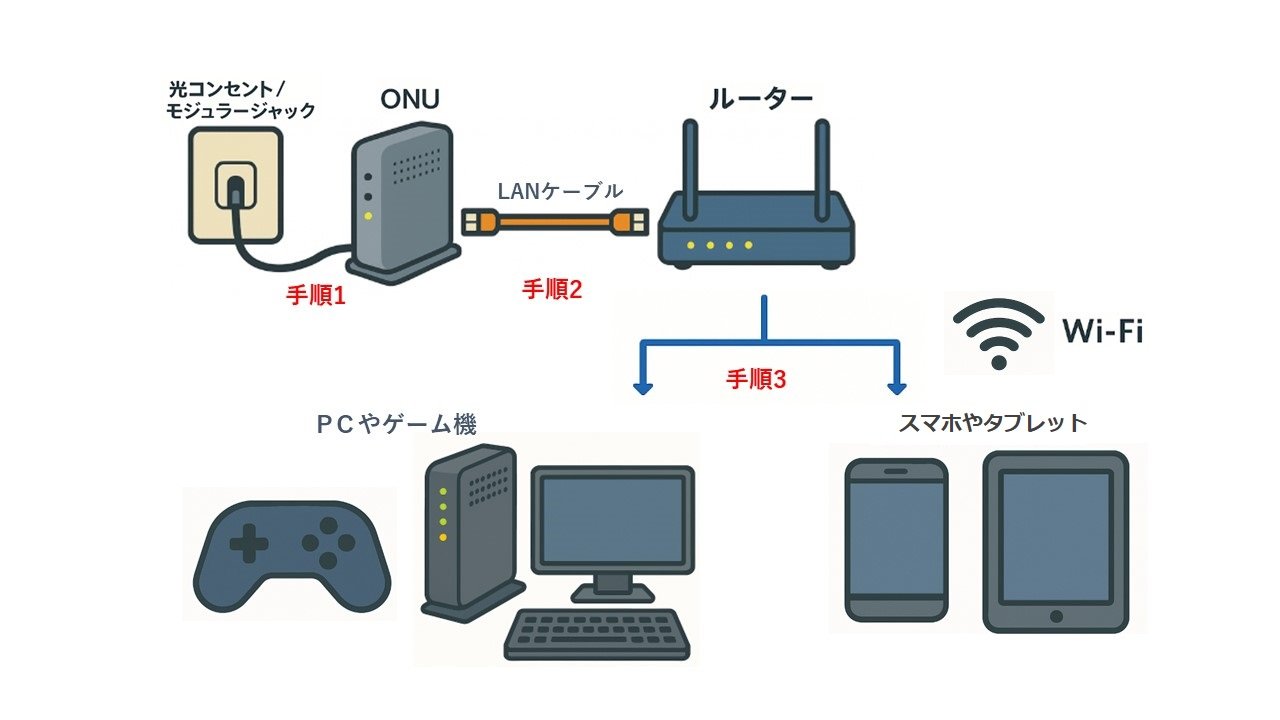
【比較表】モデム・ONU・ルーター・ホームゲートウェイの機能一覧
家庭内ネットワークで混同されやすい4大機器の役割とスペックを一覧表にまとめました。自宅の機器がどれに該当するのかを確認する際の基準として活用してください。
| 機器名称 | 主な機能・役割 | 取り扱う信号 | 単体でのWi-Fi機能 | 編集部の見解・評価 |
|---|---|---|---|---|
| モデム | アナログ信号とデジタル信号の相互変換 | 電話線/CATV同軸線 | なし(原則) | CATVや一部VDSL方式を除き、新規導入は減少傾向 |
| ONU(光回線終端装置) | 光信号とデジタル電気信号の相互変換 | 光ファイバー(光信号) | なし | 光回線契約時に回線事業者から必ず無償提供される基本装置 |
| Wi-Fiルーター | 複数機器へのIP割り当て、無線電波(Wi-Fi)の発信 | デジタル信号(LAN/Wi-Fi) | あり | 通信速度や接続安定性を左右する最も重要なユーザー選定機器 |
| ホームゲートウェイ | ONU機能+ルーター機能+光電話機能の一体型 | 光ファイバー/電話/LAN | 機種または契約による | 光電話契約時に提供されることが多く、配線をシンプルに集約可能 |
【光回線時代の盲点】実はモデムじゃない?ONUとホームゲートウェイの正体
現在、日本の一般家庭で契約されているブロードバンド回線の大部分は「光回線」です。ここで多くの方が陥る最大の誤解が、「光回線の黒い箱=モデム」と思い込んでしまうことです。
光回線において信号変換を行う装置の正式名称は、モデムではなく「ONU(Optical Network Unit:光回線終端装置)」です。電柱から引き込まれた光ファイバーの中を流れるのは「光の点滅(光信号)」であり、これをLANケーブルで流せる「電気のデジタル信号」に変換するのがONUの役割です。かつてのアナログ電話線を用いたADSL時代に「モデム」という言葉が定着したため、その名残で今もONUをモデムと呼ぶ人が後を絶ちません。しかし、光回線にアナログモデムを繋ぐことは構造上不可能です。
さらに話を複雑にしているのが「ホームゲートウェイ」や「モデム・ルーター一体型機器」の存在です。光電話(ひかり電話)などを同時に申し込むと、回線事業者(NTT東日本・西日本や各社光コラボレーション事業者)から「ONUの機能とルーター機能、光電話の通話機能を1台に集約した大型の機器(ホームゲートウェイ)」がレンタル提供されます。
一体型機器が設置されている場合、すでにその箱自体がルーターとして稼働しているため、市販のWi-Fiルーターを追加接続する際は「アクセスポイント(ブリッジ)モード」に切り替えないと、「二重ルーター問題(ルーター機能が重複して通信エラーや速度低下を招く現象)」を引き起こすリスクがあります。
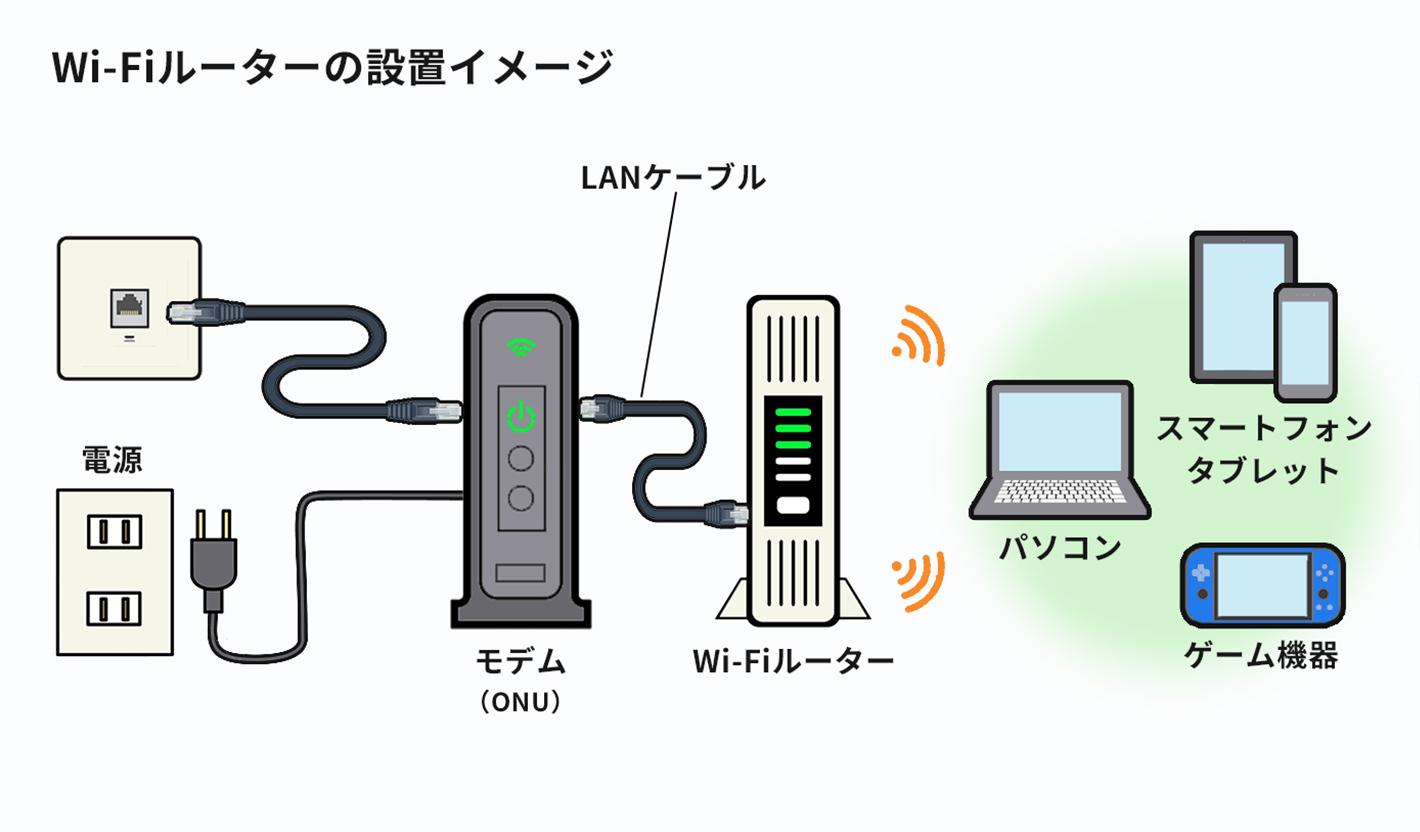
【図解級手順】通信トラブルを防ぐ!正しい接続順番とLANケーブル配線方法
引っ越しや回線乗り換え時、接続の順番や配線を誤ると、すべての機器のランプが点灯していても「ネットにだけ繋がらない」というトラブルに直面します。物理的な配線および電源投入には厳格なルールが存在します。
最も基本となる物理接続の順番は以下の通りです。
【配線の流れ】壁の光コンセント ➔ 光ファイバーコード ➔ ONU(またはモデム) ➔ LANケーブル ➔ Wi-Fiルーターの「WAN(またはInternet)ポート」 ➔ 各端末(有線LANまたはWi-Fi)
注意すべきは、Wi-Fiルーター背面にある端子の色分けです。複数ある「LANポート」ではなく、1つだけ色が異なる「WANポート(またはINTERNETポート)」にONUからのLANケーブルを挿し込む必要があります。ここを誤るとルーターが外部ネットワークを認識できません。
また、機器を再起動・新規設置する際の「電源を入れる順番」も極めて重要です。ネットワークは「上流(外側)から下流(内側)へ」立ち上げるのが鉄則となります。
- ONU(モデム)の電源プラグを挿す:前面のランプ(認証、光回線、電源など)が正常に緑色点灯するまで2〜3分待機。
- Wi-Fiルーターの電源を入れる:ルーターがONUを認識し、前面のステータスランプが安定するまで1〜2分待機。
- スマートフォンやPCのWi-Fiをオンにする:端末側でSSIDを選択し、暗号化キー(パスワード)を入力して接続。
なお、光回線の契約形態によっては、ルーターの管理画面から「プロバイダ接続設定(PPPoEのID・パスワード入力)」を手動で行う必要があります。ただし、2026年現在の主流である「IPoE(v6プラス等)」対応回線であれば、機器を正しく繋ぐだけで自動的に設定が完了し、数分待つだけで開通するケースが大半です。
【実態検証】ネットが繋がらない・遅いときの現場トラブルと対処法
サポートセンターや通信事業者の現場データによると、ユーザーから寄せられる「突然ネットが繋がらなくなった」「Wi-Fiの電波はあるのに通信できない」という問い合わせの約7割は、機器の単純なフリーズまたは規格のボトルネックに起因しています。
急な通信遮断が発生した場合、まず試すべきは「全機器の完全放電リセット」です。電源を切る際は、立ち上げ時とは逆に「下流から上流へ(PC ➔ ルーター ➔ ONU)」電源プラグを抜き、そのまま5分ほど放置します。内部の熱を逃がし、蓄積した不要なルーティングログをクリアにした後、先述の通り上流から順に電源を入れ直すことで、大半の軽微なエラーは解消されます。
一方、「繋がってはいるが通信速度が異常に遅い」というケースでは、以下の2つの盲点が現場検証で頻繁に確認されています。
第一の盲点は「LANケーブルの規格(カテゴリ)劣化」です。1Gbps〜10Gbpsの高速光回線を契約していても、ONUとルーターを繋ぐLANケーブルに古い「Cat5(カテゴリー5:上限100Mbps)」が混ざっていると、そこがボトルネックとなり家全体の速度が100Mbps未満に頭打ちされます。最低でも「Cat6(カテゴリー6)」または「Cat6A(カテゴリー6A)」のケーブルを使用することが通信速度改善の必須条件です。
第二の盲点は「プロバイダの接続方式」です。夜間や休日に極端に速度が低下する場合、旧来の混雑しやすい「PPPoE方式」で接続されている可能性が高いため、回線事業者のマイページ等から混雑を回避できる「IPoE(IPv4 over IPv6)接続」へ切り替えることで、劇的な速度改善が期待できます。

【プロの結論】失敗しないWi-Fiルーターの選び方と環境構築の判断基準
家庭内における通信ストレスを根絶するためには、自宅の構造と接続台数に見合ったWi-Fiルーターを正しく選定することが決定打となります。「モデム(ONU)は回線事業者から提供されたものを使う」のが基本ですが、「ルーター選びは利用者の自己責任」となるためです。
【プロの結論】おすすめできる人・買い替えを検討すべき人の判断基準
現在使用しているWi-Fiルーターが以下に当てはまる場合、通信環境の劇的な進化を実感できるため、即座の買い替えをおすすめします。
- 導入から4〜5年以上が経過している:本体内部の処理チップの能力不足や、最新の通信暗号化規格(WPA3)非対応によるセキュリティ脆弱性が懸念されます。
- 家族全員で同時に動画視聴やオンラインゲームを行う:「Wi-Fi 6(IEEE 802.11ax)」または最新の「Wi-Fi 7」対応ルーターを導入することで、複数台同時通信時の遅延が大幅に抑制されます。
- 戸建て3階建てや広めのマンション(3LDK以上)に居住:単一の強力なルーターを置くよりも、家中を網羅できる「メッシュWi-Fi」対応機器の導入が最適です。
逆に、「一人暮らしのワンルームで、繋ぐ端末はスマホ1台とノートPC1台のみ」「日常的な用途はテキスト中心のSNSやWeb閲覧のみ」という環境であれば、1万円を超える高価なフラッグシップモデルは不要です。実売5,000円〜7,000円前後のスタンダードなWi-Fi 6対応エントリーモデルで十分な恩恵を受けられます。
【モデム ルーター 違い】に関するよくある質問(FAQ)
Q1:回線工事のあと、ONUだけが届きました。Wi-Fiルーターを別途買わなくてもスマホでネットは使えますか?
A1:使えません。ONU単体にはWi-Fiの電波を発信する機能も、複数機器へIPアドレスを割り当てるルーター機能もありません。有線LANでPCを1台直接繋ぐ設定を行えば例外的に使える場合はありますが、スマートフォン等を無線接続するには必ず別途「Wi-Fiルーター」を用意してONUと接続する必要があります(※光電話契約などでルーター機能内蔵のホームゲートウェイが届いている場合を除く)。
Q2:自宅にある機器が「ONU」なのか「ルーター一体型」なのか見分ける方法は?
A2:本体の型番ラベルや背面のLANポート数、前面のランプ表示で判別できます。LANの挿し込み口が1つしかなく、「光回線」「認証」といったランプのみがあるものは単機能ONUです。LANポートが3〜4個あり、「PPP」や「ルータ」「VoIP」といったランプが存在する機器はルーター機能(または光電話機能)内蔵の一体型(ホームゲートウェイ)です。
Q3:市販のWi-Fiルーターを買い足したら通信が不安定になりました。何が原因ですか?
A3:回線事業者の一体型機器(ホームゲートウェイ)に市販ルーターを繋いだことで、「二重ルーター」状態になっている可能性が非常に高いです。市販ルーターの背面にある切り替えスイッチを「ルーター(RT)」から「ブリッジ(AP / BR)」に変更して再起動してください。
Q4:古いLANケーブルをそのまま使い回すと本当に速度は落ちますか?
A4:確実に落ちます。ケーブルの被膜に「Category 5」または「Cat5」と印字されているものは最大速度が100Mbpsに制限されます。1Gbps以上の光回線の性能を引き出すには、必ず「Cat5e」「Cat6」「Cat6A」と書かれたケーブルを使用してください。
まとめ:機器の役割を正しく理解して快適な通信環境を手に入れよう
モデム(またはONU)は「回線からの信号を機器が理解できる形に変える装置」、ルーターは「その信号を複数のスマホやPCに振り分けてWi-Fiを飛ばす装置」です。この2つの明確な役割分担を把握しておくだけで、配線の失敗や無駄な機器購入、突然の通信トラブルに対する不安は大幅に軽減されます。
光回線が生活インフラとなった今、適切な機器選定と正しい接続順序を守ることは、テレワークやエンターテインメントを快適に楽しむための基本条件です。まずは自宅に設置されている機器の型番や配線状況を再点検し、ボトルネックのない理想的なネットワーク環境を整えてみてください。 (出典: モデム ルーター 違い(Yahoo!ニュース))
Webメディアの編集およびコンテンツ作成に従事。正確で質の高い情報発信を心掛けています。
