伝わる円グラフデザインの極意!見やすい配色とレイアウト術
ビジネスの現場やプレゼン資料で頻繁に使われる円グラフですが、「一生懸命作ったのに要点が伝わらない」「情報が多すぎて見づらいと言われた」という悩みを抱えるビジネスパーソンは少なくありません。全体の構成比を一目で直感的に伝えるはずの円グラフが、デザインの基本ルールを誤るだけで、逆に聞き手の理解を妨げるノイズになってしまいます。
2026年のビジネスシーンでは、生成AIツールや洗練されたデザインプラットフォームの普及により、誰もが手軽に図表を作成できるようになったからこそ、視覚伝達の基礎に裏打ちされた「洗練された見せ方」で大きな差がつきます。本稿では、プレゼン資料やインフォグラフィックで劇的な効果を発揮する円グラフデザインの鉄則、プロが実践する配色やラベル配置、避けるべきNG例までを徹底的に解明します。
📌 【この記事の重要ポイントまとめ】
- 要点1:円グラフが伝わらない最大の原因は「多すぎる項目数」と「意味のない多色配色」にあり、認知負荷を下げる設計が不可欠。
- 要点2:「最も見せたい1要素だけを目立たせ、残りはグレー系で統一する」配色ルールにより、0.5秒で主旨が伝わる資料に変わる。
- 要点3:ドーナツグラフ化や直接ラベル配置を取り入れ、PowerPointやCanvaを活用することで、誰でもプロ級の洗練されたビジュアルが完成する。
なぜ伝わらない?円グラフデザインで初心者が陥る致命的な3大NG例
プレゼン資料やレポートで円グラフを配置した際、聞き手が「どこを見ればいいのかわからない」と迷ってしまうケースには、明確な共通点が存在します。視覚デザインの基本から外れた円グラフは、見る側に無駄な認知リソースを消費させ、説明の説得力を大きく削いでしまいます。
まず避けるべき筆頭が「7項目以上の過密グラフ」です。項目数が多すぎると扇形のスライスが細分化され、それぞれの割合の差を人間の目で識別することが極めて困難になります。円グラフの項目数目安は、原則として「最大でも5〜6項目以内」に留めるのが鉄則です。細かな項目は「その他」として1つにまとめ、主要な構成要素だけを際立たせる構成が求められます。
次に多い失敗が「意味のないレインボー配色(全色バラバラ)」です。Excelやスライドソフトのデフォルト設定で自動生成された原色のカラフルなグラフは、すべての要素が同じ強さで主張し合い、プレゼンターが何を一番伝えたいのかが完全にぼやけてしまいます。色には必ず「メッセージ」を持たせなければなりません。
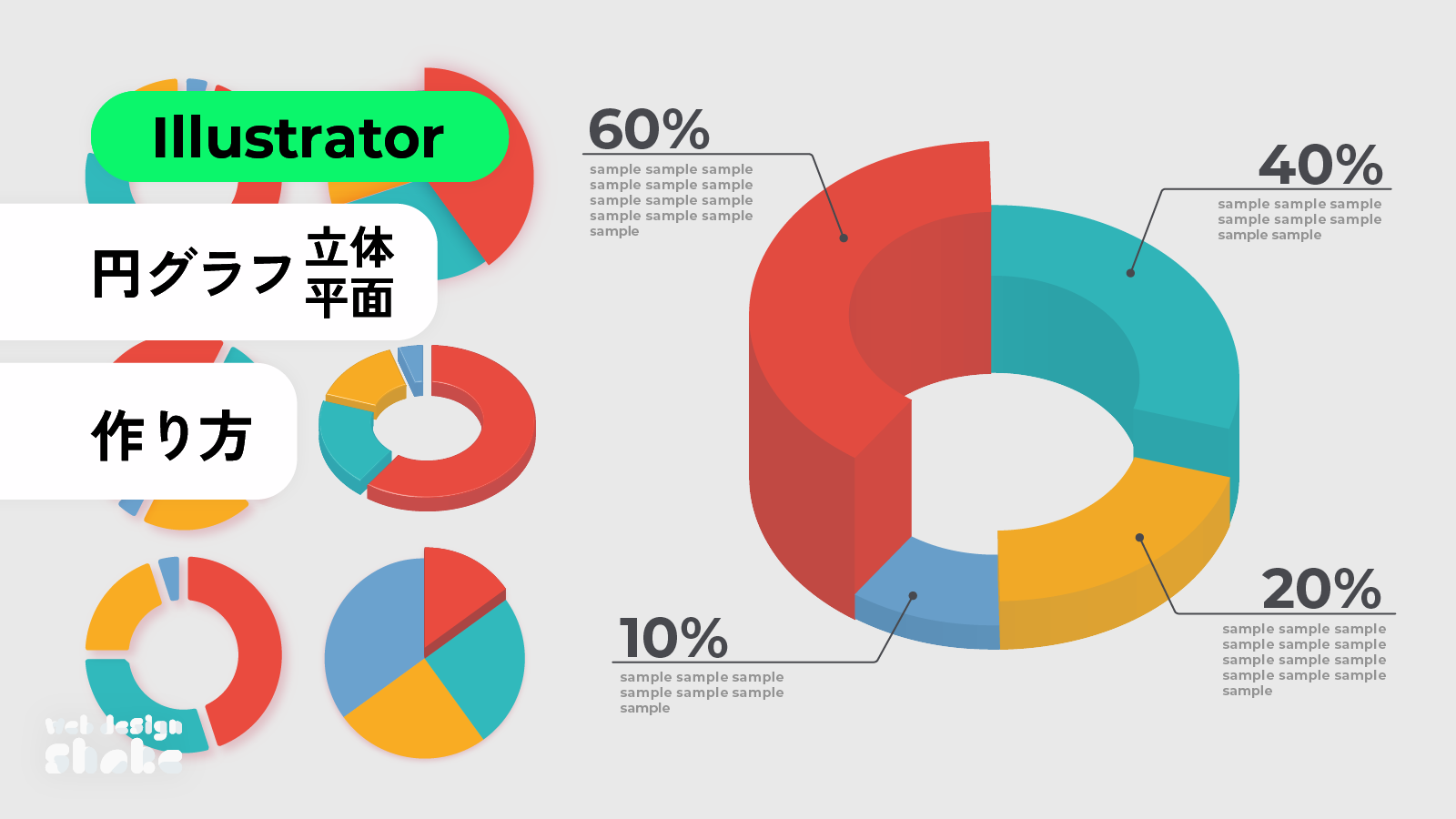
そして最後に、平成初期の資料で多用された「3D立体化や過度なグラデーション・影付け」です。立体化された円グラフは手前のスライスが実際よりも面積が広く見えてしまい、客観的なデータ比較において著しい歪み(錯視)を引き起こします。現代のインフォグラフィックやビジネス資料では、フラットでノイズのない2Dデザインが絶対のスタンダードです。
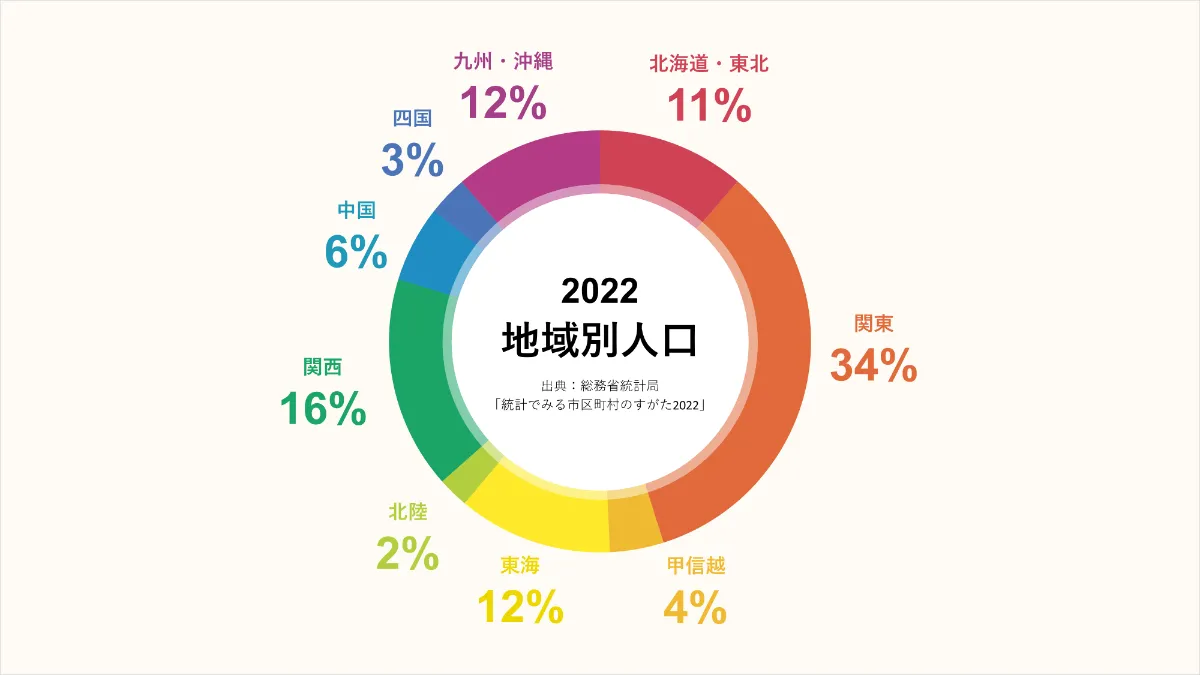
【データ比較】伝わる円グラフと残念なグラフの決定的な違い
ビジネスの意思決定を左右するグラフデザインにおいて、見やすさを左右するパラメーターを比較整理しました。以下の基準を意識するだけで、資料の洗練度は劇的に向上します。
| 項目 | 詳細・数値データ | 一般的な基準・相場 | 編集部の見解・評価 |
|---|---|---|---|
| 推奨項目数 | 3〜5項目(最大6項目) | 7〜10項目以上が散見される | 項目が多すぎる場合は棒グラフへの切り替えや「その他」の集約が必須。 |
| 配色パターン | メイン1色(強調)+グレー濃淡 | 5〜7色の多色フルカラー | 伝えたい1つの割合だけをコーポレートカラーやアクセントカラーで強調するのが最善。 |
| ラベル配置 | スライス内または外側の直接配置 | 離れた場所にある「凡例(レジェンド)」 | 凡例とグラフを視線が往復する「視線誘導のロス」をなくすことで可読性が倍増する。 |
| 開始位置・順序 | 12時位置から時計回りに降順 | 開始位置がランダム、五十音順など | 人間の視線は上部から時計回りに動くため、最大シェアを12時位置に置くのが基本原則。 |
見やすさが劇的に変わる!プロが実践する配色ルールと割合強調テクニック
グラフデザインにおいて、配色は単なる「飾り」ではなく「論理の可視化」です。円グラフの配色で見やすい状態を作るための黄金律は、「1色強調+サブカラー(グレー階調)」の設計にあります。
たとえば自社の市場シェアが45%であることをアピールしたい場合、自社のスライスだけを鮮やかなブランドカラー(ブルーやオレンジなど)に設定し、競合他社のスライスは濃さの異なるライトグレーからダークグレーで統一します。これだけで、聞き手は説明を聞く前の「0.5秒」で、プレゼンターが何を誇示したいのかを直感的に把握できます。
さらに「円グラフ 割合 強調」の高度なテクニックとして、強調したいスライスだけをわずかに外側に切り離す(オフセットする)手法や、フォントサイズに強弱をつけるレイアウトが効果的です。強調したい項目のパーセンテージ数値を24pt〜32ptの大文字太字にし、その他の項目数値を14pt前後に抑えることで、視覚的なヒエラルキー(情報階層)が完璧に整います。
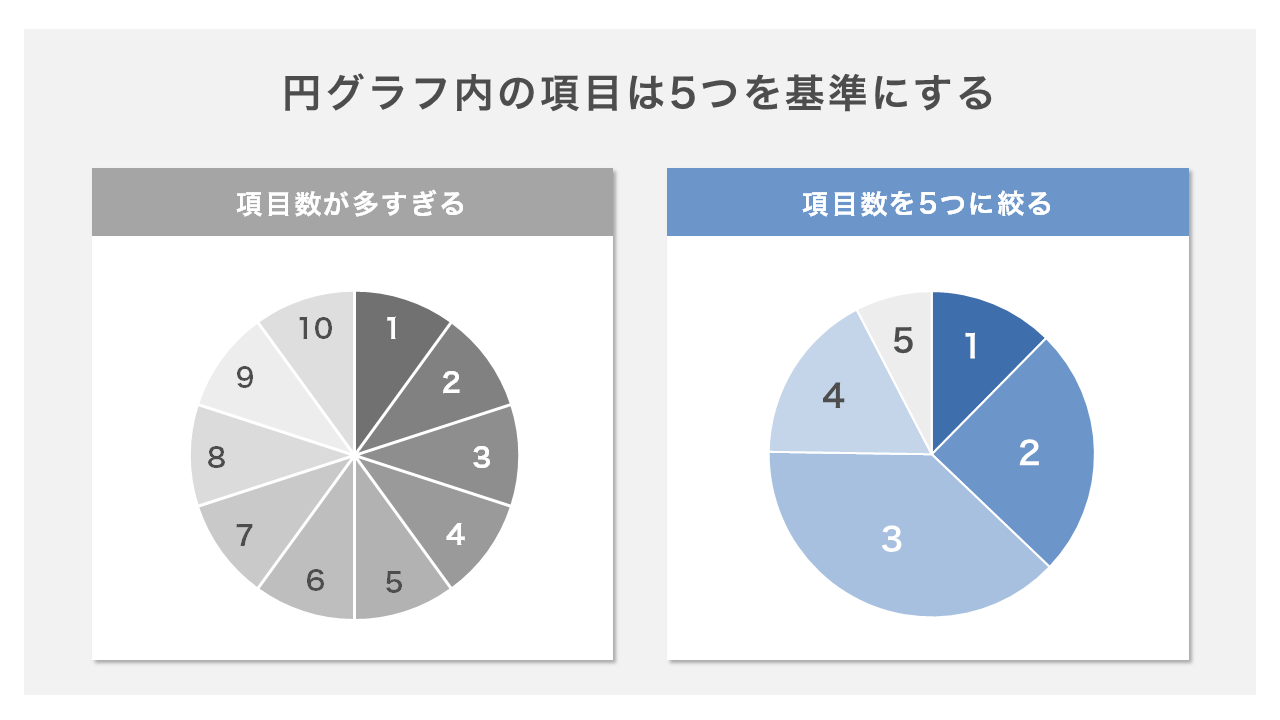
【実態検証】パワポ・Canvaで即実践!おしゃれなドーナツグラフの作り方とラベル配置
近年のプレゼン資料やWebメディアのインフォグラフィックで圧倒的な支持を集めているのが「ドーナツグラフ(中央がくり抜かれた円グラフ)」です。中央の余白を活用できるため、デザイン性と情報密度を両立できる優れたフォーマットとして定着しています。
PowerPoint(パワポ)でのスマートな作成ステップ
PowerPointで洗練されたドーナツグラフを作成する手順は極めてシンプルです。
「挿入」タブから「グラフ」→「円」→「ドーナツ」を選択後、データ系列の書式設定で「ドーナツの穴の大きさ」を65%〜75%に調整します。穴が小さすぎると野暮ったく見え、大きすぎるとスライスの面積比較が難しくなるため、この比率が視覚的に最も美しく映えます。中央の空白部分にはテキストボックスを配置し、「総計:1,200件」や「シェアNo.1 68%」といった最も伝えたいコアメッセージを大きな数値で配置します。
Canvaを活用したモダンなデザイン術
Canvaを利用する場合は、「素材」から「グラフ」を検索し、ドーナツ型テンプレートを選択します。Canvaの優れた点は、カラーパレットから瞬時にブランドカラーと調和するグラデーションやトーン・オン・トーン(同系色濃淡)を適用できる点です。ポップになりすぎないよう、ベース背景をホワイトまたは清潔感のあるオフホワイトに保ち、余白を広めに取ることが洗練のコツです。
円グラフのラベル配置における最適解
グラフの理解速度を落とす最大の要因は、グラフの横や下に独立して置かれた「凡例(レジェンド)」です。見る人は「青色はA社、オレンジはB社……」と視線を何度も往復させなければなりません。
プロの資料では凡例を完全に削除し、各スライスの真横(またはスライス内部)に「項目名+数値(例:自社 52%)」を直接記載します。視線の移動距離を最小限に抑えることが、わかりやすいグラフ作成における最大の秘訣です。
一般に知られていない盲点|「円グラフにしてはいけない」データの真実
ビジネスの現場でよく見られる重大な誤解の一つに、「割合を示すデータなら何でも円グラフにしてよい」という思い込みがあります。しかし、データの性質によっては円グラフを選択すること自体が間違いであるケースが少なくありません。
まず、「時系列の推移(年度ごとの変化)」を円グラフで並べるのは避けるべきです。「2024年の構成比」「2025年の構成比」「2026年の構成比」と3つの円グラフを横に並べても、人間は角度や面積の微妙な変化を正確に比較できません。経年変化を見せたい場合は、迷わず「100%積み上げ棒グラフ」や「折れ線グラフ」を採用してください。
また、「各項目の数値差が極めて小さいデータ」(例:A社26%、B社25%、C社24%、D社25%)も円グラフには不向きです。扇形の角度がほぼ均等になり、視覚的な優劣が一切伝わらなくなります。このような場合は、横棒グラフを用いて長さの差として表現する方がはるかに直感的です。
「円グラフは、突出した1〜2つのシェアの違いや、全体の過半数(50%)を超えているかどうかを直感的に見せるためのツールである」という本質を忘れてはなりません。
【プロの結論】認知心理学から紐解くビジュアル選定と資料作成の判断基準
視覚伝達デザインの根底には、人間の脳の認知メカニズムが深く関わっています。認知心理学における「認知負荷理論」では、人間が一度に処理できる視覚情報には限界があると定義されています。無秩序な配色、過剰なテキスト、意味のない立体装飾は、すべて脳にとって「余計な負荷(外因性認知負荷)」となります。
資料作成のプロが円グラフを設計する際、常に意識しているのは「思考を介さずに意味が飛び込んでくる状態」を作ることです。円グラフを効果的に使いこなせるケースと、別のチャートを選択すべきケースの明確な判断基準を以下に提示します。
【プロの判断基準】円グラフを採用すべき条件・慎重になるべき条件
✅ 円グラフ・ドーナツグラフを採用すべき場合:
- 構成比の合計が厳密に「100%」である(複数回答のアンケートは不可)。
- 項目数が5つ以下に絞り込まれている。
- 「過半数(50%以上)を獲得した」「圧倒的1位が存在する」など、全体に対する特定項目の比重をアピールしたい。
- 資料のアイキャッチやインフォグラフィックとして、直感的なインパクトを与えたい。
⚠️ 他のグラフ(棒グラフ・折れ線等)を選択すべき場合:
- 項目数が6個以上あり、「その他」に集約できない。
- 各項目の微細な数値差(1〜2%の差)を正確に比較させたい。
- 過去数年間にわたる構成比の推移・トレンドを伝えたい。
- 複数回答可能なアンケート結果(合計が100%を超えるデータ)を扱う。
【円 グラフ デザイン】に関するよくある質問(FAQ)
Q1:円グラフの「その他」の項目はどこに配置するのが正解ですか?
A1:どれほど割合が大きくても、「その他」は必ず「時計回りの最後(12時の左隣)」に配置するのが鉄則です。通常は数値の大きい順に12時の位置から時計回りに並べますが、「その他」は具体的な要素を持たないまとめ項目のため、常に末尾に置き、色は最も薄いグレーを割り当てます。
Q2:プレゼン資料の円グラフでおすすめのカラーコード設計はありますか?
A2:基本は「キーカラー1色+グレー2〜3階調」です。例えばメインを濃いネイビー(#1E3A8A)にする場合、サブ項目はダークグレー(#64748B)、ライトグレー(#CBD5E1)、最薄グレー(#E2E8F0)のように明度差をつけると、視認性が高く洗練された印象に仕上がります。
Q3:グラフデザインのテンプレートを使う際の注意点は何ですか?
A3:CanvaやPowerPointの配布テンプレートは装飾が華美になりがちです。テンプレートを読み込んだ後は、「不要なドロップシャドウの削除」「配色の絞り込み(3色以内)」「フォントの統一」を行い、自社の資料全体のトーン&マナーに馴染ませる調整を行ってください。
まとめ:直感的に伝わる円グラフでプレゼン資料の説得力を最大化しよう
円グラフデザインの本質は、見た目の派手さではなく「情報の引き算」にあります。項目数を絞り込み、視線誘導を意識してラベルを直接配置し、伝えたい1点だけに意図的な配色を施す。この基本原則を徹底するだけで、作成するビジネス資料のクオリティと説得力は劇的に変わります。
日々の資料作成において「なぜか伝わらない」と感じたときは、まず色を減らし、凡例を外し、項目の並び順を整えることから始めてみてください。研ぎ澄まされたシンプルな円グラフが、あなたの提案やレポートを強力に後押しする武器となるはずです。 (出典: 円 グラフ デザイン(Yahoo!ニュース))
情報を整理して届けることが得意なWebディレクター。ユーザー視点に立った記事作成を目指しています。
