エアドロップとは?仕組み・送り方から本名バレや痴漢対策まで解説
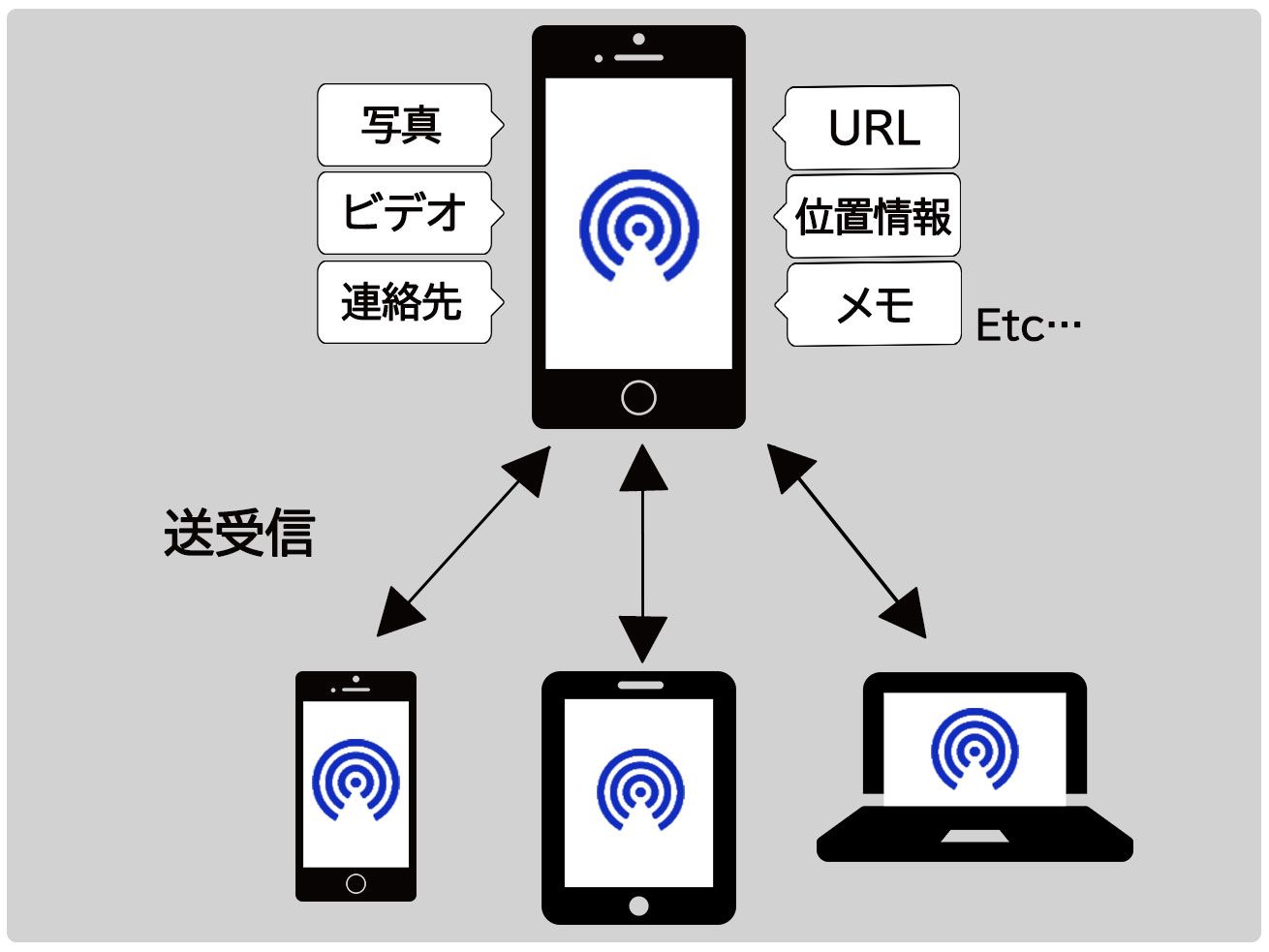
iPhoneやiPad、MacなどのApple端末同士で、写真や動画、Webリンクなどを瞬時にワイヤレス共有できる機能「AirDrop(エアドロップ)」。メールやメッセージアプリを経由せず、画質を落とさずに大容量ファイルをその場で送受信できる利便性から、日常やビジネスの現場で欠かせない通信手段として定着しています。
しかし、便利な一方で「知らない人から不快な画像が送りつけられた」「周囲の人に自分の本名が知られていた」といったトラブルに遭遇するケースも後を絶ちません。今回は、エアドロップの基本的な仕組みや使い方、送受信できない原因と解決策に加え、セキュリティリスクを防ぐ必須の設定まで、一次情報と現場の検証データを基に詳しく解説します。
📌 【この記事の重要ポイントまとめ】
- 要点1:エアドロップはBluetoothとWi-Fiを自動併用し、連絡先交換なしで高画質な写真や大容量動画を高速転送するApple独自の近距離通信機能。
- 要点2:端末名が「〇〇のiPhone」のままだと見知らぬ他人に本名が漏洩するリスクや、受信設定を誤ることで「エアドロップ痴漢」の標的になる危険性がある。
- 要点3:日常時は「受信しない」または「連絡先のみ」に設定し、デバイス名をニックネームへ変更しておくことで、リスクをほぼゼロに抑えて安全に活用できる。
【基本解説】エアドロップの仕組みとiPhoneで写真・動画を送る方法
エアドロップ(AirDrop)は、Appleが自社製デバイス向けに開発した独自の近距離データ共有システムです。利用時に特別なアプリを立ち上げる必要がなく、数タップの直感的な操作で写真や動画、連絡先データ、書類などをやり取りできます。
AirDropの仕組みとBluetooth・Wi-Fiの連携技術は、非常に洗練されています。まず、省電力のBluetooth(BLE:Bluetooth Low Energy)を使って周囲にある通信可能なApple端末を探索・検知し、送受信の承認が行われた瞬間に、端末間でダイレクトなP2P(ピア・ツー・ピア)のWi-Fi接続を一時的に確立します。これにより、モバイルデータ通信量を消費することなく、高解像度の4K動画などの大容量データも数秒から数十秒で高速転送できる構造になっています。
実際のエアドロップ写真動画の送り方は極めてシンプルです。エアドロップの使い方(iPhone)における基本手順は以下の通りです。
1. 「写真」アプリで共有したい写真や動画を選択し、画面左下の「共有ボタン(上向き矢印アイコン)」をタップする。
2. 共有メニューに表示される「AirDrop」アイコンをタップする。
3. 検出された周囲のデバイス一覧から、送信したい相手のアイコン・端末名をタップする。
4. 相手側の画面に受信確認のポップアップが表示されるため、「受け入れる」を選択してもらう。
送信相手が連絡先に登録されており、かつ同一のApple Account(旧Apple ID)でサインインしている自身の端末間であれば、受信確認画面を挟むことなく自動的に同期・保存されます。
知らない人から届く危険性の真相|「エアドロップ痴漢」の手口と対策
手軽にファイルを送れる仕様の裏で、社会問題として報道各社や警察庁の防犯啓発でも度々取り上げられてきたのが、通称「エアドロップ痴漢(サイバー痴漢)」と呼ばれる迷惑行為です。
これは、電車内やカフェ、商業施設などの公共空間において、受信設定が無防備な状態になっている不特定多数の端末に対し、わいせつな画像や不快なメッセージを一方的に送りつける悪質な行為を指します。エアドロップでファイルを受信する際、画面上に「プレビュー画像」が表示される仕様を悪用した手口であり、受け取る側の精神的苦痛は決して小さくありません。
こうしたトラブルが多発した背景を受け、AppleはiOSのアップデートによりエアドロップすべての人10分制限という仕様変更を導入しました。以前は「すべての人」に設定すると恒久的に見知らぬ相手からの受信待機状態が続いていましたが、現在の仕様では「すべての人(10分間のみ)」に制限され、10分が経過すると自動的に「連絡先のみ」へと切り替わる安全設計が施されています。
それでも、イベント会場などで一時的に設定を切り替えた直後や、設定変更を忘れていた隙を突かれるリスクは残ります。見知らぬ人からの受信を完全に防ぐためには、後述する受信設定の厳格な見直しが必須となります。
相手に本名がバレる理由は端末名?身元流出を防ぐ名前変更のやり方
エアドロップを利用する際、もう1つの重大なプライバシーリスクとなるのがエアドロップ相手に本名がバレる理由です。電車内などで送信先を探す際、見知らぬ他人の一覧に「山田太郎のiPhone」といったフルネームが表示されている光景を目にしたことがある方も多いはずです。
iPhoneを初期設定する際、Apple Accountに登録された氏名に基づいて「〇〇(本名)のiPhone」という名称が自動的にデバイス名として割り当てられます。この設定のままエアドロップの電波範囲(約9〜10メートル以内)に入ると、周囲の不特定多数が送信メニューを開いた際、あなたの本名と端末の種類が画面上に可視化されてしまいます。個人の行動圏や生活空間で本名が特定されることは、ストーカー被害や個人情報の悪用につながる危険性を孕んでいます。
この危険を回避するためのエアドロップ名前変更のやり方は、以下の簡単な手順で完了します。
1. iPhoneの「設定」アプリを開く。
2. 「一般」>「情報」の順にタップする。
3. 最上部にある「名前」をタップする。
4. 本名が含まれないニックネームや記号、抽象的な名称(例:「User-01」「Blue-Phone」など)に書き換えて「完了」をタップする。
端末名を変更しても、App Storeの決済情報やApple Accountの本名登録には一切影響しません。セキュリティとプライバシーを守るため、端末名は即座に個人を特定できない名称へと変更しておくのが鉄則です。

【設定・対処法】エアドロップを受信しない・できない原因と完全解決策
意図しない受信を拒否したい場合や、逆に友人同士で送受信がうまくいかない場合は、基本設定とトラブルシューティングを確認する必要があります。
エアドロップ設定方法およびエアドロップ受信しない時の設定は、コントロールセンターから一括管理が可能です。
・画面の右上から下へスワイプ(ホームボタン搭載機は下から上へスワイプ)してコントロールセンターを開く。
・左上の通信機能ブロック(機内モードやWi-Fiの枠)を長押しする。
・「AirDrop」アイコンをタップし、「受信しない」「連絡先のみ」「すべての人(10分間のみ)」の3段階から適切なモードを選択する。
日常的な防犯を考慮すると、基本は「受信しない」にしておき、必要なときだけ「連絡先のみ」または一時的に「すべての人」へ切り替える運用が最も安全です。
| 共有手段・規格 | 通信速度と画質劣化 | 対応デバイス・プラットフォーム | 編集部の見解・安全性評価 |
|---|---|---|---|
| Apple AirDrop | 超高速(P2P Wi-Fi)/ オリジナル無劣化 | iOS / iPadOS / macOS(Apple製品専用) | 手軽さ最強。ただし名前設定や受信範囲の管理を怠るとプライバシー流出の隙が生じる。 |
| Android Quick Share (旧Nearby Share) | 超高速(Wi-Fi Direct)/ オリジナル無劣化 | Android / Windows PC | Android陣営の標準機能。AirDropとの直接互換性はないため異OS間共有には非対応。 |
| メッセージアプリ(LINE等) | 回線依存 / 標準では圧縮(ORIGINAL指定可) | クロスプラットフォーム(iOS/Android共通) | 連絡先交換が前提のため誤送信以外の痴漢リスクは極小。通信ギガを消費する点に留意。 |
| クラウドストレージ共有 (iCloud/Google Drive) | 回線依存 / オリジナル無劣化 | Webブラウザ / 全プラットフォーム | 遠隔地共有に向くが即時性は劣る。リンク権限管理を誤ると情報漏洩の懸念あり。 |
なお、エアドロップできない原因と対処法として頻出するトラブル要因には以下のようなものがあります。
・Wi-FiまたはBluetoothがオフになっている:両方が有効になっていないと通信を確立できません。
・インターネット共有(テザリング)がオンになっている:テザリング中はWi-Fi Direct機能が競合し、AirDropがブロックされます。設定からテザリングを停止してください。
・端末同士の距離が離れすぎている:安定した通信には3メートル以内の近距離が推奨されます。
・「コンテンツとプライバシーの制限」がかかっている:「設定」>「スクリーンタイム」>「コンテンツとプライバシーの制限」>「許可されたアプリ」でAirDropが無効化されていないか確認してください。
・受信側が画面ロック状態になっている:スリープ中は相手の送信候補リストに表示されません。ロックを解除して待機する必要があります。
エアドロップAndroidとの違いについて補足すると、Android陣営にはGoogleとSamsungが統合した「Quick Share」という同等機能が存在します。仕組み自体は極めて似通っていますが、AppleのAirDropとAndroidのQuick Shareには通信プロトコルの直接的な互換性がありません。異なるOS間で写真や動画をやり取りする場合は、LINEのオリジナル送信やGoogleフォトの共有アルバム機能などを使い分けるのが合理的です。
一般に知られていない盲点と「仮想通貨エアドロップ」との違い
デジタル領域において「エアドロップ」という言葉を検索する際、多くのユーザーが混乱しやすい盲点が存在します。それがブロックチェーン業界で使われる仮想通貨エアドロップの仕組みとの混同です。
暗号資産業界におけるエアドロップ(Airdrop)とは、新しいWeb3プロジェクトや暗号資産取引所が、マーケティングやユーザー誘致を目的に「無料のトークン(仮想通貨)やNFTを対象者のウォレットアドレスへ無償配布するイベント」を指します。「空からコインが降ってくる」ようなイメージから名付けられた経済用語であり、Appleの通信機能とは名前が同一なだけで全く関係がありません。
昨今では「Appleのエアドロップで仮想通貨がもらえる」と誤認させるフィッシング詐欺や、SNS上で「エアドロップ配布」を騙って不正なスマートコントラクトを承認させ、資産を抜き取る手口が確認されています。言葉の定義と技術的な境界線を正しく切り分けて理解しておくことが不可欠です。

【実態検証】利用者の生の声と現場目線で見えたリアル
SNSやネット掲示板、Q&Aサイトに寄せられるユーザーのリアルな体験談を分析すると、エアドロップの利便性を絶賛する声がある一方で、設定の甘さから肝を冷やした経験談が目立ちます。
「友人と旅行の写真を一括交換するとき、LINEだとアルバム作成に時間がかかり画質も落ちるが、エアドロップなら数十枚の高画質写真を数秒で渡せるので手放せない」というポジティブな評価が圧倒的多数を占めます。AirDropはギガ(データ通信量)を一切消費しないため、月末の通信制限時でもストレスなく利用できる点が強い支持を得ています。
一方で、失敗談として頻出するのが以下のような現場のリアルです。
「満員電車に乗っている最中、突如見知らぬアニメ画像やグロテスクな画像の受信要求画面が表示され、恐怖で手が震えた」
「カフェで作業中、自分の本名が入った『〇〇のMacBook Pro』が送信候補にずっと出ていると同僚に指摘され、冷や汗をかいた」
テクノロジーが高度に自動化されているからこそ、ユーザー自身が通信の「窓口」を意図的に制御するリテラシーが問われています。
【プロの結論】デジタルパーソナルスペースの視点から見出すべき教訓
社会学や情報セキュリティの観点から見ると、スマートフォンはもはや単なる電話機ではなく、個人のプライバシーやアイデンティティが凝縮された「デジタルの身体(パーソナルスペース)」そのものです。エアドロップは、その閉ざされた領域に対して外部から直接ノックを許す通信ポートに他なりません。
人間関係において健全な「心理的バウンダリー(境界線)」を保つのと同様に、デジタルデバイスにおいても「無条件に他者を受け入れない境界線の設計」が不可欠です。物理空間で自宅の玄関ドアを開けっ放しにしないのと同様に、デジタルの通信窓口を常に開放しておく行動は防犯上避けるべきです。
【向いている人・おすすめの使い方】
・家族や友人、信頼できる同僚と高解像度の写真や大容量動画を頻繁に共有する人
・通信データ量を節約しながら、iPhoneとMac間でスムーズに作業データを同期したい人
・デバイス名をニックネームに変更し、使用時のみ設定を開く自律的な防犯管理ができる人
【慎重になるべき人・注意が必要な使い方】
・初期設定のまま「〇〇(本名)のiPhone」という名称で端末を使い続けている人
・受信設定を「すべての人」にしたまま公共交通機関や繁華街を移動しがちな人
・スマートフォンの設定変更や通知の確認が苦手で、誤って不審な受信を「受け入れる」恐れがある人
【エアドロップとは】に関するよくある質問(FAQ)
Q1:エアドロップを使うと通信量(ギガ)は消費されますか?
A1:消費されません。エアドロップは端末間で直接BluetoothとWi-Fi接続を確立してデータを送受信する(P2P通信)ため、携帯電話会社のモバイルデータ通信(ギガ)や自宅のインターネット回線容量を一切消費することなく利用できます。
Q2:近くにいる相手なのにエアドロップの一覧に名前が表示されません。どうすればいいですか?
A2:送信側と受信側の双方が「Wi-Fi」と「Bluetooth」をオンにしているか確認してください。また、受信側の画面がスリープ状態になっていると検出されません。設定が「連絡先のみ」になっている場合、相手の電話番号やApple Accountのメールアドレスが双方のアドレス帳に登録されていないと表示されないため、一時的に「すべての人(10分間のみ)」に切り替えてお試しください。
Q3:知らない人から突然エアドロップが届いた場合、どう対処すればよいですか?
A3:絶対に「受け入れる」を押さず、必ず「辞退」をタップしてください。その後、すぐにコントロールセンターを開き、受信設定を「受信しない」または「連絡先のみ」に変更してください。万が一悪質な画像を送りつけられた場合は、画面のスクリーンショットを保存した上で、必要に応じて警察の相談窓口(#9110など)へ通報・相談してください。
Q4:エアドロップで写真を受け取った場合、どこに保存されますか?
A4:写真や動画は「写真」アプリのライブラリに自動保存されます。PDFやWordなどの書類ファイルは「ファイル」アプリや、対応するビューアーアプリ内に保存されます。Macの場合は、通常「ダウンロード」フォルダ内に保存されます。
まとめ:安全性を確保してエアドロップを快適に使いこなす鉄則
エアドロップは、Appleのエコシステムにおける最も完成された共有テクノロジーの1つです。ケーブルの抜き差しやクラウドへのアップロードといった面倒な手順を挟まず、目の前の相手と一瞬でデータを分かち合える体験は、一度慣れると手放せない快適さをもたらします。
しかし、その高い利便性は「適切なセキュリティ設定」があってこそ成り立ちます。端末名を本名からニックネームへ変更すること、そして不要な場面では受信モードを「受信しない」または「連絡先のみ」に維持すること。この2つの基本ルールを徹底するだけで、プライバシー漏洩やサイバー痴漢のリスクを確実に防ぎ、安全かつ快適にエアドロップの恩恵を享受できます。 (出典: エア ドロップ と は(Yahoo!ニュース))
SEOライティングとマーケティング戦略の専門家。分かりやすい解説記事で定評があります。
