ドコモのメールアドレス変更完全ガイド!失敗・反映遅延の原因と対処法
迷惑メールの急増への対策やプライバシー保護、心機一転などを理由に、ドコモのキャリアメール(@docomo.ne.jp)を変更したいと考える場面は少なくありません。現在ではオンラインの専用窓口から数分で手続きを完了できるよう整備されていますが、いざ進めようとすると「エラーが出て変更できない」「変更したのに端末に反映されない」といった予期せぬトラブルに直面するケースが目立ちます。
本稿では、My docomoを用いた最新の変更手順から、iPhone・Android別の端末側再設定、変更できない根本原因、回数制限の仕様までを網羅して解説します。大切な連絡手段を失うことなく、スムーズに希望のアドレスへ移行するための実践的な知見をお届けします。
📌 【この記事の重要ポイントまとめ】
- 要点1:アドレス変更は「My docomo」から数分で完了するが、1か月に3回までという厳格な回数制限が存在する。
- 要点2:「変更できない」原因の多くは文字列規則違反、「反映されない」原因は端末側のプロファイルやアカウント情報の同期遅延にある。
- 要点3:一度手放した旧アドレスは第三者に取得されるリスクがあるため、元に戻す手続きや各種Webサービスの登録変更は慎重に行う必要がある。
【2026年最新】ドコモのメールアドレス変更手順とMy docomo設定の全貌
ドコモのメールアドレス変更手続きは、店舗に足を運ぶことなく、手持ちのスマートフォンやPCからMy docomo設定を通じて24時間いつでも行えます。かつての「spモードメール設定」時代からクラウド型の「ドコモメール」へとシステムが刷新されたことで、手続きの利便性は大幅に向上しました。
具体的な変更手順は以下の4ステップで進行します。
ステップ1:My docomoへアクセスとdアカウントログイン
ブラウザからMy docomoにアクセスし、該当回線に紐づくdアカウントログインを行います。セキュリティ保護のため、パスキー認証や2段階認証が求められる場合があります。
ステップ2:「設定(メール等)」メニューの選択
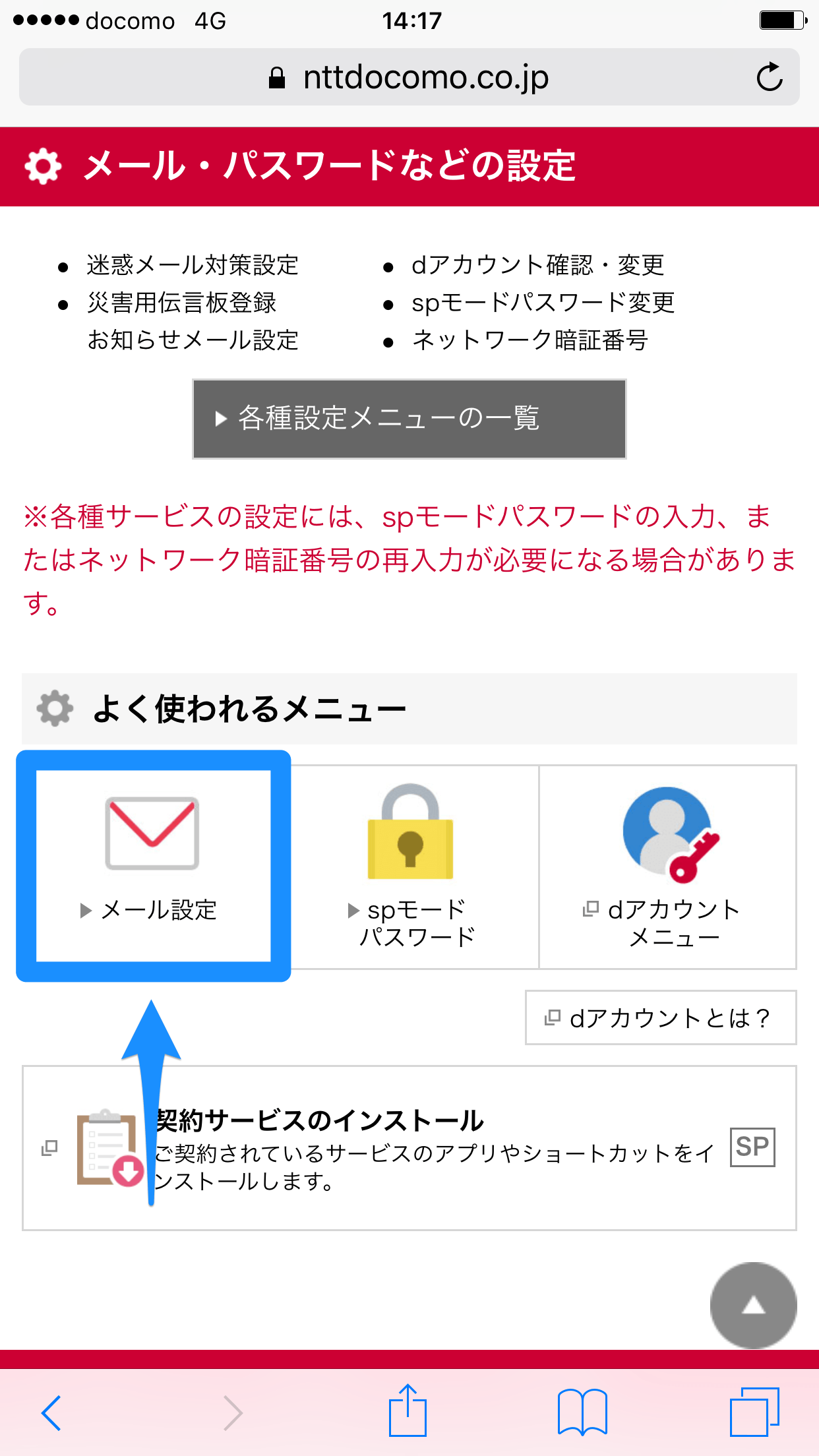
メニュー一覧から「お探しの設定・お手続き」内の「メール設定(迷惑メール/アドレス変更など)」を選択します。
ステップ3:希望アドレスの入力と空き確認
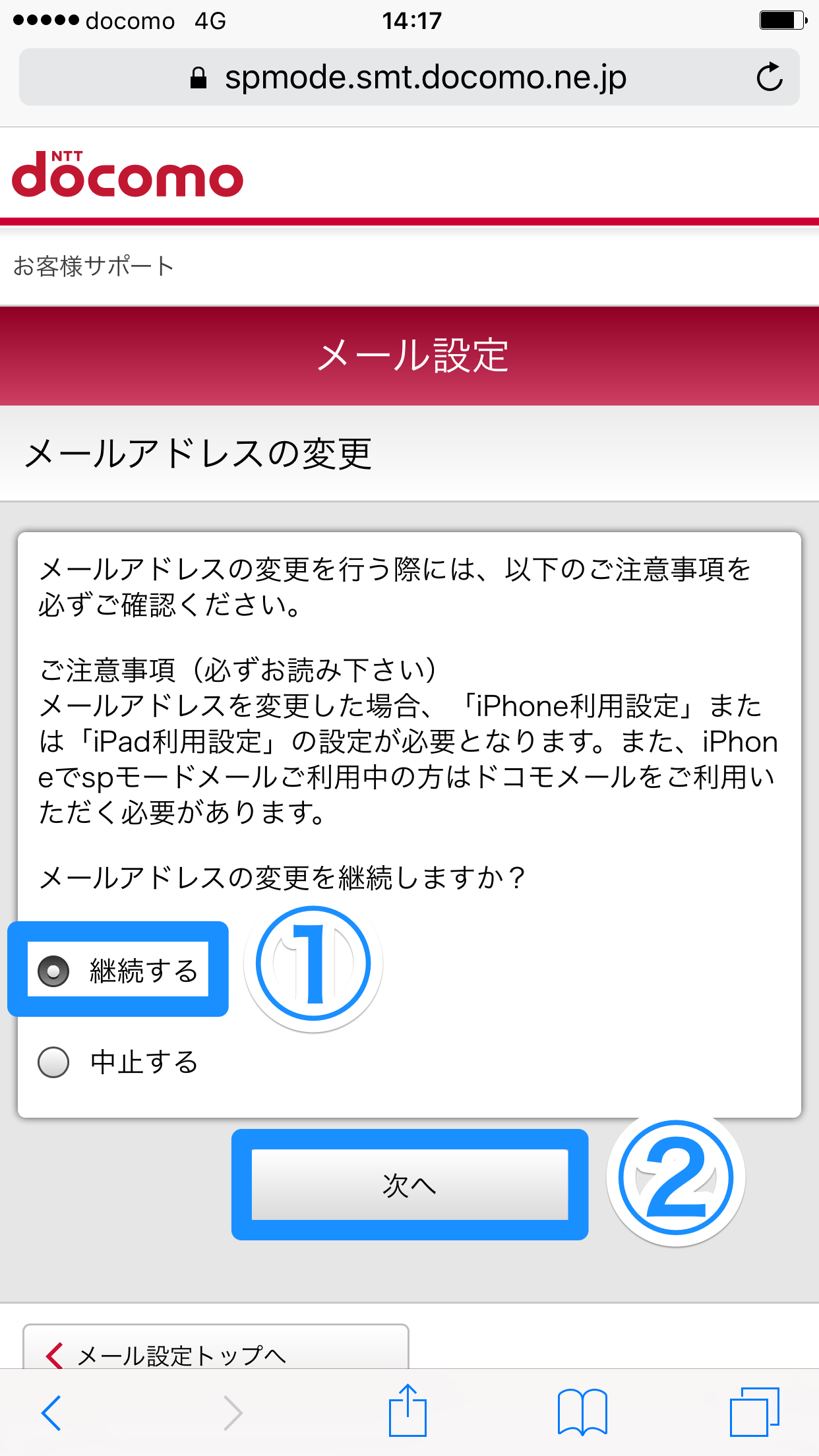
「メールアドレス変更」の項目に進み、希望するアカウント名(@より前の部分)を入力します。システムが即座に使用可能かどうかを自動判定します。
ステップ4:変更の確定と現在のアドレス確認
確認画面で入力内容を再確認し、確定ボタンを押せばサーバー側の設定は完了です。手続き完了後、My docomoのトップや設定画面からドコモメールアドレス確認方法に沿って、新アドレスが正しく登録されているかをチェックできます。
「変更できない」「反映されない」トラブルの意外な原因と即効対処法
手続きを進める中で最も相談が多いのが、「システムに弾かれて変更が完了しない」現象と、「手続きは終わったのに端末で送受信ができない」という反映遅延の問題です。それぞれの背後には明確な技術的要因が存在します。
まず、メールアドレス変更できない理由として頻発するのが、国際基準(RFC)やドコモ独自の文字列命名規則への抵触です。具体的には以下のパターンに該当するとエラーが返されます。
- 文字数の過不足:@より前の文字列が3文字未満、または31文字以上になっている場合(使用可能文字数は3〜30文字)。
- 禁止記号・文字列の使用:使用できる半角記号は「.(ドット)」「-(ハイフン)」「_(アンダースコア)」のみ。スペースや「/」「?」などは使用不可。
- ドットの配置違反:「.」を先頭や@の直前に配置すること、または「..」のようにドットを連続させる配置はRFC違反として拒否されます。
- すでに他者に使用されている:当然ながら、同名のアドレスが既に存在する場合は取得できません。
一方、My docomo上では変更が成功しているにもかかわらず、手元の端末でメールアドレス変更反映されないケースは、端末とサーバー間の通信同期が切れていることが原因です。クラウド上のドコモメールサーバーは即時更新されますが、端末内のメールクライアントは古い認証トークンを保持し続けることがあります。この場合、端末の機内モードON/OFFや端末再起動、あるいは後述するOS別の再設定を行うことで即座に解消されます。
【実態検証】利用者の生の声と現場目線で見えたトラブルのリアル
通信キャリアのサポート窓口やSNSの検証コミュニティを調査すると、メールアドレス変更に伴うトラブルの多くは「アドレス変更そのもの」ではなく、「変更に伴う周辺サービスの麻痺」に集中しています。
多くのユーザーが「銀行やクレジットカードの2要素認証メールが届かなくなった」「通販サイトのパスワード再発行ができなくなった」といった二次被害に頭を抱えています。事前に外部サービスへの登録状況をリストアップせずに変更を強行してしまうことが、最大の落とし穴といえます。
以下は、ドコモメールアドレス変更における主要な仕様・制限値と、現場で発生しやすいトラブルの比較データです。
| 項目 | 詳細・数値データ | 一般的な基準・相場 | 編集部の見解・評価 |
|---|---|---|---|
| 変更回数制限 | 月3回まで(同日内でもカウント) | 他キャリア:1日3回または月3回 | 上限到達で当月末まで変更不能になるため慎重なスペル確認が必須。 |
| 使用可能文字数 | 3文字〜30文字(半角英数・特定記号) | 3〜32文字前後が主流 | 短すぎる文字列は既に取得されている確率が極めて高い。 |
| 旧アドレス保護期間 | 変更後すぐ他者が取得可能になる場合あり | 一定の猶予期間設定が一般的 | 「一時的に試す」感覚での変更は旧アドレス喪失リスクが高い。 |
| 反映までの所要時間 | サーバー側:即時〜数分 端末側:設定依存 | 即時反映 | iPhoneの場合はプロファイルの再インストールが必要なケースが多い。 |
iPhone・Android別の設定手順|端末側で再設定を完了させる具体策
My docomoでアドレスを変更した後、スマートフォン本体のメールアプリで正常に送受信できるようにするための設定手順は、OSによって大きく異なります。
iPhone(iOS)におけるメール設定
iPhone標準の「メール」アプリでドコモメールを利用している場合、iPhoneメール設定用プロファイルの更新が最も確実な解決策となります。
- Safariを起動し、My docomoの「設定」から「iPhoneドコモメール利用設定」へアクセスします。
- 画面の指示に従い、構成プロファイルをダウンロードします。
- iPhoneの「設定」アプリを開き、「プロファイルがダウンロード済み」をタップしてインストールを完了させます。
- 標準メールアプリを起動し、新アドレスで送受信テストを実施します。
Androidにおけるメール設定
ドコモ販売のAndroid端末を利用している場合は、公式のドコモメールアプリがプリインストールされているため、手続きは極めて簡潔です。
- Androidメール設定の基本として、ドコモメールアプリを起動します。
- アプリ内の「メニュー」>「メール設定」>「その他」から、アカウント情報の更新または同期を実行します。
- クラウドサーバーと自動同期され、新アドレスが即座に適用されます。
- 他社製メールアプリ(GmailやOutlook等)にIMAP設定している場合は、アカウント設定画面からユーザー名・アドレスを手動で書き換える必要があります。
一般に知られていない盲点とネットの誤解|回数制限と元のメアドに戻す方法
インターネット上の掲示板やSNSでは、ドコモのメール設定に関して古い情報や誤解が散見されます。トラブルを未然に防ぐために、正確な仕様を把握しておくことが不可欠です。
メールアドレス変更回数制限の真実
ドコモメールにはメールアドレス変更回数制限が設けられており、基準は「1回線につき月3回まで」です。4回目の変更を試みようとするとエラーが表示され、翌月1日の午前0時まで一切の変更手続きがロックされます。「間違えて入力したからすぐ直す」を繰り返して上限に達してしまうケースがあるため、入力時のスペルチェックは徹底しなければなりません。
元のメールアドレスに戻す方法の現実
「アドレスを変えたが、やっぱり元のメールアドレスに戻す方法はないか」という相談も後を絶ちません。システム上、過去に使用していたアドレスであっても、空き状態であれば再度同じ文字列で変更手続きを行うことは可能です。
しかし、一度手放したアドレスはシステム上で即座に解放される仕様となっており、他のユーザーが同じ文字列を取得できる状態になります。特にシンプルで分かりやすい単語の組み合わせの場合、手放した瞬間に第三者やスパムボットに取得され、二度と元の文字列に戻せなくなるリスクがある点には最大限の警戒が必要です。
迷惑メール対策設定との賢い組み合わせ
「迷惑メールを止めたい」という理由だけでアドレスを変更するのは、必ずしも最善策ではありません。アドレスを変えずに済むよう、My docomo内の迷惑メール対策設定を活用するのが先決です。「かんたん設定(キッズ・標準・強)」の適用や、「特定URL付きメールの拒否」「ドメイン指定拒否/受信」を正しく構成することで、アドレスを変更することなく大量の迷惑メールを9割以上遮断できるケースが多々あります。
【プロの結論】アドレス変更すべき人・慎重になるべき人の判断基準
キャリアメールは単なる連絡ツールにとどまらず、長年にわたり個人のデジタルアイデンティティや各種認証の要(かなめ)として機能してきました。安易な変更はデジタルライフ全体に摩擦を生じさせる要因となります。
アドレス変更を推奨できる明確なケース
- 人間関係の完全なリセットやプライバシー保護が必要な場合:特定の相手からの連絡を断ちたい、あるいは個人情報流出の疑いがある場合は、即座に変更することが有効な防衛策となります。
- ランダム文字列が流出し、フィルター設定でも迷惑メールが止まらない場合:強力な拒否設定をすり抜けて毎日数十通以上のスパムが届く場合は、アドレス自体の変更が根本的な解決になります。
アドレス変更を慎重に再検討すべきケース
- 金融機関・重要インフラの認証用アドレスとして多用している場合:変更に伴い、ワンタイムパスワードが受信できなくなり、オンラインバンキングや決済サービスから締め出されるリスクがあります。先に各サービスの登録変更を完了できる見通しが立つまで、キャリアメールのアドレス変更は控えるべきです。
- 「迷惑メールが数通届くから」という軽微な理由の場合:まずは迷惑メール対策設定のフィルタリング強度を「強」に引き上げるだけで解決する可能性が高く、アドレス変更の手間とリスクを冒す必要はありません。
【ドコモ メール アドレス 変更】に関するよくある質問(FAQ)
Q1:メールアドレスを変更すると、過去に送受信したメールデータは消えてしまいますか?
A1:消えません。ドコモメールはクラウドサーバー上に保存されているため、アドレスを変更しても過去の送受信履歴やフォルダ分けの状態はそのまま維持されます。ただし、端末側で一度アカウントを削除・再登録する際は、下書き等のローカルデータに影響が出ないよう注意してください。
Q2:変更前の古いアドレス宛てに届いたメールを、新しいアドレスへ自動転送できますか?
A2:自動転送はできません。アドレス変更が完了した瞬間から、旧アドレス宛てに送信されたメールは「宛先不明」として送信元へエラー返送されます。重要な連絡先には事前に変更予告を行うか、変更後速やかに新アドレスを通知してください。
Q3:変更手続きを行ったのに「指定されたアドレスは使用できません」と表示されるのはなぜですか?
A3:入力した文字列が「すでに他人に使われている」「3文字未満または31文字以上」「ドットが連続している(..)」「@の直前にドットがある」のいずれかに該当しています。規則に従って別の文字列を指定してください。
Q4:メールアドレスを変更する際の手数料や費用は発生しますか?
A4:My docomoからのメールアドレス変更手続きは完全無料です。何度変更しても手数料が請求されることはありません(ただし月3回までの回数制限があります)。
まとめ:スムーズなメールアドレス変更で快適な通信環境を手に入れる
ドコモのメールアドレス変更は、My docomoを活用すれば数分で完了するシンプルな手続きです。しかし、月3回の回数制限や文字列の命名ルール、旧アドレスが他者に渡るリスクなど、事前に把握しておくべき注意点が確実に存在します。
変更を行う際は、事前に外部サービスの登録状況を整理し、変更後はiPhone・Androidそれぞれの環境に合わせて端末の再設定を確実に実施することが肝要です。迷惑メール対策設定とのバランスも見極めながら、安全でストレスのない通信環境を維持してください。 (出典: ドコモ メール アドレス 変更(Yahoo!ニュース))
SEOライティングとマーケティング戦略の専門家。分かりやすい解説記事で定評があります。
