画像に文字を入れる無料アプリ&裏技!スマホ・PCでおしゃれ加工
SNSへの投稿やブログのアイキャッチ、フリマアプリの出品画像など、写真にテキストを添えたい場面は日常にあふれています。しかし「文字を入れると急に素人っぽくなる」「わざわざ有料ソフトを契約するのはハードルが高い」と頭を抱えるユーザーは少なくありません。文字入れの成否を分けるのは、高価な機材や専門スキルではなく、適切なツール選びと視覚心理に基づいたレイアウトの基本原則です。
手元のスマートフォンやパソコンに標準搭載されている機能から、ブラウザ上で軽快に動作する最新の編集プラットフォームまで、文字入れの手法は飛躍的な進化を遂げています。本記事では、専用ソフトを導入することなく、誰でも即座に洗練されたビジュアルを作り出せる実践テクニックを網羅的に解き明かします。
📌 【この記事の重要ポイントまとめ】
- 要点1:高額ソフト不要!iPhoneやAndroidの標準機能、LINE、ブラウザ完結型ツールでプロ級の文字入れが可能。
- 要点2:「可読性」と「世界観」を両立させるカギは、フチ取り・シャドウ・背景透過などの視覚対比テクニックにある。
- 要点3:2026年のトレンドは手書き風フォントの自然な配置と、デバイスローカル処理によるプライバシー保護の両立。
【デバイス別解説】専用ソフト不要!スマホ・PCで画像に文字を入れる最速ルート
「今すぐ写真にひと言添えたい」という場面において、もっとも無駄がないのは端末標準の機能や日常的に使っているアプリの活用です。インストールの手間を省きつつ、高精度の仕上がりを得るための最短手順を整理しました。
iPhoneユーザーであれば、写真アプリの編集画面からアクセスできる「マークアップ」機能が基本となります。近年のiOSアップデートにより、テキストのフォント選択や配置の自由度が向上しており、iPhone写真文字入れは外部アプリを使わずとも日常スナップ程度なら数秒で完結します。撮影フォーマットとして普及しているHEIC形式のままでも解像度を損なわずに編集・保存できる点が強みです。
一方、Android端末においてはGoogleフォトのマークアップに加え、Android画像文字入れアプリとして日常ツールの代表格であるLINEが極めて優秀です。トーク画面で写真を選択し、送信前のプレビュー画面でテキストを追加するLINE写真文字入れは、フォントの種類や背景帯の追加が直感的に行えるため、現場での即時編集に重宝されています。保存ボタンを押すだけで端末内に高画質なまま書き出しが可能です。
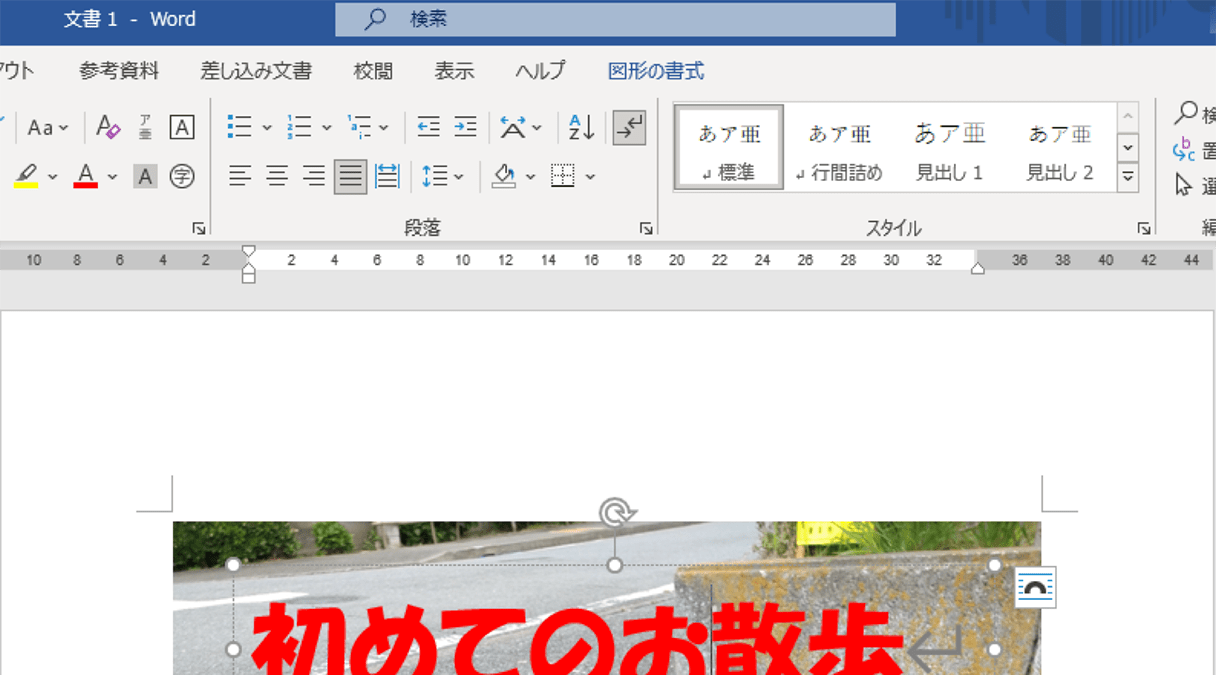
PC環境において手早く作業したい場合、定番のWindowsペイント文字入れ方法が見直されています。シンプルな操作感はそのままに、テキストボックスの背景透過や文字色の微調整がスムーズに行える設計へと洗練されました。さらに、インストール不要で高度なレイアウトを求めるなら、ブラウザ上で直接動作する画像文字入れオンラインサイトが圧倒的な利便性を発揮します。サーバーへ画像をアップロードすることなく、ブラウザローカル上でHEICやWebPなどの最新フォーマットをフル解像度のまま直接処理できるツールが台頭しており、プライバシー面でも安心です。

【2026年最新比較】無料文字入れアプリおすすめツール徹底検証データ
文字入れツールは「手軽さ重視」から「デザイン性重視」まで多岐にわたります。編集部が主要なツールを実機検証し、対応機能や使い勝手をデータとしてまとめました。
| ツール・サービス名 | 詳細・機能仕様 | 一般的な基準・相場 | 編集部の見解・評価 |
|---|---|---|---|
| Canva(キャンバ) | クラウド同期、豊富な日本語フォント、テンプレート連動、スマホ・PC両対応 | 基本無料(有料プランあり) | Canva画像編集はデザインクオリティを最優先したいユーザーの決定版。 |
| Fotor(ブラウザ版) | 透かし加工、縁取り、シャドウ、可愛いフォント追加、オンライン完結 | 無料(一部高度機能有料) | Web上で細かなフチ取りや透かし文字を素早く入れたい場面で極めて優秀。 |
| TimeStamp / ローカルWebツール | 登録不要・アップロード不要、複数レイヤー、角度0°リセット機能、HEIC/WebP対応 | 完全無料・透かしロゴなし | 重なり順の調整や解像度維持に優れ、情報流出を警戒するビジネス層にも最適。 |
| 端末標準機能(iOS / Windows) | 写真アプリマークアップ、ペイント等、オフライン完全対応 | 標準搭載(完全無料) | パソコン画像文字入れ無料の手順として最も手軽。メモや注釈入れに最適。 |
公式リリースや開発アップデートの傾向を見ても、ブラウザ完結型の無料文字入れアプリおすすめツール群は著しい進化を見せています。傾いた文字枠を一発で0°に戻す角度補正や、画像中央への自動吸着配置、重なり合った複数レイヤーの個別選択など、従来の簡易Webツールにありがちだった操作ストレスを解消する機能が標準化されつつあります。
【プロの視覚心理学】「ダサい」を即解消するおしゃれな日本語フォントとレイアウト術
文字入れ画像が「野暮ったく」見えてしまう最大の原因は、写真の明度と文字のコントラスト不足、そしてフォントが持つ心理的メッセージの不一致にあります。視覚認知の観点から、即座に垢抜けた印象に変える設計テクニックを解説します。
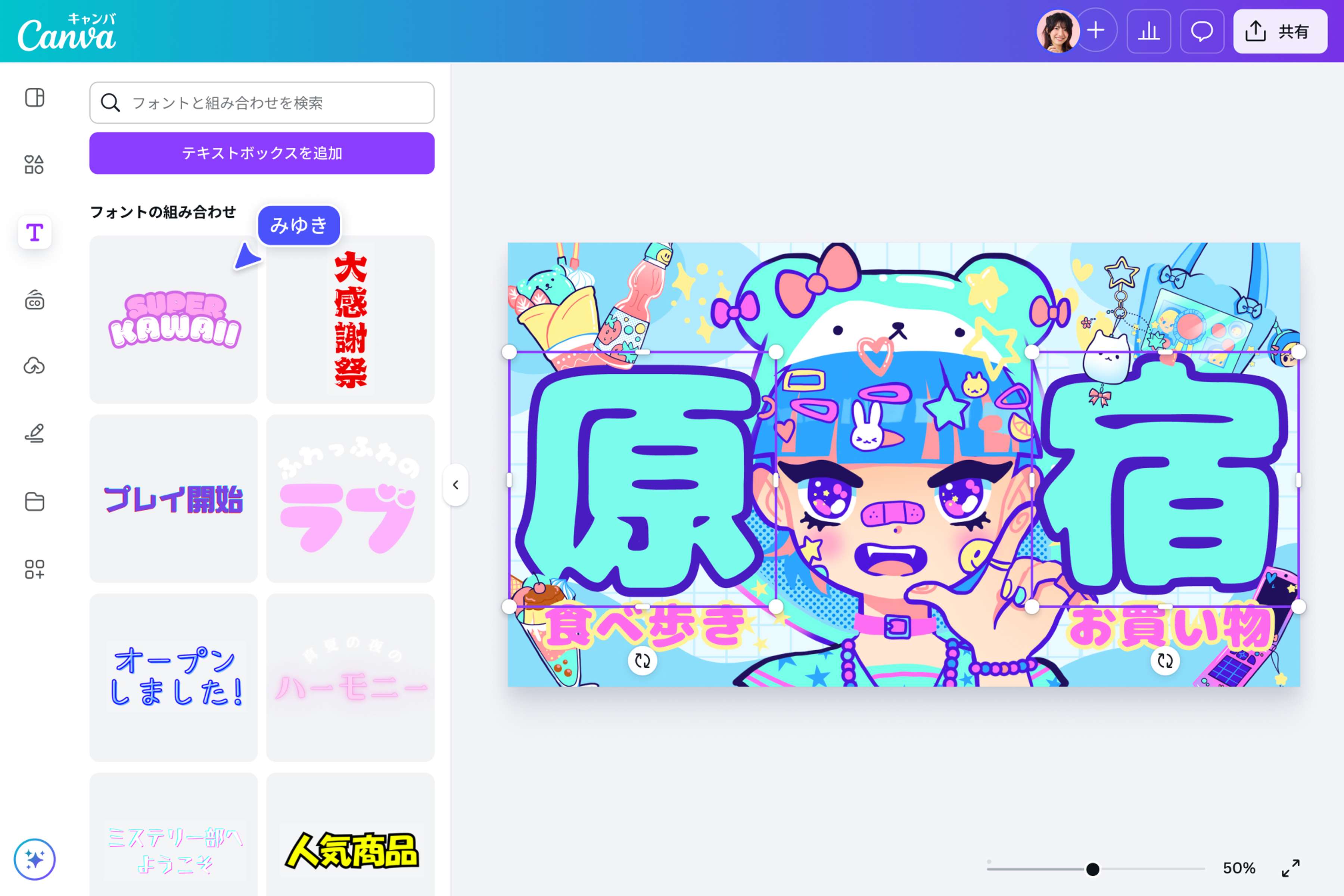
第一に意識すべきは、おしゃれな日本語フォントの選定です。ビジネスライクな告知やかっちりした印象を与えたい場合は視認性の高いゴシック体(Noto Sansや源ノ角ゴシックなど)が鉄則ですが、日常の情緒やライフスタイルを発信したい場合は写真文字入れ手書き風フォントが圧倒的な威力を発揮します。手書き特有の揺らぎが写真の空気感と調和し、広告感を打ち消して親近感を醸成します。
第二に重要なのが「文字の可読性を保つための境界処理」です。背景写真が複雑な場合、文字が背景色に埋もれて判読できなくなります。これを防ぐプロの常套手段が写真文字入れフチ取り加工とシャドウ(影)効果です。同系色のフチ取りを細めに入れるか、文字の背後にうっすらと黒や白のドロップシャドウを落とすだけで、写真本来の美しさを邪魔せずに視認性を確保できます。
さらに、SNSのフィードやインスタストーリー文字入れで洗練された印象を作るには、写真全体の「余白(ネガティブスペース)」に文字を逃がす配置が基本です。被写体の顔やメインの物体の上に文字を被せるのではなく、空や壁、テーブルの端など情報量の少ないエリアに文字を配置し、必要に応じて画像文字入れ透過加工で文字の不透明度を90〜95%程度に落とすと、写真とテキストが自然に馴染み、雑誌の表紙のような仕上がりになります。
【実態検証】利用者の生の声と現場目線で見えたリアルな失敗例
デザインツールが身近になった一方で、ネット上のコミュニティやQ&Aサイトでは文字入れに関するトラブルや失敗談が後を絶ちません。利用者のリアルな声から浮き彫りになった代表的な落とし穴を検証します。
SNSや知恵袋等の相談で頻出するのが、「編集して保存したら画像全体が粗くなってしまった」という画質劣化のトラブルです。特にスマホアプリの中には、保存時に自動で画像を大幅に圧縮してしまう仕様が存在します。また、一度保存して文字を画像に焼き付けてしまうと、後から誤字を修正できなくなるという構造的なミスも散見されます。
もう一つの深刻な失敗例が「フォントの乱用による視覚的カオス」です。1枚の画像の中に手書き風、明朝体、ポップ体を混在させ、さらに色も原色を多用した結果、最も伝えたいメッセージが埋もれてしまうケースです。現場のデザイン検証データでも、1枚の画像で使用するフォントは「最大2種類まで」、配色は「写真内のキーカラーから抽出した1〜2色+白または黒」に絞り込むことが、脱・初心者の最も確実な近道であると示されています。
一般に知られていない盲点とネットの誤解|高額ソフト神話の崩壊
文字入れに関して根強く残る最大の誤解は、「プロのようなデザインを作るには、月額制の高額なグラフィック専用ソフトが不可欠である」という固定観念です。現代のWeb標準技術やAIテンプレートの精度向上により、この神話は完全に崩壊しています。
一方で、見落とされがちな盲点として「フォントの商用利用規約」と「画像のプライバシー漏洩」が挙げられます。無料アプリで提供されているおしゃれなフォントの中には、個人利用のみ許可され、商用利用(フリマアプリでの商品宣伝、アフィリエイトブログ、収益化されたSNSアカウントでの投稿など)が禁じられているものが存在します。利用規約を確認せずに商用利用してしまうと、著作権侵害のリスクを負うことになります。
また、プライベートな写真や機密情報を含む画像をオンラインツールで加工する際は、サーバーに画像データが送信・保存される仕様なのか、それともブラウザ内部で完結するローカル処理型なのかを把握しておく必要があります。手軽さの裏にあるセキュリティ意識を持つことが不可欠です。
【プロの結論】おすすめできる人・慎重になるべき人の判断基準
▼ ブラウザ型無料ツール・標準機能を積極的に選ぶべき人:
- SNS投稿、フリマ出品、日常のメモなど、スピード感と手軽さを最優先したい方
- 月額コストをかけず、必要十分なおしゃれフォントやフチ取り・透過加工を行いたい方
- 会員登録やアプリのインストールによる端末容量の圧迫を避けたい方
▼ 有料専門ソフトの導入を検討すべき人:
- ミリ単位の厳密な文字詰め(カーニング)や、複雑なベクトルパスに沿った文字配置が必要なプロデザイナー
- 印刷物(DTP)向けにCMYKカラー管理や極めて高精度の解像度出力が必須となる業務用途
【画像に文字を入れる】に関するよくある質問(FAQ)
Q1:iPhoneやAndroidの標準機能だけでおしゃれな日本語フォントは使えますか?
A1:端末標準の機能は視認性重視のシステムフォント(ゴシック体や明朝体など)が中心となります。手書き風やデザイン性の高いフォントを使いたい場合は、Canvaなどの無料アプリや、インストール不要でフォントが選べるオンライン編集サイトの活用がおすすめです。
Q2:背景の写真がごちゃごちゃしていて文字が見えにくい時の解決策は?
A2:文字の周囲に細いフチ取り(白または黒)を施すか、文字の後ろにドロップシャドウ(影)を追加するのが最も効果的です。また、文字の背面に半透明の黒または白の図形(四角や帯)を敷くことで、写真の雰囲気を残したまま劇的に可読性を高めることができます。
Q3:無料の画像文字入れオンラインサイトはセキュリティ的に安全ですか?
A3:近年の優れたブラウザツール(TimeStamp等)は、画像データを外部サーバーにアップロードせず、利用者のブラウザ(ローカル環境)上でのみ処理を完結させる設計が増えています。プライバシーに関わる写真を扱う際は、「登録不要・サーバー送信なし」を明記しているツールを選ぶと安心です。
Q4:画像の著作権を守るための「透かし(ウォーターマーク)」はどう入れればいいですか?
A4:Fotorなどの透かし対応オンラインツールやCanvaを使い、テキストの「不透明度」を20〜40%程度に設定して写真の中央または右下に配置します。文字入れ透過加工を活用することで、写真本来の視認性を邪魔せずに無断転載を防ぐ効果が得られます。
まとめ:視覚伝達を劇的に変える文字入れスキルの本質
画像に文字を入れるという行為は、単なる情報の付加ではなく、写真が持つストーリーを際立たせるための視覚的演出です。高度な有料ソフトに頼らなくても、手元のスマートフォンや最新の無料オンラインツールを正しく使い分けるだけで、プロ顔負けのクオリティを生み出すことができます。
フォントを写真の世界観に合わせること、余白を活かして配置すること、そしてフチ取りやシャドウで可読性を担保すること。この3原則を押さえるだけで、あなたの発信するビジュアルの訴求力は劇的に向上します。目的に合ったツールを味方につけ、洗練された画像作りを今すぐ体感してください。 (出典: 画像 に 文字 を 入れる(Yahoo!ニュース))
SEOライティングとマーケティング戦略の専門家。分かりやすい解説記事で定評があります。
