エクセルの縦書き完全攻略|数字が倒れる原因と美しい配置の極意
表計算ソフトとして世界中で使われているExcelですが、日本国内のビジネス実務においては、帳票の見出し、のし紙、案内状、そして宛名印刷など、どうしても「縦書き」が求められる場面が少なくありません。しかし、もともと横書きのアルファベット圏で設計されたソフトウェアであるため、単に縦書きへ切り替えるだけでは「半角英数字が90度横に倒れてしまう」「住所の番地ハイフンや伸ばし棒が横向きのままになる」といったレイアウト崩れに直面しがちです。
Microsoft 365やExcel 2024が標準となった2026年現在も、セル内での文字の扱いには特有のクセが存在します。本稿では、基本となる「セルの書式設定」の正しい操作法から、数字の向きを美しく揃える現場の裏技、テキストボックスを活用した応用レイアウトまで、実務の第一線で役立つ実践ノウハウを余すところなく解説します。
📌 【この記事の重要ポイントまとめ】
- 要点1:基本の縦書きは「セルの書式設定」の「配置タブ」またはリボンの「方向」アイコンから瞬時に設定可能。
- 要点2:英数字が横に倒れる現象は「全角半角変換」または「漢数字変換」で解決し、テキストボックスを併用すればさらに自由な配置が実現する。
- 要点3:伸ばし棒やハイフンのズレ、印刷時の欠けを防ぐには、フォントの特性理解と印刷プレビューでの余白確認が不可欠である。
【最短10秒】エクセルで縦書きにする基本手順|セルの書式設定とリボンの使い分け
エクセルでセル内の文字を縦書きにするアプローチは、主に「リボンメニューからの簡易設定」と「セルの書式設定ダイアログによる詳細設定」の2通りが存在します。用途に合わせて使い分けることで、作業効率を大幅に引き上げることができます。
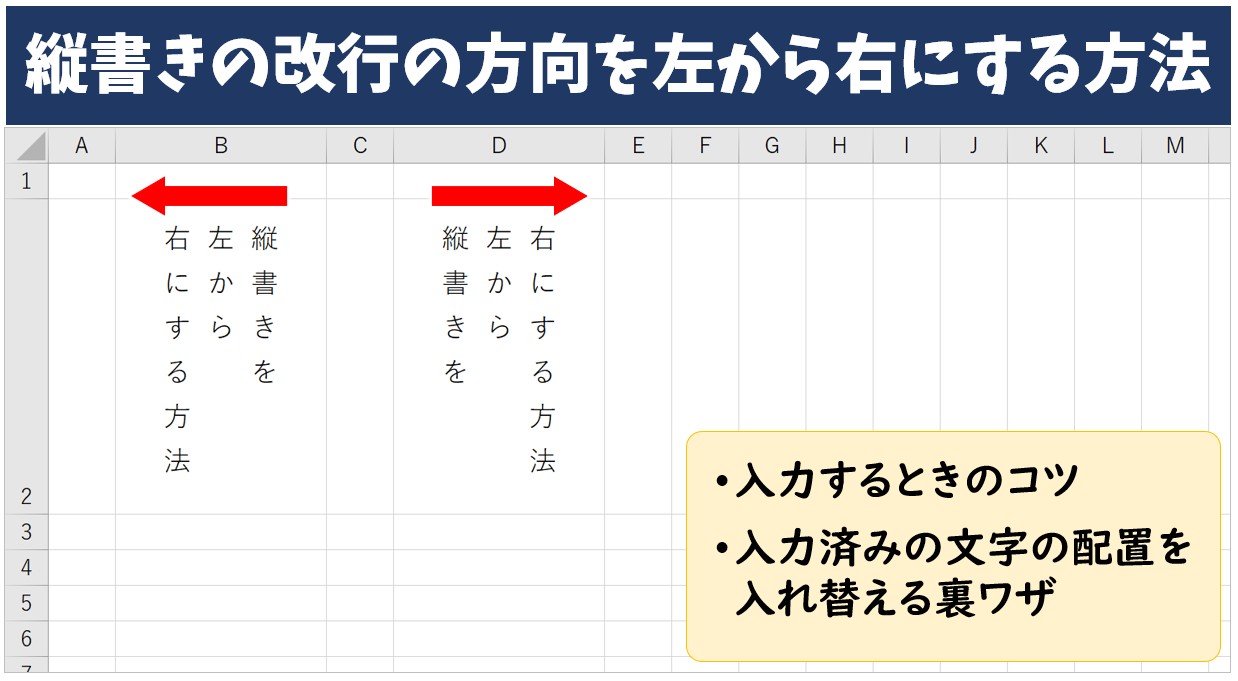
最も手軽なのは、リボンメニューを使う方法です。縦書きにしたいセルを選択した状態で、[ホーム]タブの[配置]グループにある「方向」アイコン(斜めに「ab」と書かれたボタン)をクリックし、ドロップダウンメニューから「縦書き」を選択します。これだけで、セルに入力された文字列が上から下へと並ぶ縦書き表示に切り替わります。
一方、文字の揃え位置や余白を含めて厳密にコントロールしたい場合は、「セルの書式設定」を活用するのが鉄則です。
対象セルを選択してショートカットキー「Ctrl + 1」(MacはCommand + 1)を押し、表示されたダイアログボックスの「配置タブ」を開きます。右側にある「方向」エリアに、縦に「文字列」と書かれたボックスが配置されているため、ここをクリックして黒く反転させれば設定完了です。配置タブ内では、縦位置(上詰め・中央揃え・下詰めなど)や横位置も同時に指定できるため、表見出しのデザインを一発で美しく整えたい現場では、最初から「Ctrl + 1」で呼び出す手順が推奨されます。
なぜ英数字が横に倒れるのか?原因解明と「向き」を正しく揃える4つの解決策
縦書き設定を適用した際、多くの実務担当者が頭を抱えるのが「エクセル縦書き英数字」の表示崩れです。「ABC」や「2026」といった文字列を入力すると、文字そのものが反時計回りに90度倒れ、横を向いた状態で縦に積み重なってしまいます。
この現象が起きる根本原因は、Excelの文字レンダリング仕様にあります。半角英数字は「欧文フォントの並び」として処理されるため、縦書きモードが適用されても1文字ずつ直立せず、単語全体を左に倒して上から下へ流すルールが強制されるためです。この仕様を克服し、数字の向きを真っ直ぐに揃えるには、次の4つのアプローチが有効です。
1. 全角半角変換で「全角」に統一する
もっとも手軽な解決策が全角入力です。エクセルは全角文字を「和文(全角正方形)」のグリフとして扱うため、縦書き設定時も文字が倒れることなく、1文字ずつ直立して上から下へ並びます。すでに半角で大量に入力されているデータであれば、JIS関数(例:=JIS(A1))を用いて一括で全角変換をかけるのがスマートです。
2. 住所録や宛名印刷では「漢数字変換」を徹底する
年賀状や案内状、のし紙の作成など「エクセル宛名印刷縦書き」を行うケースでは、算術数字ではなく漢数字(一、二、三…)への変換が最も格式高く、見た目の収まりも良くなります。番地などの表記は「NUMBERSTRING関数」(※サポート外ながら広く使われる隠し関数)や、表示形式の「その他 > 漢数字」を活用するか、入力段階で漢数字を選択することで、縦書き特有の美しい並びを担保できます。
3. 1セル内に1文字ずつ配置して改行する
半角文字のまま無理やり縦に並べたい場合、「エクセル縦書き改行」を駆使する手法もあります。セルの書式設定はあえて通常の「横書き」のままにしておき、文字と文字の間で「Alt + Enter」(MacはOption + Return)を押して強制改行を挟む方法です。この方法であれば、半角英数字であっても文字自体が傾くことなく、擬似的に縦並びを作ることが可能です。
4. ワードアートやテキストボックスを併用したレイアウト
Wordに搭載されている「縦中横(2桁の半角数字を縦書きの1文字分の枠内に横並びで収める機能)」は、残念ながらExcelのセル内機能としては提供されていません。どうしても「25周年」「10階」といった2桁数字をコンパクトにまとめたい場合は、セルではなく「テキストボックス縦書き」を被せるか、Wordで作成した縦中横オブジェクトをリンク貼り付けする手法が現実解となります。
【徹底比較】セル設定 vs テキストボックス|用途別のメリット・デメリット検証
エクセルで縦書きレイアウトを組む際、選択肢は「セル自体を縦書きにする方法」と「図形のテキストボックス(縦書き)を配置する方法」の2つに大別されます。両者の挙動と実務上の得手不得手を下表に整理しました。
| 項目 | セル内縦書き設定 | テキストボックス(縦書き) | 編集部の見解・実務評価 |
|---|---|---|---|
| 設定の容易さ | 極めて高い(ショートカットやリボン1発) | 普通(図形の挿入と位置合わせが必要) | 単発の表見出しならセル設定が圧倒的に速い。 |
| レイアウトの自由度 | 低い(列幅や行高に厳密に縛られる) | 極めて高い(1ピクセル単位で任意配置可能) | 複雑なチラシ風資料や表をまたぐ見出しにはボックスが適す。 |
| 数式・参照との連動 | 完全連動(他セルへの参照や数式が可能) | 条件付き連動(数式バーから特定セル参照は可) | 集計データや変動する文字を扱う場合はセル一択。 |
| 行・列削除への耐性 | 高い(セルの構造変化に自動追従する) | 低い(プロパティ設定を誤ると位置がずれる) | ボックスを使うなら「セルに合わせて移動やサイズ変更をしない」等の設定が必須。 |
| 印刷時のズレリスク | 最小限(画面表示と印刷結果が一致しやすい) | 中〜大(プリンタドライバによる浮動誤差あり) | 大量の宛名印刷でズレを防ぐならセル結合での運用が安全。 |
定型的な表の左端に置く「大項目」「区分」といった見出しには、迷わず「セル内縦書き設定」を採用すべきです。一方で、表の罫線に一切干渉させず、ポスターや掲示板用のお知らせ文書で特定箇所にのみ縦書きの見出しを置きたい場合は、「テキストボックス縦書き」を配置するほうが全体の列幅を崩さずに済みます。

ハイフンや伸ばし棒が横を向く?住所録・宛名印刷で失敗しない実践テクニック
縦書き設定時に英数字の向きと並んでトラブルになりやすいのが、長音記号(伸ばし棒「ー」)やハイフン(「-」)が意図通り縦を向かず、横棒のまま表示されてしまう問題です。
住所の「1丁目2-3」や「サンシャイン」という文字を縦書きセルに入力した際、全角で「ー」と打っているにもかかわらず、横向きの棒が並んでしまい不格好になるケースがあります。この現象の多くは、使用しているフォントの種類や入力された文字コードの差異に起因しています。
■ 伸ばし棒・ハイフン問題の解決チェックリスト
- 全角長音「ー」を使う:キーボードの「ほ」のキー(長音)を全角で入力すると、標準的な和文フォント(游ゴシックやメイリオなど)では正しく縦向きの棒「丨」にレンダリングされます。半角のマイナス(-)を打ち込んでいると絶対に縦を向きません。
- ダッシュ記号や縦書き用文字の活用:番地のハイフンがどうしても横を向いてしまう場合、変換候補から全角ダッシュ「―」を選択するか、単語登録で「たて」と打って縦線「︱」や「丨」を呼び出す運用が確実です。
- フォントを和文標準フォントに変更する:ArialやCalibriなどの欧文フォントがセル全体に適用されていると、日本語の長音記号であっても縦書きグリフが呼び出されず横向きになります。必ず「游ゴシック」「BIZ UDPゴシック」「MS P明朝」などの日本語対応フォントを指定してください。
【実態検証】利用者の生の声と現場目線で見えたリアルな落とし穴
オフィスワークの現場において、縦書き機能を巡るユーザーの不満やトラブル相談は後を絶ちません。社内ヘルプデスクやSNSコミュニティに寄せられる実際の声を集約すると、共通する「3大落とし穴」が浮かび上がってきます。
「縦書きにした瞬間、行の高さが勝手に広がり、シート全体のレイアウトが壊れた」(30代・総務事務)
これは最も典型的なトラブルです。エクセルは、セルの文字が欠けないよう「行の高さの自動調整」を行う仕様があります。文字列が長い状態で縦書きを適用すると、その文字数分だけ行高が極端に巨大化し、印刷範囲や同一画面内の別データが枠外へ押し出されてしまいます。これを防ぐには、事前にセルの書式設定で「折り返して全体を表示する」の挙動を確認するか、行の高さを数値で固定しておく配慮が欠かせません。
「画面上では綺麗に収まっていたのに、印刷すると最後の1文字が欠けて消える」(40代・営業事務)
Excelの永遠の課題とも言える「画面描画(GDI)と印刷ドライバの解像度差」によるトラブルです。特に縦書きセルでは、文字の下部に予期せぬ余白が発生しやすく、印刷プレビューで確認した段階で末尾の文字が見切れてしまうケースが頻発します。現場のベテランは、縦書きセルの上下に半角スペース1文字分のゆとりを持たせるか、行高を画面表示よりも10〜15%程度広めに確保してリスクを回避しています。
「郵便番号や番地の数字がガタガタになり、統一感が出ない」(20代・広報担当)
全角数字と半角数字が混在した住所録をそのまま縦書き宛名ラベルに流し込んだ結果、直立する文字と倒れる文字が入り乱れ、印刷事故に発展した事例です。宛名印刷を行う際は、あらかじめ元データ列を関数で「すべて全角」または「すべて漢数字」に正規化しておく前処理が、プロの現場では鉄則となっています。
一般に知られていない盲点とネットの誤解|「@フォント」の罠とは?
Web上の古い解説記事や動画などで、縦書きのテクニックとして「フォント名の先頭に『@』を付ける(例:@游ゴシック)」という方法が紹介されていることがあります。しかし、この手法を現代のエクセルで無闇に使うことは重大なアンチパターンとなっています。
フォント名の前に「@」を付けると、システムは「文字を左に90度回転させたフォント」を呼び出します。これはかつて、セルの書式設定に縦書きオプションが乏しかった時代や、CADソフト・プログラミング等で文字を倒して描画するための下位互換機能です。
通常の横書きセルで「@游ゴシック」を適用すると、漢字やひらがなまで含めた全文字列が90度回転して真横に倒れてしまいます。これをセルの書式設定の「角度:-90度」などと組み合わせるトリッキーな裏技も存在しますが、Microsoft 365環境下では表示の乱れやPDF出力時の文字化けの原因となりやすく、現在では全く推奨されません。現代のエクセルにおいては、「@フォント」には一切触れず、前述した[セルの書式設定]>[配置タブ]の標準縦書きボタンを使用するのが唯一の正攻法です。
【プロの結論】業務効率を最大化する判断基準|セル直接入力か別オブジェクトか
エクセルで縦書きを取り入れる際、迷ったときの明確な判断基準を提示します。ドキュメントの目的と運用期間に応じて、以下の基準でツールを選択してください。
▼「セルの書式設定(縦書き)」を選択すべきケース
- 毎月・毎週更新される集計表の見出し(データ更新に追従させる必要がある場合)
- 行や列の挿入・削除が頻繁に行われる共有ワークシート
- 複数人で編集する業務テンプレート(オブジェクトのズレ事故を防ぎたい場合)
▼「テキストボックス縦書き」を選択すべきケース
- 社外提出用の企画書や提案書で、表の枠組みを超えた自由な位置に見出しを配置したい場合
- 「25周年」「No.1」など、英数字と日本語が密接に絡むキャッチコピーを扱う場合
- 印刷物の仕上がりを最優先し、行高や列幅の制約を受けずに微細な余白調整を行いたい場合
【エクセル 縦 書き】に関するよくある質問(FAQ)
Q1:縦書きにしたセル内で改行(Alt + Enter)するとどうなりますか?
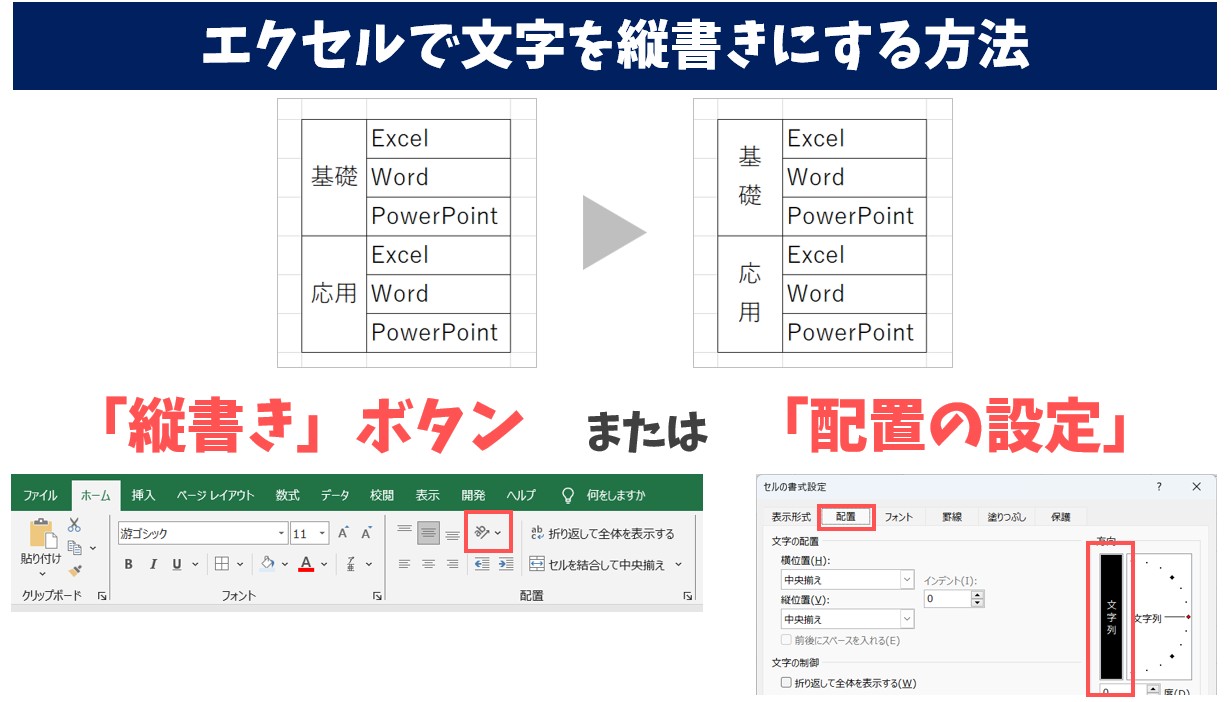
A1:縦書きセル内で改行を行うと、文字は「左の列」へと改行されます。日本語の縦書き文章は右から左へと読み進めるため、1行目が右側、改行後の2行目がその左側に並ぶという、国語の教科書と同じ自然な段落配置になります。
Q2:縦書きセルの中で、2桁の半角数字(例:15)だけをWordのように横並び(縦中横)にできますか?
A2:残念ながら、現在のエクセルのセル内書式には「縦中横」機能は存在しません。解決策としては、数字を全角「15」にして縦に並べるか、漢数字「十五」に変換するか、あるいは該当部分のみ別枠でテキストボックスを作成して重ねる必要があります。
Q3:セルの文字方向を縦書きから元に戻すにはどうすればよいですか?
A3:設定時と同様に、[ホーム]タブの[配置]グループにある「方向」アイコンをクリックし、チェックがついている「縦書き」をもう一度クリックして解除してください。または「Ctrl + 1」で配置タブを開き、黒く反転している縦の「文字列」ボックスをクリックして反転を解除すれば横書きに戻ります。
Q4:縦書き見出しの上下中央揃えがうまく機能しないのですが?
A4:[セルの書式設定]の[配置タブ]で、「縦位置」と「横位置」の設定を確認してください。縦書きセルにおいては、「縦位置」が上下方向の位置関係(上詰め・中央・下詰め)を司り、「横位置」が左右方向の位置関係を決定します。両方を「中央揃え」に指定することで、セルの中央に整然と配置されます。
まとめ:用途に応じた使い分けで見栄えの良い縦書き資料を
エクセルにおける縦書きは、特性を理解しないまま設定すると英数字の倒れやレイアウト崩壊を招きますが、仕組みさえ把握してしまえば短時間で美しいビジネス文書を作成できる強力な武器となります。
基本となる「セルの書式設定」での文字配置をベースにしつつ、数字の向きには全角変換や漢数字変換を適切に組み合わせること。そして、複雑なデザインが求められる場面では無理にセル内だけで完結させず、テキストボックスを柔軟に併用することが現場での最善手です。本稿で紹介したテクニックを活用し、視認性と説得力に優れた高品質なエクセル資料を仕上げてください。 (出典: エクセル 縦 書き(Yahoo!ニュース))
テクノロジーやライフスタイル領域を中心に執筆活動を行っています。趣味は写真撮影と旅行です。
