【2026年最新】iPhoneリンゴループの直し方!データを消さず自力復旧
画面に白いリンゴマークが表示されたまま消え、また現れる現象を繰り返す「リンゴループ」。ある日突然、愛用のiPhoneがこの状態に陥ると、一切の操作を受け付けなくなり、連絡先や写真、アプリのデータが消えてしまうのではないかと強い不安に襲われます。
しかし、画面が反応しないからといって即座に初期化を試みる必要はありません。システム内部のクラッシュであれば、適切な手順を踏むことでデータを一切消さずに自力復旧できるケースが多数を占めます。本稿では、2026年最新の知見をもとに、パソコンがない状況での緊急対応からPCを用いたOS修復、修理を検討すべき危険なサインまで、現場のプロが実践する復旧手順を分かりやすく解説します。
📌 【この記事の重要ポイントまとめ】
- 要点1:リンゴループはシステムエラーが原因である場合が多く、リカバリーモードからの「更新(アップデート)」を選べばデータを残したまま復旧可能。
- 要点2:PCがない現場でも、機種別の強制再起動や周辺機器の取り外し、SIMカードの抜き差しによって自力復帰する事例が確認されている。
- 要点3:本体の物理的な発熱や極度のバッテリー劣化、基板破損が疑われる場合は無理をせず、Apple公式の修理サポートを利用するのが安全。
【原因究明】なぜリンゴループが起きるのか?突然起動しなくなる主な引き金
リンゴループが発生するトリガーは多岐にわたりますが、大きく分けると「ソフトウェアの不具合」と「ハードウェアの故障」の2種類に分類されます。自己修復が可能かどうかを見極めるためにも、まずは直前の端末状態からリンゴループ原因を特定することが大切です。
代表的なソフトウェア要因として最も多いのが、夜間の自動アップデートを含むiOS更新失敗理由です。Wi-Fi通信の瞬断やバッテリー残量の枯渇によって書き込み処理が途中で途絶えると、起動に必要なシステムファイルが破損し、起動処理の無限ループに陥ります。さらに見落とされがちなのがストレージ容量不足です。内部ストレージの空き容量が1GB未満など極限まで逼迫している状態で再起動やアップデートを行うと、OSが作業領域を確保できずクラッシュを引き起こします。
一方でハードウェア面では、長年の使用に伴うバッテリー劣化症状が引き金になります。最大容量が大幅に低下したバッテリーは、起動時に要求される瞬間的な高電圧に耐えきれず電圧降下を起こし、起動シークエンスを中断させてしまいます。そのほか、過去の水没による基板腐食や、落下時の強い衝撃による内部チップの断線なども主要な要因です。
【パソコンなし対処法】その場で試せる強制再起動手順と放電・SIM抜き出し
外出先や自宅にPCがない環境でも、諦める前に試す価値のあるパソコンなし対処法が存在します。端末内の滞留したエラーキャッシュを排出し、物理的な干渉要因を排除するアプローチです。
最初に行うべきは、端末ごとの正確な強制再起動手順の実行です。画面のタッチ操作が無効化されていても、物理ボタンの特定シーケンスによってハードウェアレベルで電源を切断・再投入できます。
【機種別:強制再起動の手順】
・iPhone 16 / 15 / 14 / 13 / 12 / 11 / XS / XR / X / 8 / SE(第2・第3世代):音量を上げるボタンを押してすぐ離し、音量を下げるボタンを押してすぐ離す。最後にサイドボタン(電源ボタン)をリンゴマークが再表示されるまで長押し(約10〜15秒)する。
・iPhone 7 / 7 Plus:音量を下げるボタンとスリープボタンを同時に長押しする。
・iPhone 6s以前 / SE(第1世代):ホームボタンとスリープボタンを同時に長押しする。
強制再起動でも改善しない場合は、SIMカードスロットからSIMトレーを取り出し、通信チップの読み込みエラーを遮断した状態で起動を試みてください。また、バッテリーが完全にゼロになるまで放置(完全放電)したのち、純正の充電器に接続して30分以上放置し、通電とともに自動起動を待つ手法も有効なアプローチとして知られています。
【データを消さない復旧】リカバリーモード設定とOSアップデートの仕組み
強制再起動で復帰しない場合、次に試すべきがパソコン(MacまたはWindows)に接続して行うデータ消さない復旧の手法です。「PCに繋ぐと初期化されてデータが消えるのでは」と誤解されがちですが、正しい操作を行えば内部の写真やLINEの履歴、各種アプリデータを維持したままOSだけを修復できます。
その決定的な理由は、Appleの復旧システムに用意された「復元」と「更新」の明確な役割の違いにあります。画面の指示で「復元」を選択すると工場出荷状態へリセットされますが、「更新」を選択すればユーザーデータ領域には一切触れず、破損したiOSのシステム領域のみを上書き再インストールしてくれます。
【リカバリーモード設定とアップデート手順】
1. PCで最新のFinder(Mac)または最新のApple Devicesアプリ / iTunes(Windows)を立ち上げる。
2. iPhoneを純正またはMFi認証ケーブルでPCに接続する。
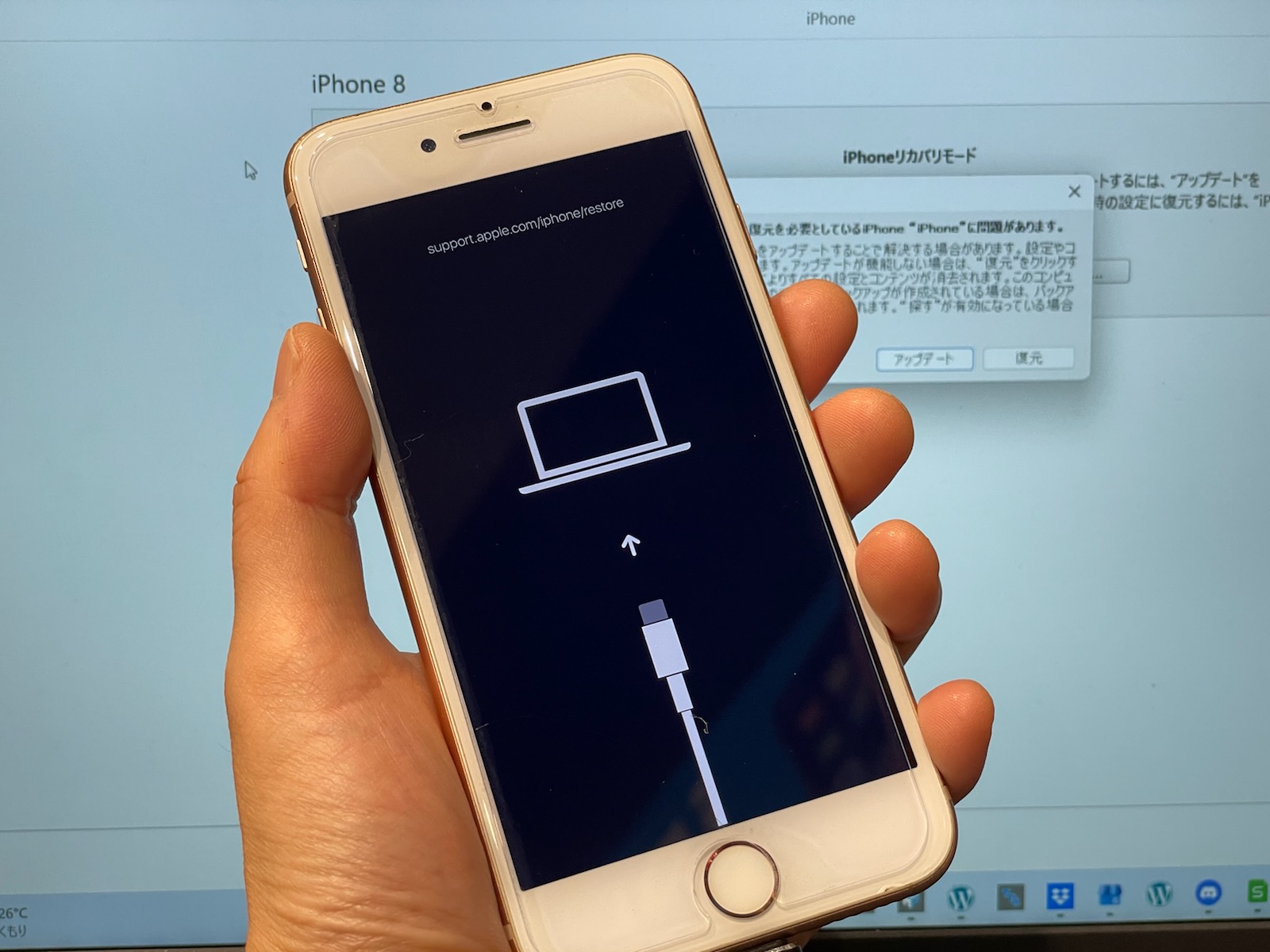
3. 端末を強制再起動する時と同じボタン操作を行い、リンゴマークが出ても指を離さず、画面にパソコンとケーブルのイラスト(リカバリー画面)が出るまで長押しを続ける。
4. PC側の画面に「アップデートまたは復元を必要としているiPhoneに問題があります」というポップアップが表示される。
5. 必ず「アップデート」をクリックする。
このiTunesアップデート(またはFinder経由の修復)により、新しいファームウェアがダウンロードされ、システム整合性が再構築されます。ダウンロードには通信環境により15分以上かかることがありますが、途中でリカバリー画面が消えてもダウンロード完了後に再度リカバリーモードへ入れ直せば問題ありません。
【最終手段】初期化を伴うDFUモード設定と専門修復ツールの活用
リカバリーモードの「更新」でもエラーコードが表示されて修復が弾かれた場合、端末を制御する低レベルのブートローダー段階で復旧を試みるDFUモード初期化が選択肢に入ります。DFU(Device Firmware Update)モードは、iOSを起動させずにファームウェアを強制書き換えする最も強力な復旧モードですが、端末内のデータは完全に消去されるため、バックアップが存在する場合の最終手段となります。
DFUモードの起動は非常にシビアなタイミングを要します。端末をPCに接続した状態で音量アップ、音量ダウンを順に押し、サイドボタンを画面が真っ暗になるまで長押しします。暗転した瞬間に音量ダウンボタンを同時に5秒間押し続け、その後サイドボタンだけを離して音量ダウンボタンをさらに10秒押し続けます。画面が真っ暗なままPC側に「復旧が必要なデバイス」として認識されれば成功です。
また、近年はデータを保持したままシステムエラーを自動修復するサードパーティ製のiOS不具合修復ソフト(Tenorshare ReiBootやDr.Foneなど)も広く利用されています。公式ツールでリカバリーモードの更新が通らない場合、こうした専門修復ツールを経由することで復旧に成功するケースもあります。
【自力復旧が不可能なサイン】基板故障の見極めとApple修理費用の目安
あらゆるソフトウェア修復を試しても改善しない、あるいはエラーが繰り返される場合、問題はロジックボード(基板)や物理パーツの破損にある可能性が極めて高くなります。以下の兆候が見られる場合は、自力修復の限界と判断すべきです。
【修理業者・Apple Storeへの持ち込みが必要な危険サイン】
・本体が異常に熱を持ち、触れないほど高温になる
・リンゴマークが赤や青に変色する、または画面全体が緑色に点滅する
・内部からパチパチという異音がする、または焦げたような臭いがする
・リカバリーモードに突入してもPC側で一切デバイスが認識されない
・過去に水没経験があり、内部の液体侵入インジケータが赤く変色している
ハードウェア起因による不具合の場合、正規店での修理または本体交換が必要です。気になるApple修理費用は、保証サービス「AppleCare+」への加入状況によって大きく異なります。
| 修理種別 | AppleCare+ 適用時 | 保証対象外(実費負担) |
|---|---|---|
| バッテリー交換 | 0円(無償) | 約14,500円〜15,800円 |
| 背面・前面ガラス破損 | 3,700円(税込) | 約42,800円〜68,800円 |
| その他の損傷(基板・本体交換) | 12,900円(税込) | 約80,000円〜120,000円以上 |
保証対象外の基板故障となった場合、モデルによっては高額な本体交換費用が発生するため、民間の総務省登録修理業者でのデータ復旧専門サービス(基板修理)を検討するのもひとつの手段です。
【再発防止策】リンゴループを二度と起こさないためのストレージ管理とバックアップ術
無事に端末が復帰した後に最も警戒すべきは、数日以内の再発です。リンゴループから生還した直後は、まず再発原因を根本から断ち切る設定の見直しを行いましょう。
何よりも優先すべきは、空きストレージの恒常的な確保です。「設定」>「一般」>「iPhoneストレージ」を確認し、常に全体容量の10〜15%(最低でも10GB〜15GB程度)の空き領域を維持してください。不要な大型動画の削除や、「非使用のAppを取り除く」設定を有効化することが極めて有効です。
あわせて、夜間の自動アップデートによる予期せぬトラブルを防ぐため、「設定」>「一般」>「ソフトウェアアップデート」>「自動アップデート」項目で、自動インストールをオフにしておく運用も推奨されます。時間と通信環境に余裕がある日中に、手動でバックアップを取得した上でOSを更新する習慣をつけることが、2026年最新対処法として最も安全なリスクマネジメントとなります。
【リンゴ ループ 直し 方】に関するよくある質問(FAQ)
Q1:リンゴループに陥ったら、保存していたデータはもう消えてしまっていますか?
A1:データは消えていません。リンゴループの多くは起動プロセス(OSプログラム)の不具合であり、ストレージ内の写真や連絡先、アプリデータそのものが消失したわけではありません。リカバリーモードから「更新」を実行すれば、データをそのまま残して復旧できる可能性が十分にあります。
Q2:パソコンを持っていません。どうしても自力で直す方法はありますか?
A2:まずは本記事で紹介した「強制再起動」「SIMカードの抜き差し」「完全放電後の再充電」を試してください。それでも改善しない場合は、家族や知人のPCを借りるか、Apple Store直営店や正規サービスプロバイダの店頭に持ち込み、診断・修復作業を依頼するのが確実です。
Q3:リカバリーモード接続時、「復元」と「更新」のどちらを押せばよいですか?
A3:必ず「更新」を選択してください。「更新」はデータを保持したままシステムのみを再インストールします。「復元」を押してしまうと端末が初期化され、工場出荷時の状態に戻ってしまうため注意が必要です。
Q4:充電器を挿した瞬間だけリンゴマークが点滅し、抜くと消えるのはなぜですか?
A4:バッテリーの極度な劣化や破損が疑われます。バッテリーが起動に必要な電力を全く蓄えられず、充電器からの給電による起動試行と電力不足によるシャットダウンを繰り返している状態です。この場合はバッテリー交換修理が必要となります。
まとめ:焦らず正しい手順を踏めばiPhoneは高確率で復活する
突然のリンゴループは誰しもパニックに陥るトラブルですが、画面がループしている状態であっても内部データが無事であるケースは決して珍しくありません。
トラブルに直面した際は、まず慌てて初期化を選択せず、「強制再起動」→「PC接続によるリカバリーモードでのアップデート」という王道の手順を冷静に踏むことが肝要です。自力での対処が難しいハードウェア障害の兆候を見極めつつ、適切な手段を選択して大切なデータとスマートフォンを取り戻しましょう。 (出典: リンゴ ループ 直し 方(Yahoo!ニュース))

Webメディアの編集およびコンテンツ作成に従事。正確で質の高い情報発信を心掛けています。
