IPadの世代を一瞬で見分ける方法!モデル番号と型番の調べ方徹底解説
手元にあるiPadのケースを買い替えたいときや、Apple Pencilなどの周辺機器を新調する際、「自分のiPadは何世代だっただろうか」と迷う場面は少なくありません。無印のiPadをはじめ、iPad Air、iPad mini、iPad Proとラインナップが多岐にわたり、外観デザインが似ているモデルも多いため、見た目だけで正確な世代を判断するのは困難です。
実のところ、iPadの世代は設定画面の項目や本体背面の刻印を確認するだけで、誰でも瞬時に判別できます。本記事では、手元の端末の正確な世代を特定する手順から、歴代モデル番号の一覧、アクセサリの対応規格、中古買取やフリマ出品時に役立つ世代判別ポイントまで網羅して分かりやすくお届けします。
📌 【この記事の重要ポイントまとめ】
- 要点1:iPadの世代は「設定」>「一般」>「情報」の「機種名」または「Aから始まるモデル番号」で即座に特定可能
- 要点2:電源が入らない状態でも、本体背面の小さな刻印やSIMトレイのシリアル番号から正確な世代を判別できる
- 要点3:Apple Pencilの互換性や下取り・中古買取の査定額は世代ごとに大きく異なるため事前確認が必須
【一番簡単】iPadの設定画面から「機種名」と世代を確認する手順
iPadが手元で操作できる状態であれば、設定アプリから確認するのが最も確実で手軽なアプローチです。iPadOSがインストールされている端末なら、数回のタップで正式なモデル名が表示されます。
具体的な確認手順は以下の通りです。
1. ホーム画面から「設定」アプリを開く
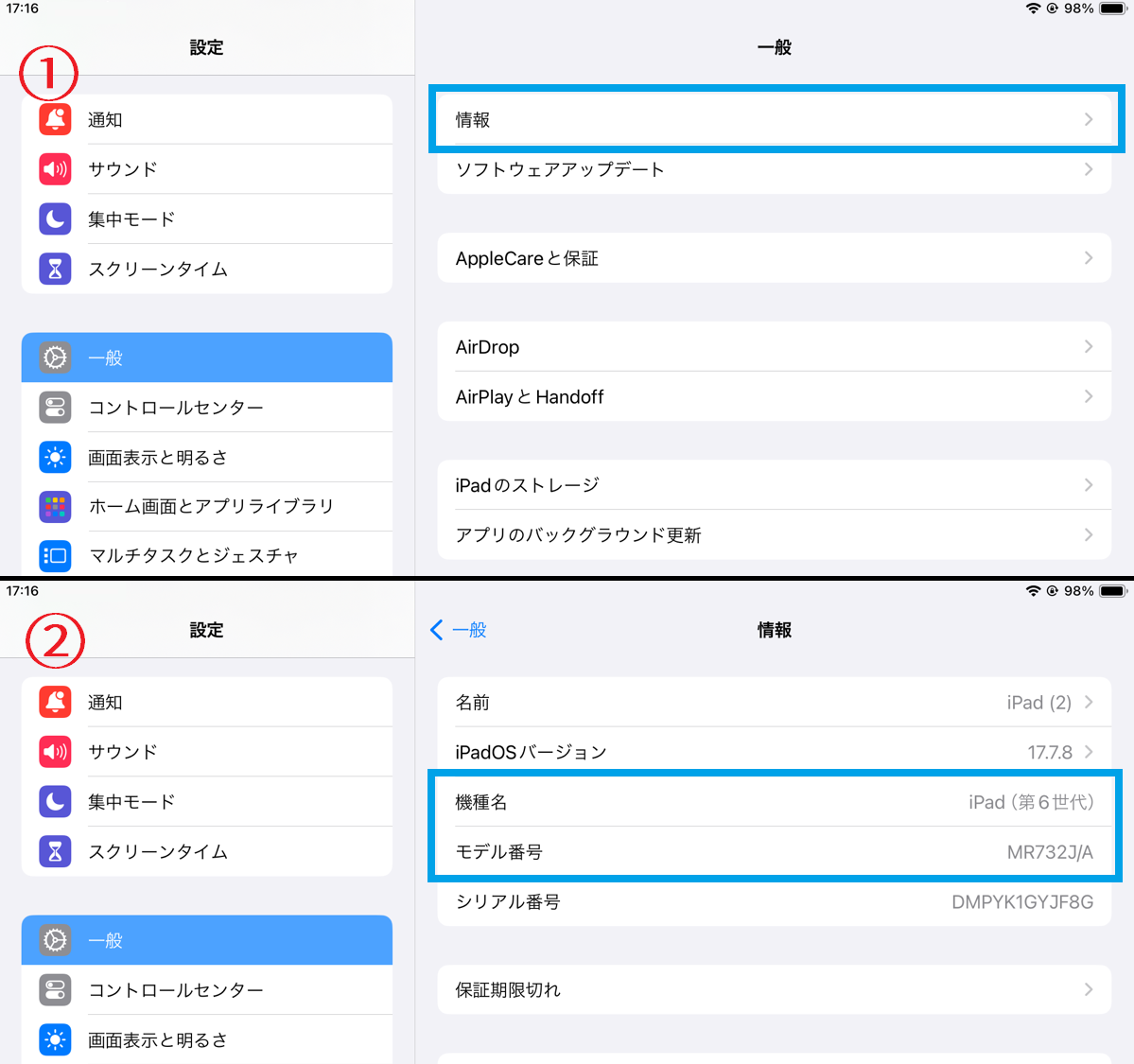
2. 左メニューから「一般」を選択し、右側の最上部にある「情報」をタップ
3. 表示された画面内の「機種名」を確認する
「機種名」の欄には、例えば「iPad(第10世代)」「iPad Air(第5世代)」「11インチiPad Pro(第4世代)」のように、モデル名と世代がそのまま明記されています。周辺機器の購入や適合サイズの確認だけであれば、この機種名を見るだけで解決します。
あわせて、同じ画面内にある「シリアル番号」も控えておくと便利です。Apple公式サイトの「保証状況の確認」ページにシリアル番号を入力すれば、正式な購入時期やサポート適用期間、正確な仕様をいつでもWeb上で照会できます。
電源が入らない時は?iPad背面の「刻印型番(A番号)」から世代を見分ける方法
「バッテリーが切れて起動しない」「故障して画面が映らない」「初期化済みでセットアップ前の状態」という場合でも心配はいりません。iPad本体の外観から正確な世代を特定する手段が用意されています。
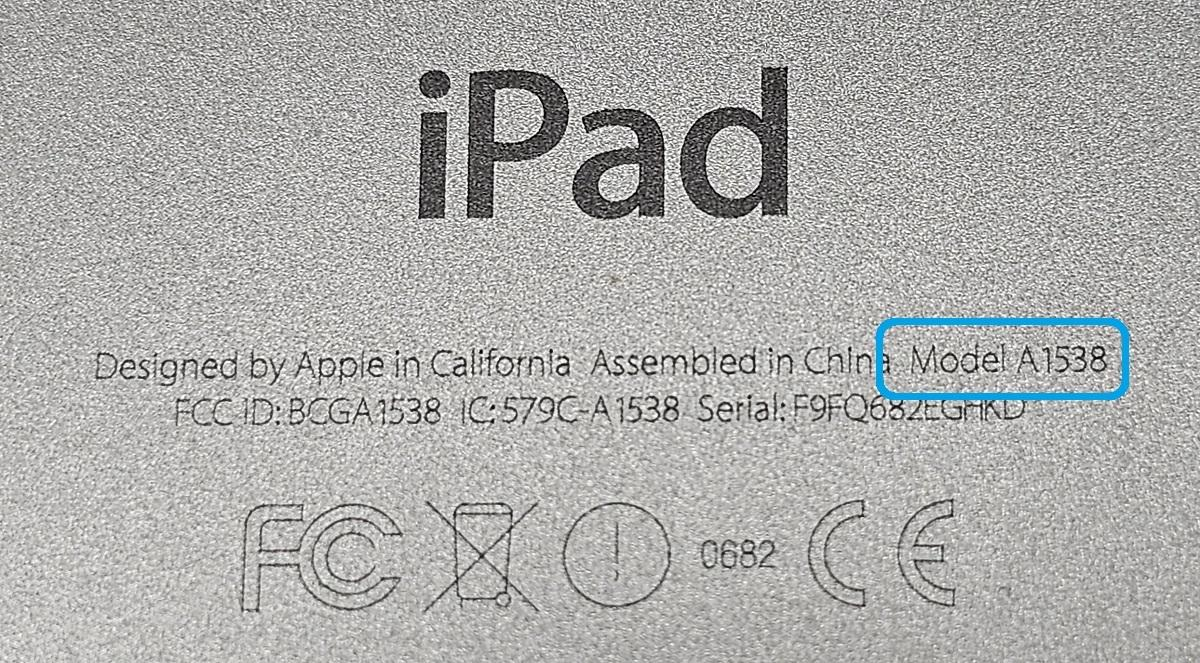
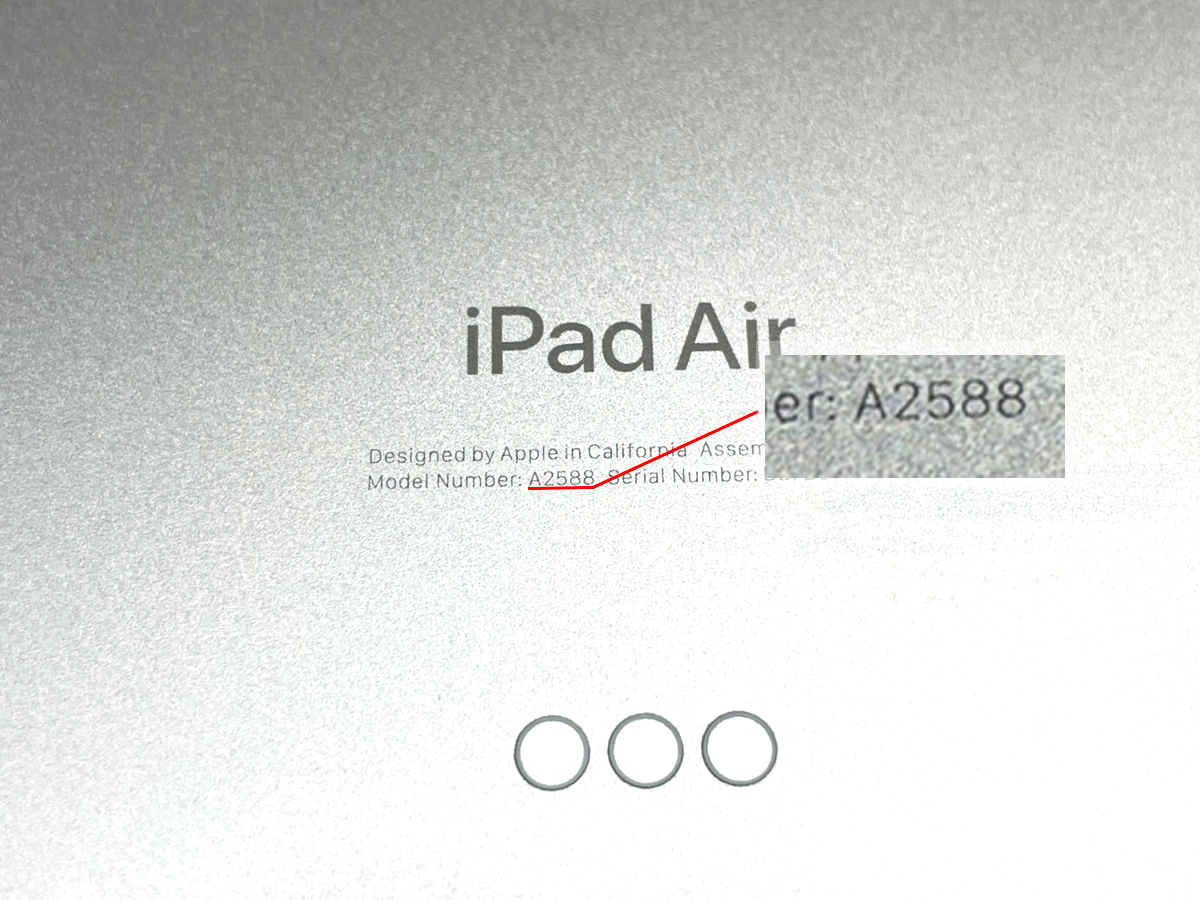
iPadの背面下部を見ると、小さな文字で「Designed by Apple in California...」というテキストがレーザー刻印されています。その中にある「Model A〇〇〇〇(アルファベットのA+4桁の数字)」という記述を探してください。これがApple製品固有の「モデル番号(A番号)」です。
この「A」から始まる4桁の数字は各世代および通信仕様(Wi-FiモデルかWi-Fi + Cellularモデルか)ごとに厳密に割り振られているため、世界中どの個体であっても該当する世代を一意に特定できます。
なお、設定アプリの「情報」画面にある「モデル番号」をタップすることでも、部品型番(「M」や「N」から始まる番号)からこの「A番号」の表示へ切り替えることが可能です。
【歴代一覧】全iPadシリーズの「A番号・発売年」世代判別チェック表
手元のiPadで「A番号」が分かったら、下記の比較一覧表と照合して正確な世代と発売年を確認してみましょう。シリーズ別に整理しています。
1. iPad(無印モデル)
| 世代 | 発売年 | モデル番号(A番号) |
|---|---|---|
| iPad(第10世代) | 2022年 | A2696, A2757, A2777 |
| iPad(第9世代) | 2021年 | A2602, A2604, A2603, A2605 |
| iPad(第8世代) | 2020年 | A2270, A2428, A2429, A2430 |
| iPad(第7世代) | 2019年 | A2197, A2200, A2198 |
| iPad(第6世代) | 2018年 | A1893, A1954 |
| iPad(第5世代) | 2017年 | A1822, A1823 |
2. iPad Airシリーズ
| 世代・サイズ | 発売年 | モデル番号(A番号) |
|---|---|---|
| iPad Air 11インチ(M2) | 2024年 | A2902, A2903, A2904 |
| iPad Air 13インチ(M2) | 2024年 | A2898, A2899, A2900 |
| iPad Air(第5世代) | 2022年 | A2588, A2589, A2591 |
| iPad Air(第4世代) | 2020年 | A2316, A2324, A2325, A2072 |
| iPad Air(第3世代) | 2019年 | A2152, A2123, A2153, A2154 |
3. iPad miniシリーズ
| 世代 | 発売年 | モデル番号(A番号) |
|---|---|---|
| iPad mini(A17 Pro / 第7世代) | 2024年 | A2993, A2995, A2996 |
| iPad mini(第6世代) | 2021年 | A2567, A2568, A2569 |
| iPad mini(第5世代) | 2019年 | A2133, A2124, A2126, A2125 |
| iPad mini 4 | 2015年 | A1538, A1550 |
4. iPad Proシリーズ(代表的モデル)
| 世代・サイズ | 発売年 | モデル番号(A番号) |
|---|---|---|
| iPad Pro 11インチ(M4) | 2024年 | A2836, A2837, A3006 |
| iPad Pro 13インチ(M4) | 2024年 | A2925, A2926, A3007 |
| iPad Pro 11インチ(第4世代) | 2022年 | A2759, A2435, A2761, A2762 |
| iPad Pro 12.9インチ(第6世代) | 2022年 | A2436, A2764, A2437, A2766 |
Apple Pencilやキーボードの互換性は?世代別のアクセサリ対応ルール
iPadの世代確認が最も重要になるのが、スタイラスペンや外部キーボードを購入するタイミングです。Apple Pencilは現在、「Apple Pencil Pro」「第2世代」「第1世代」「USB-C」の4系統が存在しており、対応するiPadの世代が厳格に分かれています。
世代とペンシルの大まかな対応関係は以下の通りです。
・Apple Pencil Pro:
M4チップ搭載iPad Pro、M2チップ搭載iPad Air、iPad mini(A17 Pro)などの最新世代にのみ対応。旧世代のiPad ProやAirではペアリングおよび充電ができません。
・Apple Pencil(第2世代):
側面にマグネット吸着してワイヤレス充電するモデル。iPad Air(第4・第5世代)、iPad mini(第6世代)、iPad Pro 11インチ(第1〜第4世代)、iPad Pro 12.9インチ(第3〜第6世代)で利用可能です。
・Apple Pencil(第1世代):
Lightning端子で充電するタイプ。ホームボタンを搭載した無印iPad(第6〜第9世代)やiPad Air(第3世代)、iPad mini(第5世代)に対応します。iPad(第10世代)で使用する場合は別売のUSB-Cアダプタが必要です。
・Apple Pencil(USB-C):
USB-Cポートを備えたほぼすべてのiPadに対応するエントリーモデルです。筆圧検知には非対応ですが、幅広い世代で使い回せる汎用性の高さがあります。
せっかくペンやMagic Keyboardを購入しても「世代が合わずに認識しない」というトラブルを防ぐためにも、購入ボタンを押す前に必ずA番号を突き合わせて確認してください。
メルカリ出品や下取りで損しない!iPad買取時の世代判別と注意点
使わなくなったiPadを中古買取店へ持ち込んだり、フリマアプリに出品したりする際も、世代の正しい申告が取引成立の鍵を握ります。
iPadは世代が1つ異なるだけで、買取査定額が1万〜3万円以上上下することが珍しくありません。出品タイトルに「iPad 第9世代 64GB」と書くべきところを、誤って「第8世代」と記載してしまうと大きな損失につながります。逆に誤認して新しい世代として出品した場合は、取引キャンセルやクレームトラブルへ発展します。
査定前のチェックリストとして、以下の3点を押さえておきましょう。
・正確な世代名とストレージ容量:「設定」>「一般」>「情報」で機種名と容量(GB数)を再確認する
・通信モデルの区別:Wi-Fi専用機か、SIMカードスロット(またはeSIM)を持つCellularモデルかを明確にする
・アクティベーションロックの解除:「iPadを探す」をオフにしてから初期化を実施する
【iPadの世代の調べ方】に関するよくある質問(FAQ)
Q1:iPadの世代と「モデル番号」「シリアル番号」の違いは何ですか?
A1:世代は製品のバージョン(第何世代か)を指します。「モデル番号(A番号)」は設計仕様ごとに割り振られた世界共通の4桁型番で、世代の特定に直結します。「シリアル番号」は個体ごとに唯一無二の製造番号で、保証期間や修理履歴の管理に用いられます。
Q2:ホームボタンがあるiPadはすべて同じ世代ですか?
A2:いいえ、異なります。無印iPadであれば第5世代から第9世代まで、iPad Airは第3世代まで、iPad miniは第5世代までホームボタンが搭載されていました。見た目が似ていても画面サイズや搭載プロセッサが異なるため、背面のA番号または設定画面から正確な世代を確認する必要があります。
Q3:本体の刻印が擦れて読めず、電源も入らない場合はどうすればいいですか?
A3:Cellularモデルであれば、SIMカードトレイを引き出したスロット内側の縁にシリアル番号やモデル番号が極小文字で刻印されています。また、購入時の化粧箱(パッケージ)裏面や、購入時の領収書・Apple IDのマイデバイス管理画面(ブラウザからApple Accountにログイン)からもシリアル番号や型番を確認できます。
まとめ:自分のiPadの世代を正しく把握して快適な活用を
iPadの世代を判別する方法は、電源が入るなら「設定」アプリの「機種名」、電源が入らないなら「背面のA番号」をチェックするだけのシンプルな設計になっています。
アクセサリの選定ミスを防ぐためにも、また中古売買で適正な評価を得るためにも、まずは本体背面の4桁番号を確認し、対応するスペックや規格を把握しておきましょう。 (出典: ipad 世代 調べ 方(Yahoo!ニュース))
Webメディアの編集およびコンテンツ作成に従事。正確で質の高い情報発信を心掛けています。
