Safariの使い方完全ガイド!2026年最新の神機能と裏ワザ総まとめ
iPhoneやMacを手に取ったその日から、誰もが日常的に触れている標準ブラウザ「Safari」。毎日何気なくWeb検索やニュース閲覧に使っているものの、実はOSの進化とともに驚くべき便利機能が次々と追加されている事実をご存知でしょうか。初期設定のままWebサイトを眺めるだけにとどまっていては、Appleデバイスが持つ本来の快適さを半分も引き出せていません。
2026年現在のSafariは、AI技術の本格統合や高度なプライバシー保護、複数端末間のシームレスな同期によって、単なるWeb閲覧ソフトを超えた「情報収集の最強ハブ」へと劇的な進化を遂げています。日常のブラウジングを爆速化する基本設定から、意外と知られていない隠れた神機能、プライバシーの安全管理まで、日々のデジタルライフを快適にする実践テクニックを一挙に解説します。
📌 【この記事の重要ポイントまとめ】
- 要点1:2026年最新のSafariはAI要約や不要要素のワンタップ消去など、劇的なブラウジング高速化機能を標準搭載している
- 要点2:タブグループやリーディングリスト、検索エンジン変更をマスターすれば、iPhone・Mac間の作業効率が何倍にも跳ね上がる
- 要点3:定期的なキャッシュ・履歴の正しいクリアとプライベートブラウズの厳格設定が、セキュリティと端末の軽快さを保つカギになる
【基本操作】iPhoneとMacでSafariを直感的に使いこなす設定術
まずは毎日の操作スピードを底上げする基本のチューニングから押さえておきましょう。外出先で片手操作がメインとなるSafari使い方iPhone編では、アドレスバーの配置が操作性を大きく左右します。iOS設定内の「Safari」項目から、タブバーの表示位置を画面下部に指定しておけば、大画面モデルでも親指1本で素早く検索窓へアクセスできます。
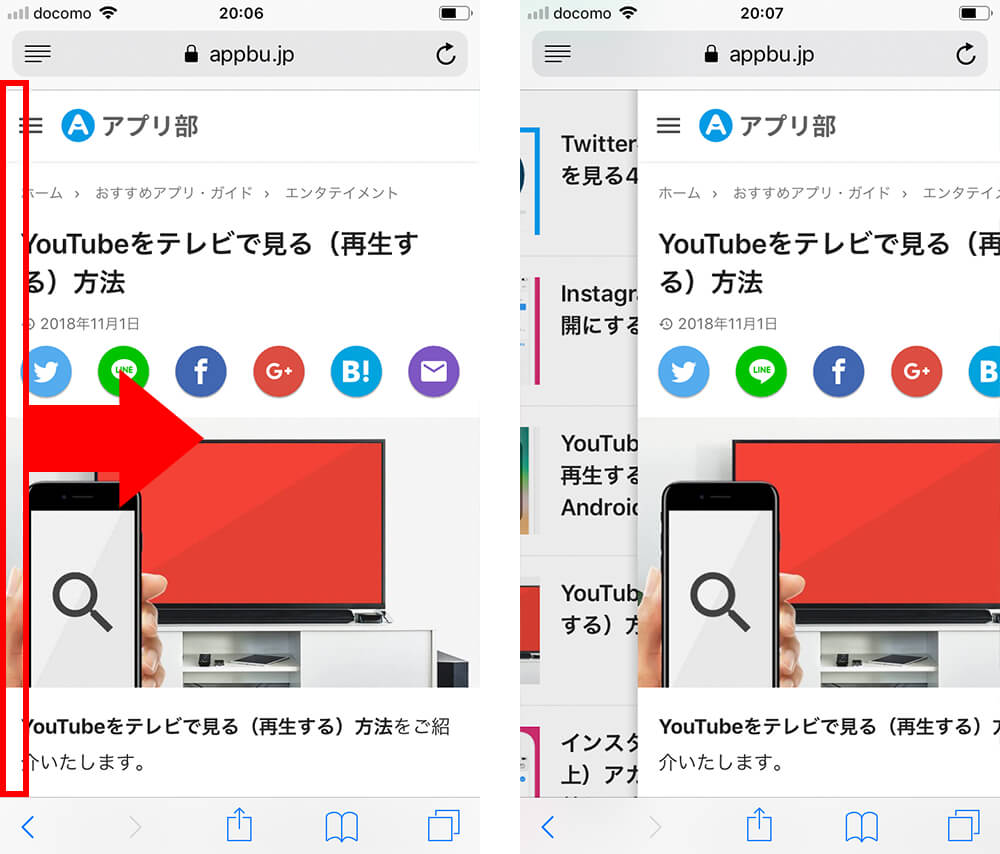
一方で作業効率が問われるSafari使い方Mac編では、トラックパッドのジェスチャー操作とキーボードショートカットの併用が基本です。2本指のスワイプによる「進む・戻る」はもちろんのこと、「Command + T」での新規タブ作成や「Command + W」でのタブ消去を指に覚え込ませるだけで、マウス操作の往復ストレスから解放されます。
あわせて見直したいのがSafari検索エンジン変更方法です。標準ではGoogleに設定されていますが、設定画面の「検索エンジン」からプライバシー重視の「DuckDuckGo」や環境保護に貢献する「Ecosia」へとワンタップで切り替え可能です。さらに、Webサイトがスマートフォン専用レイアウトで見づらい時には、アドレスバー左端のアイコンからSafariデスクトップ用表示切り替えを実行することで、PCと同じ画面構成を瞬時に呼び出すことができます。
【作業効率激変】タブグループとリーディングリストの徹底活用法
開きすぎたタブでブラウザが散らかってしまう悩みを一発で解決するのが、Safariタブグループ使い方のマスターです。旅行の計画、仕事のリサーチ、趣味のショッピングなど、目的ごとにタブをグループ分けして名前をつけることで、数百枚のタブを開いていても一瞬で目的の情報へ切り替えられます。このタブグループは同じApple IDでログインしているiPhone、iPad、Mac間で瞬時に自動同期されるため、「移動中にiPhoneで探した複数の比較サイトを、帰宅後にMacの大画面でまとめて開く」といった連携がシームレスに行えます。
「あとでじっくり読みたい長文記事」に出会ったときは、ブックマークではなくSafariリーディングリスト活用法が役に立ちます。共有ボタンから「リーディングリストに追加」を選ぶだけで専用リストにストックされ、設定で「オフライン用に自動保存」を有効にしておけば、地下鉄や飛行機など電波の届かないオフライン環境でも通信量を消費せずに快適に記事を読破できます。読了後はリストからスワイプするだけで簡単に未読・既読を整理できるため、ブックマークを散らかす心配もありません。
【安心のプライバシー】履歴・キャッシュ削除とプライベートブラウズ
快適な動作とプライバシーを守るためには、定期的なメンテナンスが欠かせません。Webページの表示が崩れたり動作が重く感じられたりした場合は、Safariキャッシュ削除手順とSafari履歴消去方法を試してみましょう。iPhoneでは「設定」アプリの「Safari」から「履歴とWebサイトデータを消去」を選択します。直近1時間分だけを消すのか、すべての履歴を消すのかを期間指定できるため、誤って長年のログイン状態を全消去してしまうトラブルを防ぐことができます。Mac版でもメニューバーの「履歴」からワンクリックで同様の消去が可能です。
他人に閲覧履歴や検索候補を見られたくない場面では、Safariプライベートブラウズ設定の出番です。タブ一覧画面から「プライベート」に切り替えるだけで、検索履歴やCookieを一切端末に残さずにネットサーフィンが行えます。2026年現在の環境では、プライベートブラウズタブから離れると自動的にFace IDやTouch IDによる生体認証ロックがかかる仕様が標準化されており、万が一スマートフォンのロックを解除したまま他人に手渡すことがあっても、プライベートな閲覧内容を覗き見られるリスクはありません。
【知られざる裏ワザ】Safari便利機能詳細まとめと神ショートカット
日常のブラウジングをさらにスマートにする、知る人ぞ知るSafari便利機能詳細まとめをお届けします。Web上の長い資料やレシピを保存したいときは、スクリーンショットを撮った直後にプレビュー画面で「フルページ」を選択してください。Webページ全体を1枚の縦長PDFとして瞬時に書き出し、ファイルアプリへ保存したり他者へ共有したりできます。
また、散らかったタブを一掃したいときは、タブ一覧画面右下の「完了」ボタン(またはタブアイコン)を長押ししてみてください。「〇個のタブをすべて閉じる」というショートカットが出現し、1枚ずつスワイプして消す手間を完全に省くことができます。さらに、アドレスバーの「戻る」ボタンを長押しすれば過去の閲覧遷移リストが一覧表示されるため、何回も戻るボタンを連打することなく一気に数ページ前へジャンプできます。
【拡張機能】Safariの使い心地を極限まで引き上げるおすすめ機能
かつてはPC向けブラウザの専売特許だったアドオン機能ですが、現在のSafariはApp Store経由でiPhone・Macともに多彩な機能拡張をインストールできます。劇的な快適化をもたらすSafari拡張機能おすすめジャンルとして外せないのが、コンテンツブロッカーとリアルタイム翻訳ツールです。
「AdGuard」などの広告・追跡ブロック拡張を導入すれば、悪質なポップアップや過剰なバナーを非表示にし、ページの読み込み速度を格段に引き上げつつ通信量を大幅に削減できます。また、海外サイトを日常的にチェックするなら「DeepL」や「Pipifier(動画のピクチャ・イン・ピクチャ化)」といった拡張機能が重宝します。Macで導入した拡張機能はiPhone側にも設定同期できるため、一度お気に入りの開発環境を整えてしまえば、すべての手持ちデバイスが自分仕様の最強ブラウザへと生まれ変わります。
【2026年最新】Apple Intelligence連携で進化したSafariの最新機能
2026年のWebブラウジング体験における最大のトピックが、高度なオンデバイスAIと連携したSafari2026年最新機能の数々です。最新のSafariでは、Webページを開いた瞬間に記事の要点を箇条書きで即座に提示してくれる「AIハイライト&要約機能」が実用段階に入っています。長大なリサーチ論文やニュース記事でも、本文全体を読む前に全体像を数秒で把握できるため、情報収集の効率が劇的に向上しました。
さらにユーザーの間で「神機能」と絶賛されているのが、閲覧の邪魔になる追従型バナーやSNSウィジェットを画面上から恒久的に消し去る「ディストラクション・コントロール(Web Eraser)」です。アドレスバーのメニューから非表示にしたい要素をタップするだけで、次回以降そのサイトを訪れた際もノイズのないすっきりとした画面で記事に没頭できます。洗練されたUIとAIの力が見事に融合した、まさに現代最高峰のブラウジング体験がここにあります。
【Safariの使い方】に関するよくある質問(FAQ)
Q1:iPhoneでSafariの動作が急激に重くなった時の最も効果的な対処法は?
A1:まずは開きっぱなしになっている大量のタブを一括消去し、次に「設定」>「Safari」>「履歴とWebサイトデータを消去」からキャッシュをクリアしてください。あわせてiPhone本体の再起動を行うと、メモリ領域が解放されて購入当初のような軽快なレスポンスが蘇ります。
Q2:Google ChromeとSafariはどちらを使うべきですか?
A2:Appleエコシステム(iPhone、Mac、iPad)を中心に生活しているなら、バッテリー消費効率、生体認証による強固なプライバシー、iCloud同期の速さでSafariが圧倒的に優位です。一方、Windows PCやAndroid端末とブックマークやパスワードをリアルタイム共有したい場合は、クロスプラットフォーム対応のChromeに分があります。
Q3:プライベートブラウズを使っていれば、通信キャリアやWi-Fi管理者に閲覧履歴がバレることはありませんか?
A3:プライベートブラウズが防止するのは「手元の端末に履歴やCookieを残さないこと」です。接続している社内Wi-Fiのネットワーク管理者や通信事業者、アクセス先のWebサイト側には通信ログが残る場合があります。ネットワーク上の通信経路まで完全に秘匿したい場合は、iCloud+の「プライベートリレー」機能や信頼できるVPNサービスの併用をおすすめします。
まとめ:環境を整えてSafariを史上最高に快適なブラウザへ
標準搭載されているがゆえに見過ごされがちなSafariですが、基本のジェスチャーやタブグループの活用、最新のAI要約や不要要素の非表示機能を使いこなすことで、Web閲覧のストレスは劇的に軽減されます。特別な有料ツールを追加しなくても、端末の設定をわずかに見直すだけで日々の情報収集スピードは格段に加速します。まずは気になった機能やショートカットを1つだけでも、今日からのブラウジングに取り入れてみてください。 (出典: safari の 使い方(Yahoo!ニュース))

SEOライティングとマーケティング戦略の専門家。分かりやすい解説記事で定評があります。
