Safariプライベートモード完全攻略!履歴がバレる真相と最新の活用術
誰にも知られずに調べものをしたいときや、家族と共有している端末で個人的な検索を行いたいときに重宝する「Safariのプライベートブラウズ」。検索履歴や閲覧履歴が端末内に残らない安心感から、日常的に多用しているユーザーは少なくありません。
しかし、「プライベートモードを使っていれば絶対に誰にもバレない」と思い込んでいるなら注意が必要です。端末内にはデータが残らなくても、通信環境やログイン状態によってはアクセス先が筒抜けになる落とし穴が存在します。設定や解除の基本手順から、履歴が発覚するメカニズム、2026年現在の最新保護機能までを詳しく解き明かしていきます。
📌 【この記事の重要ポイントまとめ】
- 要点1:プライベートブラウズは端末内の閲覧履歴やCookieを保存しない機能であり、完全な匿名通信を保証するものではない。
- 要点2:Wi-Fiルーターの通信ログやGoogleアカウント等のログイン状態経由で、行動履歴が外部に把握されるリスクがある。
- 要点3:最新iOSではFace ID等の生体認証ロックや高度なトラッキング防止が標準化され、設定次第でプライバシー保護を大幅に強化できる。
【基本手順】iPhone・MacでSafariのプライベートブラウズを使う方法と解除手順
まずは日常的な使い勝手を左右する、各種Appleデバイスにおける切り替えと解除の基本を押さえましょう。直感的に操作できる仕様になっていますが、タブの残し方や画面の仕様変更で戸惑うケースも散見されます。
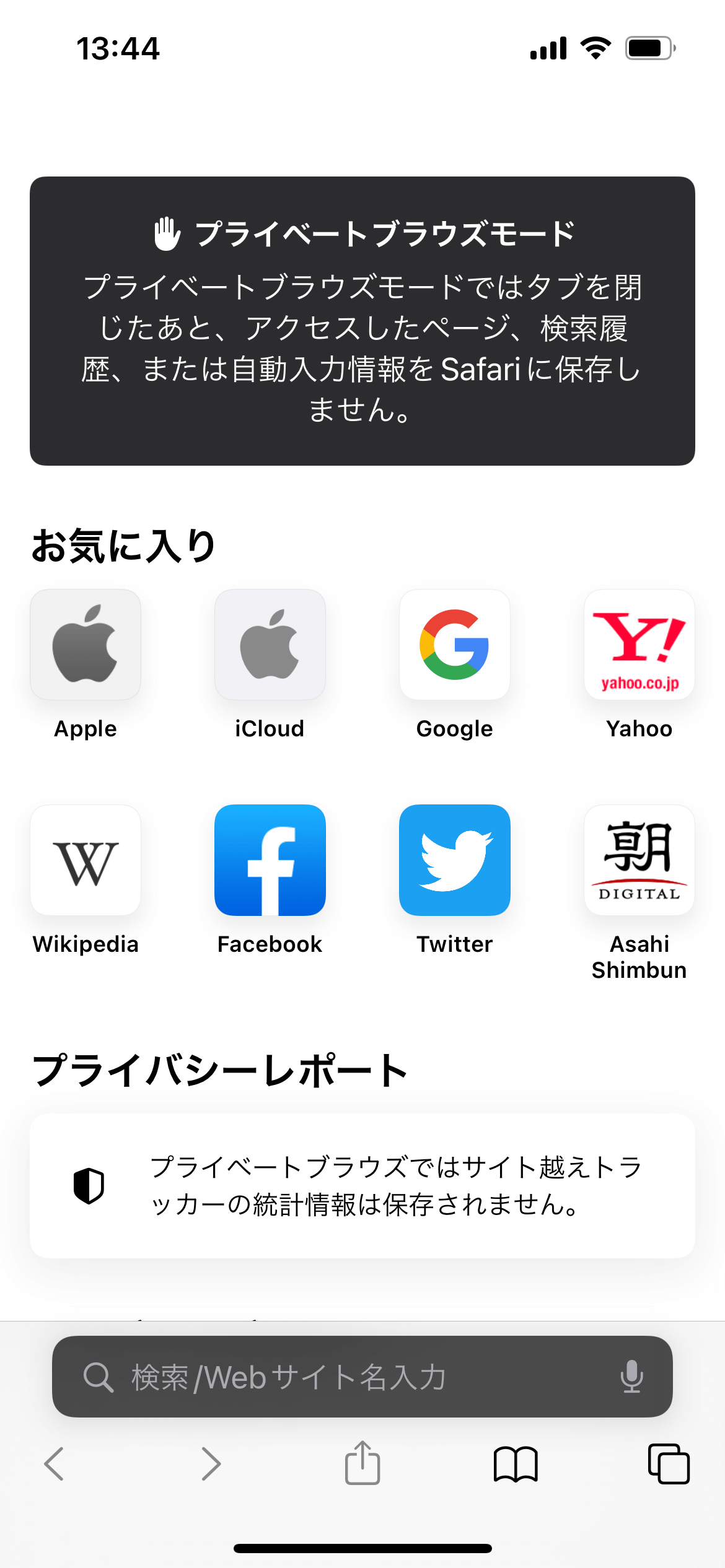
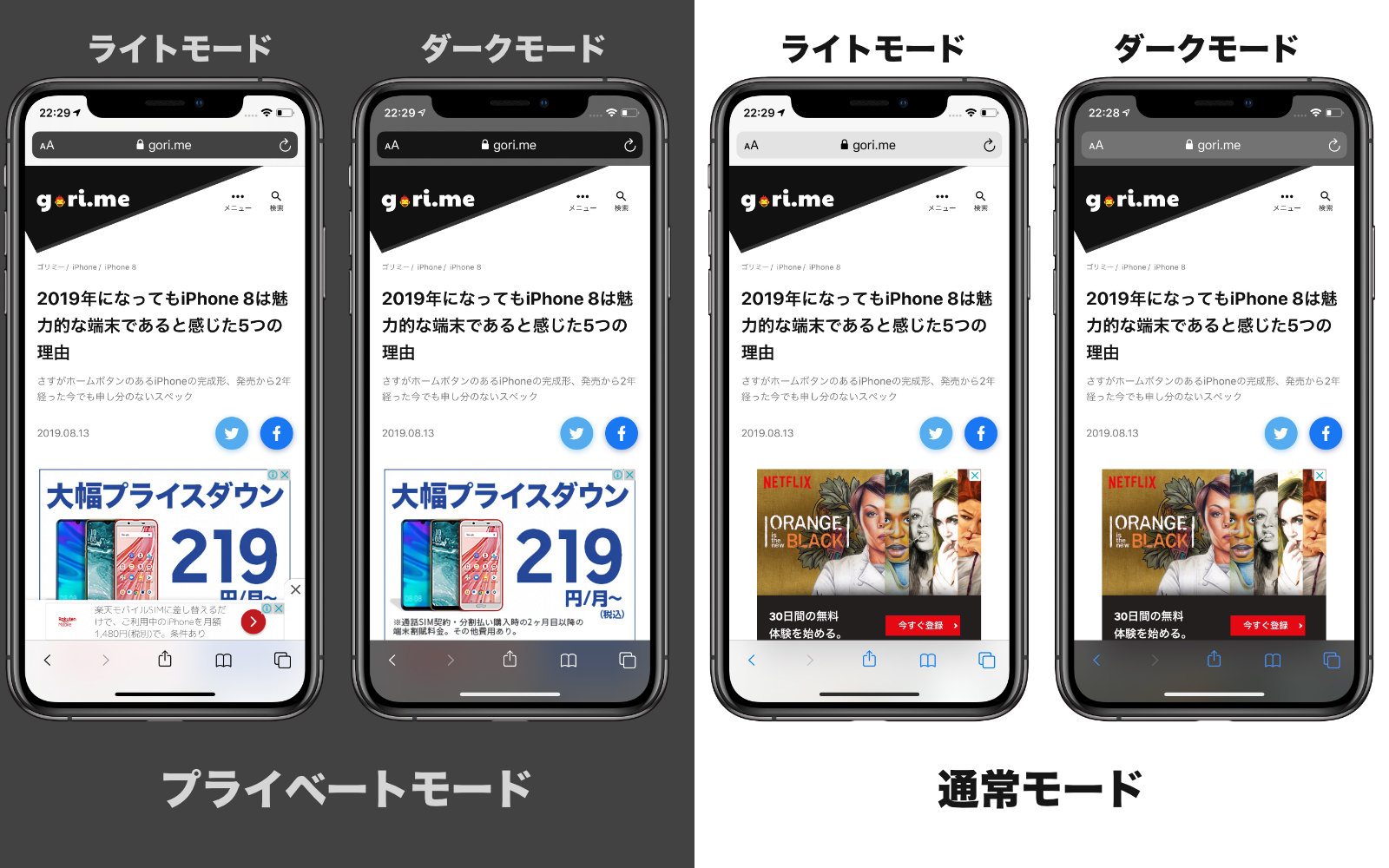
iPhoneでのプライベートモードのやり方は極めてシンプルです。Safariを起動したら画面右下にあるタブアイコン(四角が2つ重なったマーク)をタップし、画面下部中央に表示される「〇個のタブ」あるいは「プライベート」と書かれた部分をタップして切り替えます。または、タブアイコンを長押しして直接「新規プライベートタブ」を立ち上げるショートカットも便利です。画面の検索バーや背景がダークトーンに切り替われば、プライベートブラウズが有効化された合図となります。
一方、Safariのプライベートブラウズを解除して通常モードへ戻す際は、再びタブ一覧画面を開き、下部のタブグループ選択から「〇個のタブ(通常タブ)」をタップするだけです。バックグラウンドにプライベートタブを残したまま通常画面へ行き来できるため、完全に痕跡を消し去りたい場合は、タブ一覧で「完了」を押す前にすべてのプライベートタブを「×」ボタンやスワイプで閉じておく必要があります。
Mac環境におけるMac Safariのプライベートウィンドウ切り替えは、ショートカットキー「Shift + Command + N」を活用するのが最もスピーディーです。上部メニューバーの「ファイル」から「新規プライベートウインドウ」を選択しても同様に起動できます。アドレスバーが濃いグレーに変化し、独立したウィンドウとして立ち上がるため、通常の作業スペースと明確に分離して並行作業を進められます。
本当に履歴は残らない?Safariで検索が「バレる」決定的理由とWi-Fiの真相
多くのユーザーが最も懸念しているのが、「プライベートモードを使っていたのに、家族や職場、パートナーに閲覧内容がバレてしまうのではないか」という疑問です。プライベートブラウズの仕組みを正しく理解していないと、思わぬところから足がつく事態に陥ります。
大前提として、Safariのプライベートブラウズが防ぐのは「使用した端末本体に履歴・キャッシュ・Cookie・入力フォーム情報を残さないこと」に限定されます。端末の外側で行われる通信そのものを暗号化して隠蔽するわけではありません。具体的にSafariの履歴がバレる理由として、以下の代表的なケースが挙げられます。
第1の落とし穴は、プライベートモード利用時のWi-Fiによる情報漏洩の真相です。学校や会社、あるいは家庭内のWi-Fiルーターを経由して通信している場合、ルーター側やネットワーク管理システムにはDNSクエリ(どのドメインにアクセスしたかという記録)がログとして蓄積されます。Webページ内の詳細な閲覧内容までは見えなくても、「いつ、どの端末が、どのWebサイトに接続したか」はネットワーク管理者に一目瞭然です。社内ネットワークで個人的なサイトを閲覧すれば、プライベートモードであっても監視対象となります。
第2の要因は、各種Webサービスへの「ログイン状態」です。プライベートウィンドウ上でGoogleやYouTube、Amazon、SNSなどにログインした状態で検索や閲覧を行うと、その行動履歴は各サービスのアカウント側にしっかりと保存されます。後から通常ブラウザや別のPCで同じアカウントを開いた際、おすすめ動画や検索候補(サジェスト)、閲覧履歴として表示され、周囲に発覚するパターンが後を絶ちません。
プライベートモードの履歴は復元できる?知っておくべきリスクとデータ管理
「過去にプライベートモードで見ていたサイトをもう一度探したい」「誰かがプライベートモードで見ていた履歴を暴きたい」といった需要から、プライベートモードの履歴復元が可能かどうかという議論が頻繁になされます。
結論から言えば、Safariのタブを閉じた時点で端末内のメモリからセッションデータが破棄されるため、一般的なiPhoneやMacの操作画面からプライベートブラウズの履歴を復元する公式機能は存在しません。通常の履歴のように「最近閉じたタブ」から呼び戻すことは不可能な設計です。
ただし、技術的な例外が存在することも把握しておくべきです。例えば、ルーターやプロバイダ側の通信ログ解析、あるいは端末に高度なペアレンタルコントロールアプリや監視ソフトウェアが導入されている場合、キーストローク(入力履歴)や画面キャプチャが別ルートで記録されているケースがあります。端末単体では復元できなくても、周辺システムに断片が残るリスクはゼロではありません。
「プライベートモードが消えた?」表示されない原因とスクリーンタイムの制限解除
Safariを使っていて「突然プライベートブラウズのボタンが消えた」「タブの切り替え候補に出てこない」というトラブルに直面するユーザーが一定数存在します。
このSafariのプライベートモードが消えた原因のほとんどは、iOSの「スクリーンタイム」設定に起因しています。保護者によるペアレンタルコントロールや、自身で設定したWebコンテンツフィルタが干渉している状態です。特にスクリーンタイムでプライベートモードが表示されない現象は、成人向けコンテンツの制限機能と直結しています。
機能を元に戻す手順は次の通りです。
1. iPhoneの「設定」アプリを開き、「スクリーンタイム」をタップします。
2. 「コンテンツとプライバシーの制限」を選択します。
3. 「ストア、Web、マップ、およびその他のコンテンツ」内の「Webコンテンツ」を確認します。
4. 設定が「成人向けWebサイトを制限」または「許可されたWebサイト」になっている場合、プライベートブラウズ機能がシステム上強制的に無効化されます。これを「無制限アクセス」に変更することで、Safari内にプライベートモードの選択肢が再び出現します。
逆に、子供のスマホ利用を管理したい親御さんにとっては、この仕様を利用することでiPhone Safariのプライベートモードを消す方法として活用可能です。履歴の隠蔽を防ぎ、安全な利用環境を保つための有効な手段となります。
【2026年最新機能】生体認証ロックやタブグループ連携でさらに進化するセキュリティ活用術
近年のiOSおよびmacOSアップデートにより、Safariのプライバシー保護性能は劇的な進化を遂げました。かつてのように「他人に画面を覗き見られる不安」を抱えながら使う時代は終わっています。
筆頭に挙げられるのが、プライベートブラウズのロック解除機能です。プライベートタブを開いたままSafariをバックグラウンドに回したり、端末をスリープさせたりした場合、再度開く際にFace IDやTouch ID、あるいはパスコードによる認証が自動的に要求されます。急に端末を他人に貸す場面があっても、プライベートな画面を覗かれる心配がありません。この機能は「設定」>「Safari」>「プライベートブラウズをロック解除するためにFace IDを要求」からいつでもオン・オフの切り替えが可能です。
さらに、iOS Safariにおけるプライベートタブグループの管理やプロファイル分離機能も洗練されています。「仕事用」「プライベート用」「研究用」といったプロファイルごとにCookieや拡張機能を完全に切り離して管理できるため、プライベートブラウズと併用することで、トラッキング(追跡型広告)を極限まで遮断したクリーンなブラウジングが実現します。
「常にプライベートモードの状態でSafariを使いたい」と考える場合、Safariのプライベートブラウズを常にオンにする専用の単一トグルスイッチは用意されていませんが、通常タブをすべて閉じ、プライベートブラウズのタブのみを開いた状態を維持すれば、実質的に常時プライベートブラウズ環境として運用し続けることも可能です。
【Safariのプライベートブラウズ】に関するよくある質問(FAQ)
Q1:プライベートブラウズを使っていれば、プロバイダや通信キャリアにも何を見たかバレませんか?
A1:通信キャリアやインターネットプロバイダ(ISP)には、接続先のIPアドレスやドメイン情報が伝わります。暗号化通信(HTTPS)により具体的なページ本文やパスワードそのものは保護されますが、「どのWebサイトにアクセスしたか」という大枠の接続ログはプロバイダ側に記録されます。
Q2:プライベートブラウズ中にダウンロードしたファイルやブックマークはどうなりますか?
A2:プライベートブラウズ中にWeb上からダウンロードしたファイルは「ファイル」アプリや端末内にそのまま保存されます。また、新たに追加したブックマークやお気に入りも通常通りSafari内に保持されるため、痕跡を完全に残したくない場合は手動での削除が必要です。
Q3:Face IDによるプライベートブラウズのロックはMacでも使えますか?
A3:Mac環境でもmacOSのセキュリティ設定を通じて、Touch IDやMacのログインパスワードを用いたプライベートウィンドウの保護が可能です。離席時の情報漏洩リスクを最小限に抑えられます。
まとめ:仕組みを正しく理解して快適なプライベート空間を守ろう
Safariのプライベートブラウズは、端末内に個人的な検索履歴や閲覧履歴を残さず、トラッキングを抑えながら安全にネットサーフィンを楽しむための非常に優れた機能です。Face IDによる自動ロックなど、Appleのセキュリティエコシステムと連携することでその堅牢性は一段と高まっています。
ただし、ルーター側のログやアカウントログインに伴う履歴の同期など、端末外に生じる通信の仕組みまでは隠蔽できません。「何が防げて、何が防げないのか」という境界線を正しく把握した上で、用途に応じて通常モードやプロファイル機能と賢く使い分けることが、デジタルプライバシーを守る最も確実な防壁となります。 (出典: safari プライベート モード(Yahoo!ニュース))

テクノロジーやライフスタイル領域を中心に執筆活動を行っています。趣味は写真撮影と旅行です。
