【2026年最新】ドコモのiPhoneメール設定と届かない時の解決手順
新しいiPhoneを購入した際や機種変更時、真っ先につまずきやすいのがドコモメール(@docomo.ne.jp)の初期設定です。「標準のメールアプリにドコモのアカウントが表示されない」「今まで届いていたメールが突然受信できなくなった」といったトラブルは、2026年現在も多くのユーザーが直面する代表的なトラブルとなっています。
iPhoneでドコモメールを快適に送受信するためには、ドコモが提供する公式の構成プロファイルを正しく導入し、セキュリティ設定を適切に行う必要があります。本記事では、誰でも迷わず完了できる一括設定の最新手順から、エラー発生時の確実なリカバリー方法まで、現場の検証データを基にわかりやすく解説します。
📌 【この記事の重要ポイントまとめ】
- 要点1:iPhoneのドコモメールは「Safari」経由で公式プロファイルを一括インストールするのが最も確実で手軽な設定方法です。
- 要点2:メールが届かない・送信できない主因は「dアカウント設定の不整合」や「IMAP専用パスワードの未発行」にあります。
- 要点3:他社へ乗り換え後も「ドコモメール持ち運び」と手動アカウント設定を活用すれば、過去の送受信履歴やアドレスをそのまま維持できます。
【最短5分】ドコモメールプロファイル一括設定の手順と事前準備
iPhoneでドコモメールを利用する際、最もスムーズなのがドコモメールプロファイル一括設定を活用する方法です。このプロファイルを端末にインストールすることで、iPhone標準メールアプリにアカウント情報や送受信サーバーの設定が自動で書き込まれます。
作業を開始する前に、必ず確認しておきたいのが接続回線とブラウザの指定です。プロファイルのダウンロードは、「Safari」を使用してドコモのモバイル回線(5G/4G)で行うことが基本原則となります。Wi-Fi接続のままだとdアカウントの認証エラーが起きやすいため、設定時は一旦Wi-Fiをオフにして進めましょう。
具体的な手順は以下の通りです。
1. iPhoneのWi-Fiをオフにし、モバイルデータ通信を有効化する。
2. 標準ブラウザ「Safari」を起動し、「My docomo」にアクセスする。
3. メニュー内の「設定(プロファイルダウンロード)」を選択する。
4. 画面の案内に従い、dアカウント利用設定および4桁のネットワーク暗証番号を入力して認証を完了させる。
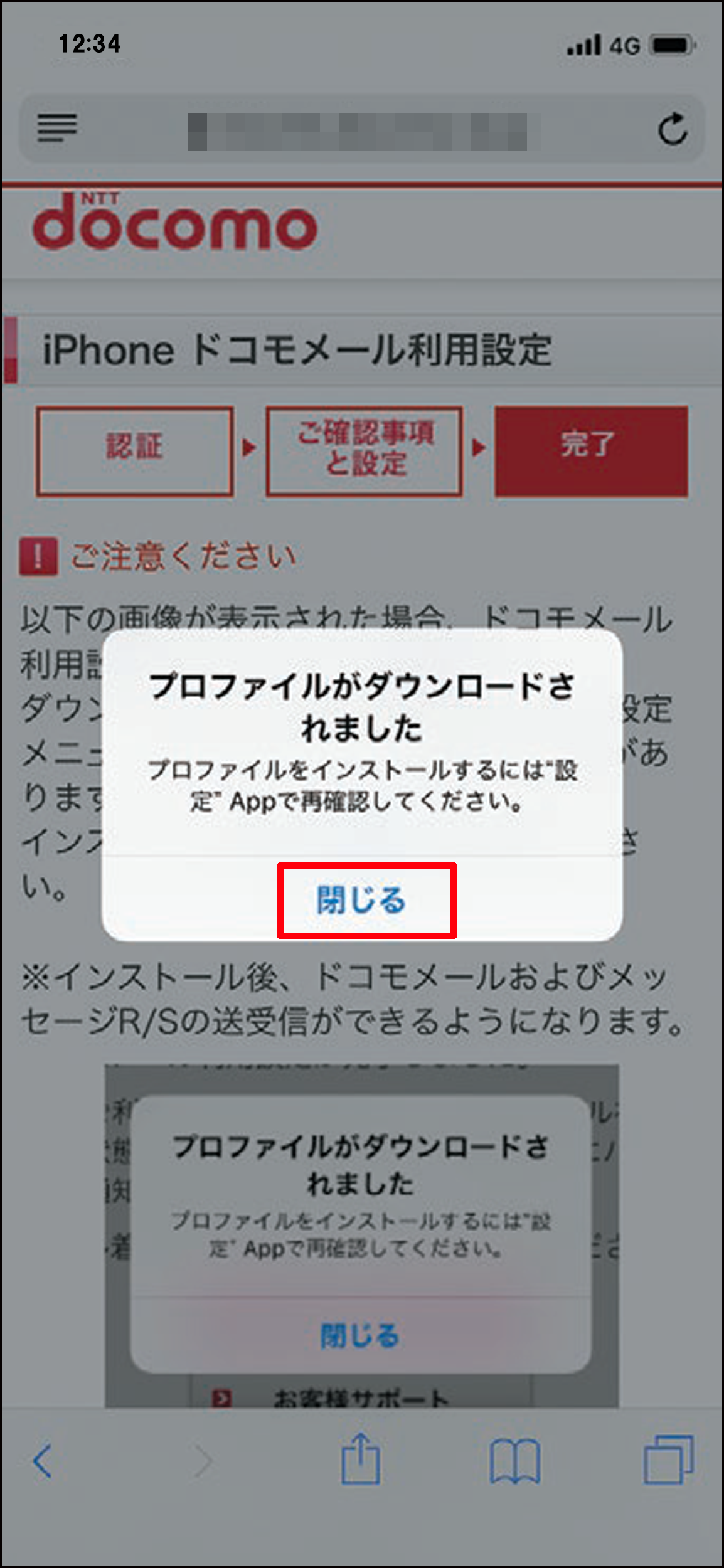
5. 許可をタップし、プロファイルのダウンロードを完了させる。
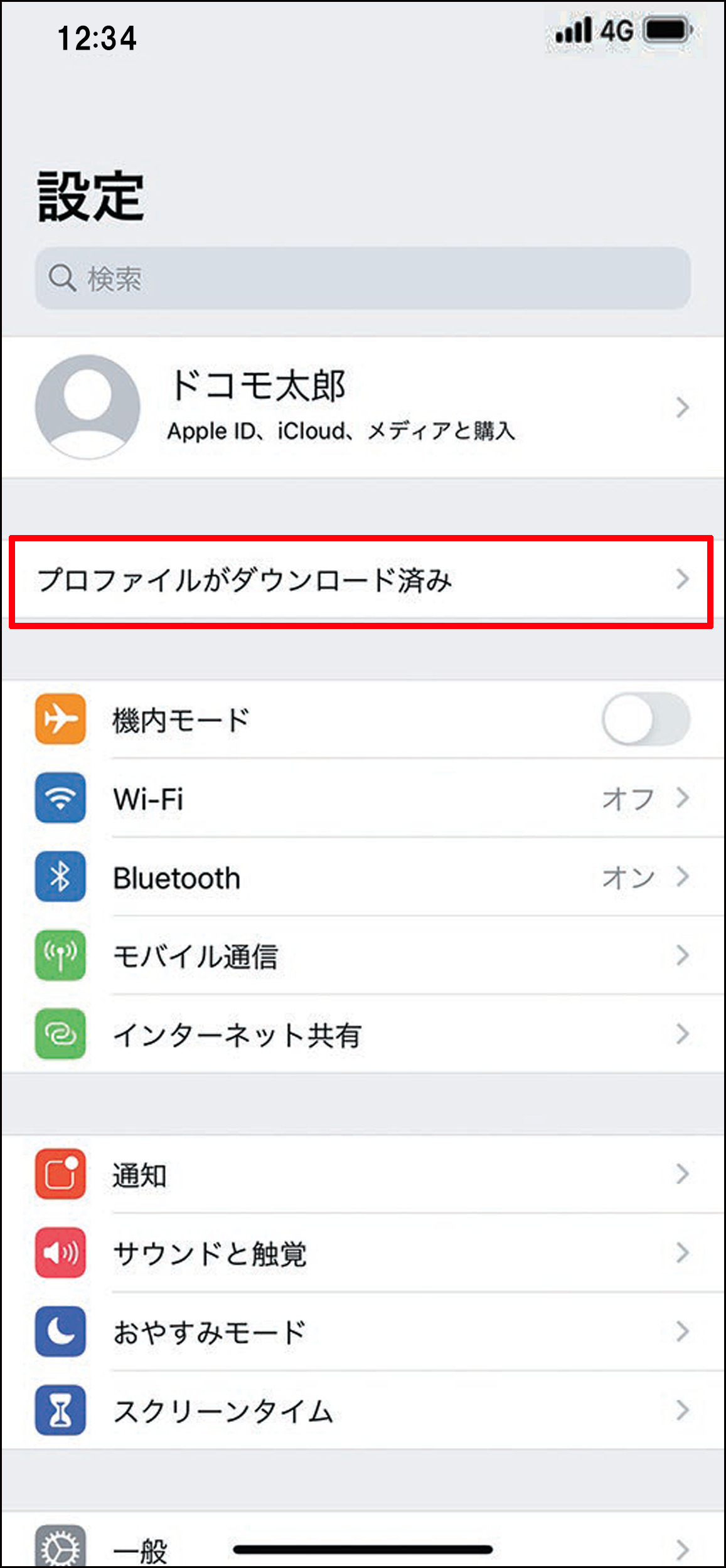
ダウンロード完了後は、iPhoneの「設定」アプリを開くと上部に「プロファイルがダウンロード済み」と表示されます。ここをタップし、画面右上の「インストール」を順に進めることで、Safariプロファイルインストールが完了し、標準メールアプリ内にドコモメールの受信ボックスが即座に生成されます。
機種変更時のドコモメール引き継ぎとMy docomoからのダウンロード手順
機種変更を行った際、古い端末から新しいiPhoneへ「クイックスタート」を使ってデータ移行を行っても、ドコモメールのアカウント設定情報だけはセキュリティの都合上、自動引き継ぎされないケースが多発します。「連絡先や写真は移ったのにメールだけ使えない」という状態に陥った場合は、新端末側で改めてMydocomoプロファイルダウンロードを実施してください。
ドコモメールはクラウドサーバー上にメッセージデータが保管されているため、正しいプロファイルを適用し直せば、過去のメール履歴やフォルダ分けの状態がそのまま新しいiPhoneへ同期されます。手動で過去ログをバックアップして移し替える必要はありません。
なお、機種変更ドコモメール引き継ぎをスムーズに行うためには、旧端末で利用していたdアカウントのIDとパスワードを事前に控えておくことが不可欠です。2段階認証の通知が新端末に届くよう、SMSを受信できる状態にしてからプロファイルの再取得を行ってください。
なぜ届かない?ドコモメールの送受信エラーが起きる原因と確実な解決策
「設定を済ませたはずなのに新着メールが届かない」「メールを送信しようとすると『ユーザー名またはパスワードが間違っています』と警告が出る」というトラブルには、いくつかの明確なパターンが存在します。iPhoneドコモメール届かない対処法として、以下のチェックリストを順に確認しましょう。
① dアカウントのパスワード変更に伴う認証エラー
Web上でdアカウントのパスワードを変更した場合、iPhone内部に保存されている接続情報と不一致が生じます。この場合、一度インストール済みのプロファイルを削除し、最新のパスワードでプロファイルを再インストールするのが最短の解決策です。
② 通信環境と機内モードの瞬断リセット
地下や混雑したエリアでは、認証サーバーとの通信がタイムアウトして同期が止まることがあります。iPhoneの「機内モード」を一度オンにして5秒ほど待ってからオフに戻し、通信を再確立させてください。
③ 迷惑メールフィルターと受信拒否設定
特定の相手からのメールのみが届かない場合は、端末側ではなくドコモ網側の迷惑メールブロックが作動している可能性が高いです。My docomoの「あんしん・セキュリティ」項目から、受信許可リストの登録状況を見直してください。
これらの手順を踏むことで、大半のドコモメール送受信エラー解決へ繋がります。プロファイルの再構成を行っても改善しない場合は、iPhone自体の強制再起動を試みることも有効なアプローチです。
他社乗り換え時の「ドコモメール持ち運び」と手動IMAP設定のポイント
ahamoへのプラン変更や、他社キャリア(au、ソフトバンク、楽天モバイル、格安SIMなど)へ乗り換えた後も「@docomo.ne.jp」のアドレスを継続利用できるのが「ドコモメール持ち運び」サービスです。回線解約後31日以内に申し込むことで、長年愛用したアドレスを手放さずに維持できます。
ただし、回線契約をドコモから他社へ移行した場合、前述の「プロファイル一括設定(回線認証)」が利用できなくなります。この状況では、iPhone標準メールアプリ設定を手動で行う必要があります。
手動設定を行う際は、事前にdアカウントの管理画面からIMAP専用パスワード発行を行わなければなりません。通常のdアカウントログインパスワードとは異なる専用文字列が発行されるため、これを確実にコピーして控えておきます。
手動設定の入力項目は次の通りです。
・受信メールサーバー:imap.spmode.ne.jp(ポート番号:993 / SSL:オン)
・送信メールサーバー:smtp.spmode.ne.jp(ポート番号:465 / SSL:オン)
・ユーザー名:dアカウントのID
・パスワード:発行したIMAP専用パスワード
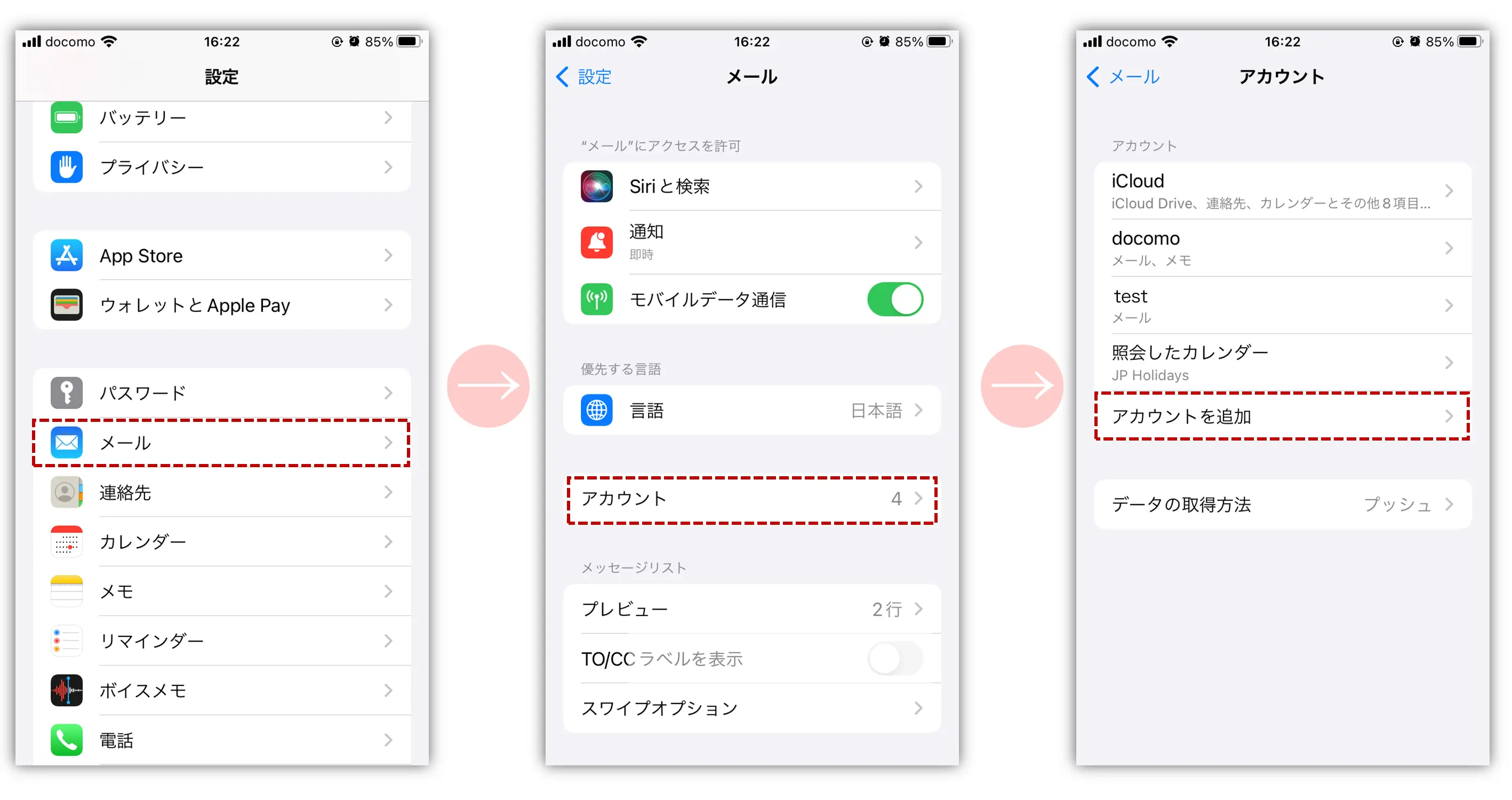
iPhoneの「設定」>「メール」>「アカウント」>「アカウントを追加」>「その他」から「メールアカウントを追加」を選び、上記の内容を正確に入力します。この手順を完了させることで、ドコモメール持ち運び設定が有効化され、他社回線環境下でも途切れることなくメールの送受信が可能となります。
大事な連絡を見逃さない!ドコモメール新着通知設定の最適化
設定完了後に「アプリを開かないと新着メールが届かない」という状態に悩まされるユーザーは少なくありません。iPhone標準メールアプリにおけるドコモメール新着通知設定は、通信負荷やバッテリー消費を抑えるために初期状態でフェッチ(定期取得)に設定されているケースがあります。
新着メールをタイムリーに受け取るための設定手順は以下の通りです。
1. iPhoneの「設定」アプリを開き、「メール」をタップする。
2. 「アカウント」>「データの取得方法」を選択する。
3. 上部の「プッシュ」がオンになっていることを確認する。
4. アカウント一覧から「ドコモメール」を選択し、スケジュールを「プッシュ」または「フェッチ(15分ごとなど)」に指定する。
さらに、「設定」>「通知」>「メール」>「ドコモメール」の項目で、「即時通知」「バッジ」「プレビューの表示」を有効化しておくことで、ロック画面や通知センターへ確実に着信が表示されるようになります。仕事やプライベートで迅速な返信が求められる方は、この通知周りの最適化を必ず確認しておきましょう。
【ドコモ iphone メール 設定】に関するよくある質問(FAQ)
Q1:プロファイルをインストールしようとすると「署名されていません」と出ますが危険ですか?
A1:My docomoの公式ページからダウンロードした正規プロファイルであればセキュリティ上の問題はありません。インストール画面で「未署名」と警告が表示される場合がありますが、そのまま右上の「インストール」をタップして進行して問題ありません。
Q2:ドコモメールのパスワードを忘れてしまった場合の確認方法は?
A2:iPhone内部で直接パスワードの文字列を閲覧することはできません。My docomoへアクセスし、ドコモメールパスワード確認および再設定ページから、dアカウントのセキュリティ認証を経てパスワードの初期化または再発行を行ってください。
Q3:プロファイル設定後、標準メールアプリの連絡先が消えることはありますか?
A3:メールプロファイルの導入によってiPhone内の連絡先が勝手に消去されることはありません。ただし、プロファイル内に含まれる「連絡先(クラウド同期)」のスイッチがオンになっていると表示形式が変わることがあります。「設定」>「連絡先」>「デフォルトアカウント」が意図したアカウント(iCloudなど)になっているか確認してください。
まとめ:正しい手順を把握して快適なメール環境を維持しよう
iPhoneにおけるドコモメールの設定は、一見すると複雑に思えますが、Safariからの公式プロファイルダウンロードとdアカウント認証の仕組みさえ把握していれば、わずか数分でトラブルなく完了できます。
予期せぬ送受信エラーが発生した際は、まずdアカウントの認証状態と通信環境を見直し、必要に応じてプロファイルの再インストールやIMAP専用パスワードの発行を試みてください。正しい設定と通知の最適化を行い、ストレスのない連絡環境を維持していきましょう。 (出典: ドコモ iphone メール 設定(Yahoo!ニュース))
SEOライティングとマーケティング戦略の専門家。分かりやすい解説記事で定評があります。
