Amazonの注文確認完全ガイド!履歴にない原因や偽メール対策を解説

Amazonで買い物を完了させた直後、「本当に注文が通っているだろうか」「完了メールが送られてこない」と画面の前で戸惑った経験を持つ人は少なくないはずです。特に近年はネット通販を騙るフィッシング詐欺が急増しており、届いたメールが本物なのか、それとも悪質な偽通知なのか判断に迷うケースが後を絶ちません。
大切な買い物でトラブルに巻き込まれないためには、Amazon公式の正しい確認ルートを把握し、システム上の仕組みを理解しておくことが不可欠です。本稿では、スマホアプリやPCを使った確実な注文確認の基本手順から、履歴に商品が出てこない「意外な真相」、そして偽メールに騙されないための実践的な自衛策まで、ITジャーナリストの視点から分かりやすく解説します。
📌 【この記事の重要ポイントまとめ】
- 要点1:注文が成立しているかの確認は、メールではなく公式の「注文履歴」や「メッセージセンター」を見るのが最善手。
- 要点2:履歴にない主な原因は「別アカウントでのログイン」「注文履歴の非表示化」「決済エラーによる保留」の3つ。
- 要点3:心当たりのない高額請求や警告メール内のリンクは絶対に踏まず、必ず公式アプリから注文状況を照合する。
【基本】スマホアプリ&PCからAmazonの注文確認を行う最短手順
Amazonで注文が正常に処理されたかを確かめる際、最も正確で手戻りがないのはAmazonアカウントサービス内の「注文履歴」を直接参照することです。登録メールアドレス宛ての通知は、通信遅延や迷惑メールフィルターの影響を受ける可能性がありますが、システム内部の履歴情報にはリアルタイムのステータスが即座に反映されます。
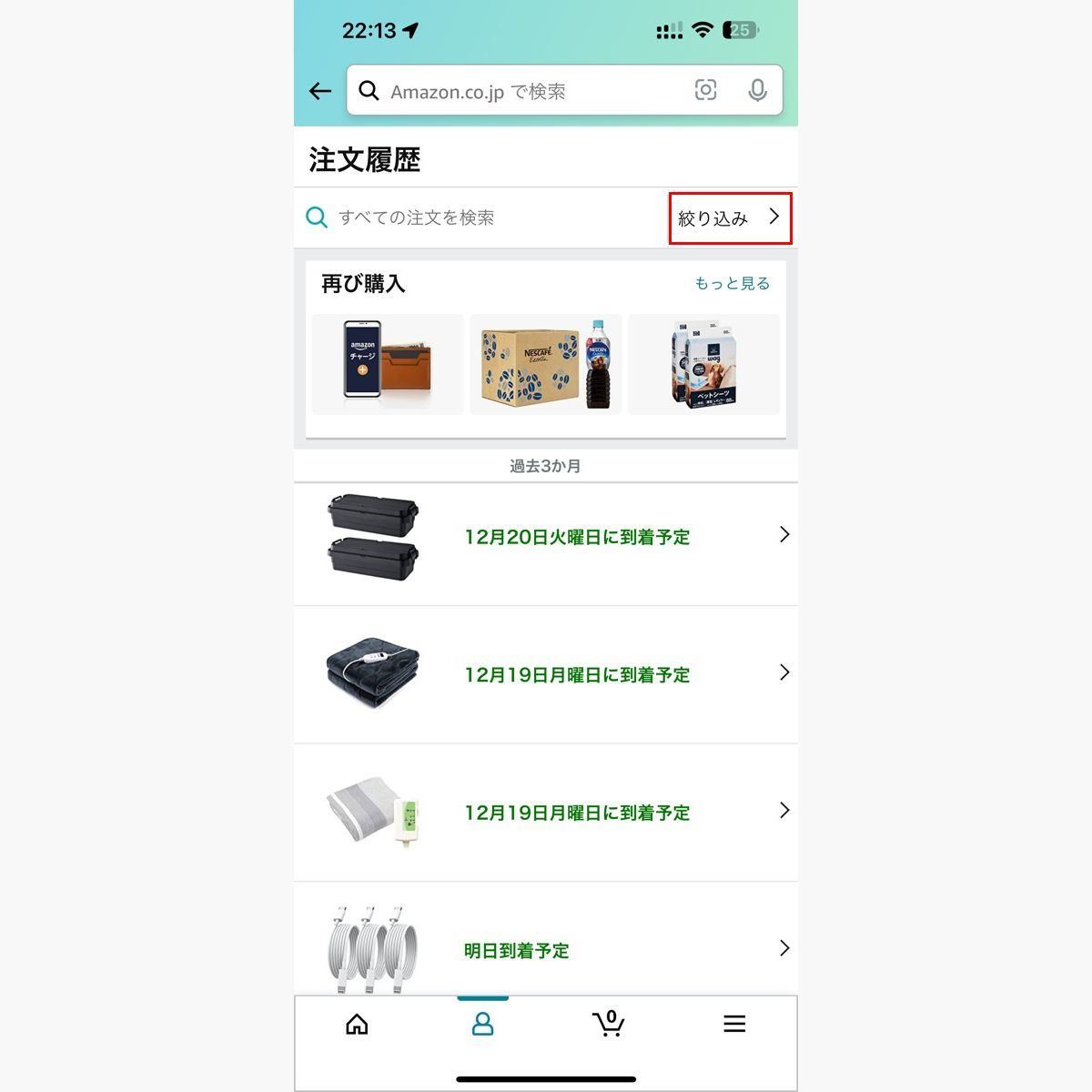
スマートフォンを利用する場合のアプリ注文確認手順は非常にシンプルです。ショッピングアプリを立ち上げ、画面下部にある人型アイコン(マイページ)をタップすると、最上部に「注文履歴」のボタンが表示されます。ここをタップするだけで、直近に注文した商品のサムネイル画像、購入日時、現在のステータスが一目瞭然で確認できます。
パソコンのブラウザからアクセスする場合は、画面右上の「アカウント&リスト」にカーソルを合わせ、ドロップダウンメニューから「注文履歴」をクリックします。一覧画面では、過去3カ月、今年、あるいは過去数年分といった期間指定の絞り込みができるほか、検索窓に商品名を入力して特定の注文をピンポイントで掘り起こすことも可能です。
個別の注文枠を開くと、17桁の注文番号確認(「3桁-7桁-7桁」の数字)が行えます。この番号は、万が一配送遅延や初期不良が発生してカスタマーサービスへ問い合わせる際、本人確認と取引特定を行うための必須情報となります。また、画面内の「配送状況を確認」ボタンを押せば、荷物の現在位置や配達完了予定時刻をリアルタイムで追跡できる配送状況追跡画面へと遷移します。
なぜ?注文履歴にない・確認メールが届かない原因とその真相を徹底解明
「購入ボタンを押したはずなのに注文履歴に反映されない」「いつも届く注文確認メール届かない」という事態に直面したとき、多くのユーザーはシステム障害を疑いがちです。しかし、調査を進めるとその真相のほとんどは、ユーザー環境やアカウントの仕様に起因するシンプルな要因であることが分かります。
真っ先に疑うべきは「アカウントの取り違え」です。現在、Amazonでは携帯電話番号でのサインイン、Apple IDやLINEなどの外部連携、仕事用と個人用など、同一人物が複数のアカウントを無意識に使い分けているケースが多発しています。家族共有のタブレットや別ブラウザで注文した場合、ログイン中のアカウントが異なっていれば、当然ながら現在開いている画面のAmazon注文履歴には何も表示されません。
次に多い原因が「支払いの承認待ち・決済エラー」です。クレジットカードの有効期限切れ、限度額オーバー、あるいはセキュリティシステムによる一時的な利用制限(3Dセキュアの認証不備など)が発生している場合、注文は「完了」せず保留状態に留まります。この状態では正式な注文として確定していないため、通常の完了通知メールは配信されず、アカウントサービスの「保留中の注文」やトップページ上部への警告メッセージとして表示される仕組みです。
さらに盲点となりやすいのが、コンビニ決済や銀行振込、ペイディなどの「後払い・前払い方式」を選択しているケースです。支払いが完了するまで出荷手続きに進まないため、ステータスが「支払い待ち」のセクションに隔離され、発送準備中のタブに出てこないことで「注文が消えた」と錯覚してしまうパターンも目立ちます。
非表示になった注文はどこへ?「注文履歴非表示の戻し方」と隠れた購入履歴の探し方
注文したはずの商品が消えてしまう原因として、見落とされがちなのが「注文履歴の非表示機能」の誤操作です。家族へのプレゼント購入やプライベートな買い物を一覧から隠すための便利機能ですが、何かの拍子に「注文を非表示にする」を押してしまい、自ら履歴から消し去ってしまうトラブルが頻発しています。
ここで注意しなければならない決定的な仕様が存在します。それは、スマホアプリからは「非表示にした注文」を直接確認することも、再表示させることもできないという点です。アプリ上でいくらスクロールして探しても見つからないため、「注文自体がキャンセルされた」と勘違いしてしまう利用者が後を絶ちません。
注文履歴非表示の戻し方を実行するには、スマートフォンのSafariやChromeなどのブラウザ、あるいはパソコンからAmazon公式サイトへアクセスする必要があります。具体的な手順は以下の通りです。
まずブラウザでAmazonにログインし、アカウントサービス画面を開きます。「お買い物プログラム」や「注文履歴」の周辺にある「非表示にした注文の表示」というリンクをクリックしてください。すると、非表示に設定されていたアイテムが一覧表示されます。復元したい商品の枠内にある「注文を表示する」を選択すれば、即座に通常の一覧画面へ戻すことができます。
本物か詐欺か?Amazon偽メール見分け方とメッセージセンター確認の威力
注文確認にまつわるトラブルで最も警戒しなければならないのが、「あなたのアカウントが停止されました」「高額な注文が確定しました」といった文面で焦らせる偽通知です。これらは悪意ある第三者が個人情報やクレジットカード情報を盗み出すためのフィッシング詐欺対策として、必ず見破り方を習得しておく必要があります。
詐欺グループの手口は極めて精巧になっており、送信元表示を「Amazon.co.jp」に偽装することは技術的に難しくありません。しかし、どれほど外見を似せても絶対に突破できない「鉄壁の確認手段」が存在します。それが、Amazonアカウント内に備わっているメッセージセンター確認の活用です。
Amazon公式からユーザー宛てに送信されたメールは、重要なお知らせから注文の確認通知に至るまで、すべてアカウントサービスの「メッセージセンター」に同一の履歴が自動保存されます。つまり、「手元の受信トレイに届いたメールが、メッセージセンター内に存在しなければ100%偽物」と断定できます。
日頃から意識すべきAmazon偽メール見分け方の基本原則は以下の3点に集約されます。
第1に、メール本文に記載されたリンクやボタンは絶対にクリックしないこと。第2に、「24時間以内に確認しないとアカウントを削除する」といった過度な不安を煽る文面を疑うこと。そして第3に、疑問を感じたらメールを閉じ、ブックマークした公式サイトや公式アプリから直接「メッセージセンター」および「注文履歴」を確かめる習慣を徹底することです。
発送前なら間に合う!注文キャンセル方法と領収書・購入明細書の出力手順
注文内容を確認した結果、「サイズや色を間違えていた」「個数を多く押しすぎていた」と気づいた場合、迅速な対応が求められます。Amazonにおける注文キャンセル方法は、商品の配送ステータスによって対応手順が大きく分かれます。
ステータスが「未発送」または「発送準備中」の初期段階であれば、注文履歴内の「商品をキャンセル」ボタンからペナルティなしで取り消しが可能です。キャンセルしたい商品にチェックを入れ、理由を選択して確定させれば数分で処理が完了します。ただし、すでに出荷工程に入り「発送の手続き中」に移行してしまうと、画面上からキャンセルボタンが消失します。その場合は一度商品を受け取った上で、公式の返品・交換手続きを行う必要があります。
また、確定申告や会社の経費精算などで必須となる領収書購入明細書の発行も、注文履歴からワンクリックで行えます。商品が発送された後に注文詳細を開くと、「領収書/購入明細書」というリンクが出現します。適格請求書等保存方式(インボイス制度)に対応した登録番号や税率ごとの内訳が明記されたPDF形式で表示されるため、必要に応じて印刷やデータ保存を行いましょう。なお、こちらもスマホアプリ内では簡易表示に留まる場合があるため、正式なインボイス対応領収書を印刷・保存したい際はPCブラウザからのダウンロードが推奨されます。
【amazon 注文 確認】に関するよくある質問(FAQ)
Q1:注文完了画面を見たはずなのに、履歴にもメールにも反映されていません。商品は届きますか?
A1:商品は届かない可能性が極めて高いです。通信切断によって最後の決済処理が完了していなかったか、別のログイン情報(別のアカウント)で誤って注文を完了させたケースが考えられます。カードの利用明細にAmazonからの請求速報が届いているか確認し、請求がなければ注文は成立していません。
Q2:身に覚えのない商品の注文確認メールが届きました。どうすればいいですか?
A2:メール内のリンクには一切触れず、公式アプリの「注文履歴」を確認してください。履歴に該当商品がなければ、あなたのアドレス宛てに無差別に送られたフィッシング詐欺メールです。もし公式の注文履歴にも見知らぬ注文が存在する場合は、アカウントが不正アクセスを受けている危険があるため、即座にパスワードを変更し、二段階認証を設定の上、カスタマーサービスへ連絡してください。
Q3:数年前に購入した古い注文の領収書や履歴は確認できますか?
A3:確認可能です。PCブラウザから「注文履歴」にアクセスし、ドロップダウンメニューの期間選択から該当する年を指定してください。Amazonは過去すべての購入履歴をサーバー上に保持しているため、アカウントを退会しない限り、過去の購入明細や領収書データをいつでも遡って再発行できます。
まとめ:安全にAmazonを利用するための鉄則
ネット通販が生活インフラとして完全に定着した現在、注文確認をめぐるトラブルの多くは「確認する場所の誤り」と「アカウント管理の盲点」に集約されます。
メールボックスの情報だけに頼る確認方法は、通知の遅延や偽装工作のリスクに常に晒されています。確実な取引管理を行うための唯一無二の正解は、「すべての事実確認を公式アプリのアカウントサービス内で行う」という一点に尽きます。
注文履歴の正しい見方、非表示機能の仕様、そしてメッセージセンターの役割を把握しておけば、不測のエラーに焦ることも、悪質なサイバー犯罪の罠に怯えることもありません。スマートな自己防衛の知識を身につけ、日々のオンラインショッピングを安心かつ快適に活用してください。 (出典: amazon 注文 確認(Yahoo!ニュース))


Webメディアの編集およびコンテンツ作成に従事。正確で質の高い情報発信を心掛けています。
