IPhoneのマイクはどこ?実は3箇所ある位置と声が届かない原因をプロが解説
通話中に相手から「声が小さくて聞こえない」「遠くで喋っているみたい」と指摘されたり、撮影した動画に音声が入っていなかったりして、思わず端末の底面を覗き込んだ経験はないでしょうか。「iPhoneのマイク=本体の底面にある穴」と思い込んでいる方が少なくありませんが、実はそれだけではありません。
近年のiPhoneには、複数の極小マイクが本体各所に分散配置されています。それぞれのマイクが通話、動画撮影、ノイズキャンセリングなど、状況に応じて瞬時に役割を切り替える高度なオーディオシステムを形成しています。本稿では、iPhoneのマイクの正確な位置から、用途ごとの使い分け、声が相手に届かないトラブルの特定手順と対処法まで、ITジャーナリストの視点から余すところなく解説します。
📌 【この記事の重要ポイントまとめ】
- 要点1:iPhoneのマイクは底面だけでなく「前面受話部」「背面カメラ横」を含む全3箇所に配置されている
- 要点2:通常通話・スピーカー通話・自撮り・背面撮影など、利用シーンごとに動くマイクが自動で切り替わる
- 要点3:声が届かないトラブルの多くは故障ではなく、マイク穴の皮脂詰まりやケース・持ち手による物理的遮断が原因
【結論】iPhoneのマイクはどこにある?実は「全3箇所」に存在する精密設計
iPhoneの本体を観察しても、明確に「マイク」と書かれたパーツは見当たりません。外観の美しさと防水・防塵性能を両立させるため、極小のメッシュやピンホールの中に巧みに隠されているからです。
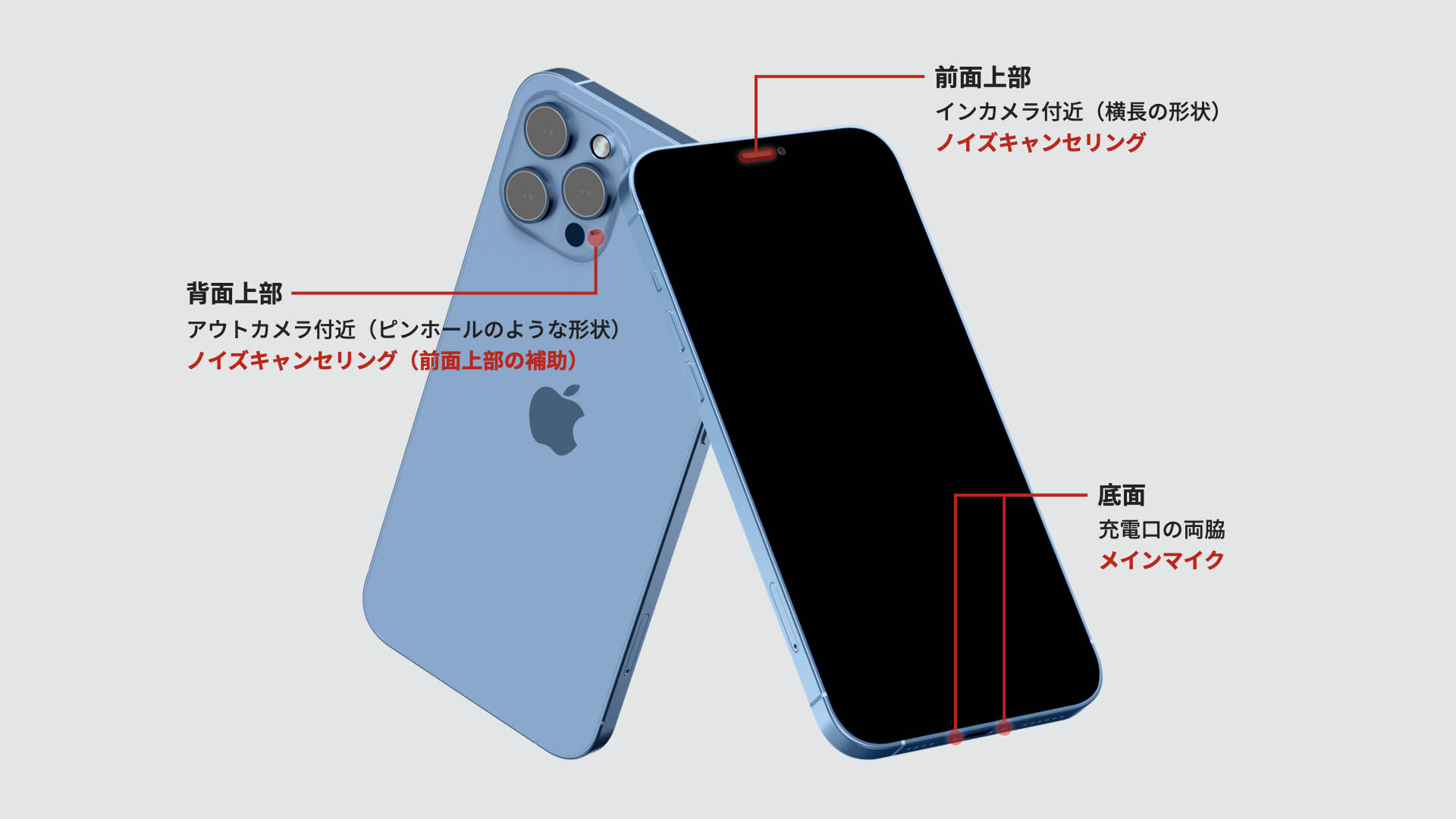
一般的な現行モデルにおいて、iPhoneマイク位置は以下の3箇所に分散して配置されています。
1. 本体底面(USB-CまたはLightning端子の左側)
2. 本体前面(ディスプレイ上部の受話スピーカーメッシュ内)
3. 本体背面(リアカメラユニットのレンズ付近にある微細な小穴)
多くのユーザーは「底面のマイクだけで音を拾っている」と考えがちですが、実際にはこの3つのマイクが協調して動作しています。たとえば通話時には、口元に近い底面マイクで声を集音しつつ、背面や前面のマイクで周囲の環境ノイズを検知して逆位相の波形で打ち消す「ビームフォーミング」と「アクティブノイズリダクション」がミリ秒単位で処理されています。
【場所別の役割】底面・前面・背面マイクの決定的な違いと使い分け
iPhoneのオーディオ設計において、それぞれのマイクには明確な担当業務が割り振られています。このiPhoneマイク3箇所使い分けの仕組みを理解しておくと、トラブル時の原因特定が格段にスムーズになります。
まず、日常の通話で最も稼働するのが「iPhoneマイクどこ下」と検索される底面マイクです。充電コネクタを挟んで左右に穴が並んでいますが、向かって左側の数個の穴がマイクであり、右側の穴はスピーカーです。「左右両方から音を拾っている」わけではないため、本体を片手で持つ際に小指で左側の穴を塞いでしまうと、途端に集音力が落ちてしまいます。この底面ユニットは、iPhoneボイスメモ録音マイクとしても主力を担っています。
次に、画面側の上部に位置するのがiPhone前面マイク受話部です。耳を当てる細長いスリット(レシーバー)の中にスピーカーと共存する形で埋め込まれています。この前面マイクは、FaceTime通話、スピーカーフォン通話、インカメラを使った自撮り動画の録音、そして「Hey Siri」の音声認識時にメインとして機能します。
そして見落とされがちなのが、iPhoneマイク背面カメラ横に存在するピンホールです。カメラレンズの横、あるいはLEDフラッシュの近くにポツンと空いている針の先ほどの穴がそれにあたります。アウトカメラで高画質動画を撮影する際の主集音マイクとなるほか、最新モデルでは被写体の声にフォーカスを合わせる空間オーディオ録音や環境雑音のキャンセリングに不可欠な役割を果たしています。
通話相手に声が届かない決定的な理由|「持ち方」と「汚れ」の盲点
通話相手から「もしもし? 聞こえないんだけど」と言われた際、真っ先に基板の故障を疑う必要はありません。現場の修理相談やサポート事例を調査すると、iPhone通話相手に声が届かない理由の大半は、日常使用における些細な物理的トラブルに起因しています。
最も多いのが、ケースや持ち手による物理的な遮蔽です。頑丈さを謳う耐衝撃ケースや手帳型ケースの中には、マイク穴の開口部がわずかにズレている製品が存在します。また、スマホを支えるために小指を底面に添える持ち癖がある場合、無意識に左下のマイク穴を指の腹で完全に密閉してしまっているケースが後を絶ちません。
もう一つの重大な要因が、iPhoneマイク掃除ゴミ詰まりです。ポケットやバッグの内側から発生する微細な糸くずや皮脂、手垢が、底面や受話口の極小メッシュに徐々に蓄積します。蓄積した汚れが空気の振動を遮断し、マイクに届く音圧を極端に減衰させてしまうのです。
清掃する際は、絶対に安全ピンや爪楊枝などの鋭利な金属を差し込んではいけません。内部の極薄防水メンブレン(防水膜)を突き破り、二度と防水性能が戻らなくなるリスクがあります。毛先の柔らかい新品の歯ブラシやメイク用ブラシを使い、表面を優しく払うように掃き出すのが鉄則です。エアダスターの使用も、強力な風圧でマイクの振動板を破損させる恐れがあるため推奨されません。
【セルフチェック】どのマイクが悪いかを特定するテスト確認方法
声がうまく伝わらないとき、3箇所のうち「具体的にどのマイクが不調なのか」を切り分けることが解決への最短ルートです。Appleの標準アプリのみを使って1分で完了するiPhoneマイクテスト確認方法を整理しました。
1. 底面マイクのテスト(通常通話・ボイスメモ用)
標準の「ボイスメモ」アプリを起動し、画面下部の赤い録音ボタンを押してiPhoneの底面に向かって普段通りの声で話しかけます。録音を停止して再生し、クリアに聞こえれば底面マイクは正常です。
2. 前面マイクのテスト(自撮り・スピーカー通話用)
「カメラ」アプリを開き、インカメラ(フロントカメラ)に切り替えて「ビデオ」で数秒間の動画を撮影します。再生した際に自分の声が明瞭に記録されていれば、受話口付近の前面マイクに問題はありません。
3. 背面マイクのテスト(アウトカメラ動画撮影用)
同じく「カメラ」アプリのアウトカメラ(通常撮影)で動画を撮影し、背面のカメラに向かって話しかけます。撮影後の動画音声を再生し、周囲の音や声がしっかり拾えていれば背面マイクは健在です。
特定のアプリだけで声が拾えない場合はハードウェアの破損ではなく、次章で解説するシステム設定や通信環境がボトルネックになっています。
声がこもる・拾わないときの即効対処法とiOS設定の見直し術
ハードウェアに問題がないにもかかわらず音が途切れる場合、OSの集音機能や接続機器の誤作動を疑うべきです。ここでは有効なiPhoneマイク音拾わない対処法をまとめました。
まずはiPhoneマイク設定と「マイクモード」の確認です。通話中や対応アプリの使用中に画面右上から下にスワイプして「コントロールセンター」を開くと、上部にマイクモードの項目が表示されます。ここで「声を分離」が選択されていると、周囲の雑音を強力に遮断するあまり、利用者の小さな声や環境音が不自然にカットされて途切れるケースがあります。電波状況が不安定な場所では、一度「標準」に戻すことで通話品質が安定することがあります。
盲点になりやすいのが、Bluetoothの意図しない接続です。カバンに入れたワイヤレスイヤホンや自宅のスマートスピーカーにiPhoneが自動接続されたままになっていると、手元のiPhone本体ではなく、カバンの中のイヤホン側のマイクが音を拾おうとして「声が極端に遠い」状態に陥ります。コントロールセンターからBluetoothを一度オフにして確認してみてください。
また、LINEやZoomなど特定アプリでのみマイクが使えないときは、「設定」>「プライバシーとセキュリティ」>「マイク」へと進み、該当アプリのマイクアクセスが許可(トグルが緑色)になっているかを確認しましょう。
それでも直らない場合は故障?自力修復の限界と修理サポートの選択肢
再起動やOSの最新アップデート、設定の見直し、外部清掃を行っても改善しない場合、内部モジュールの物理破損や水没による腐食が疑われます。この段階では無理な自力対処を避け、iPhoneマイク故障診断修理を検討してください。
修理を依頼する前に、公式の「Appleサポート」アプリをインストールして簡易診断を実行することをおすすめします。診断プログラムによってマイクセンサーやオーディオチップの動作状態を自動チェックでき、ハードウェア起因の故障かどうかが判明します。
過失による水濡れや強い落下衝撃が原因である場合、マイクパーツ単体ではなく、ドックコネクタ(充電端子基板)や画面パネル全体の交換が必要になるケースがあります。AppleCare+に加入していれば過失や事故に対する修理保証が適用され、低額な自己負担金で修理あるいは本体交換が可能です。非正規の修理店を利用する場合は、即日対応などのメリットがある反面、以降の公式サポートが受けられなくなるリスクを考慮した上で判断しましょう。
【iphone マイク どこ】に関するよくある質問(FAQ)
Q1:iPhoneの底面にある左右両方の穴列はどちらもマイクですか?
A1:いいえ、違います。底面の充電コネクタを挟んで「左側」がマイク穴で、「右側」は内蔵スピーカーの音が出る穴です。両方がマイクになっているわけではありません。
Q2:スマホケースを替えてから相手に声が届きにくくなりました。関係ありますか?
A2:大いに関係があります。デザイン重視のケースや海外製の一部製品では、底面のマイク穴や背面カメラ横の小穴がケースの枠で半分塞がれてしまっている例が散見されます。一度ケースを外した状態で通話テストを行ってみてください。
Q3:ボイスメモでは綺麗に録音できるのに、電話通話だけ相手に声が届かないのはなぜですか?
A3:通話時にのみ作動する「ノイズキャンセリング」が、周囲の騒音や電波の弱さを誤認して声ごとカットしている可能性や、キャリアの通信回線の一時的な不調が考えられます。また、スピーカー通話に切り替えると問題なく話せる場合は、前面マイクは正常で底面マイク周辺の通信制御にトラブルが生じている可能性があります。
Q4:マイクの穴にホコリがびっしり詰まっています。針や安全ピンで取ってもいいですか?
A4:絶対に避けてください。メッシュのすぐ裏側には水分の侵入を防ぐ防水シートや精密な集音ユニットが配置されています。針を差し込むと防水メンブレンを破ってしまい、防水性能を永久に失うだけでなく、マイクそのものを物理的に破壊してしまいます。
まとめ:正しいマイク位置の把握と日頃のメンテナンスで快適通話を取り戻す
薄型のボディに卓越した音響性能を詰め込んだiPhoneは、底面・前面・背面に配された全3箇所のマイクがミリ秒単位で連動することで、クリアな通話環境と臨場感ある動画録音を実現しています。
「声が相手に届かない」というアクシデントに見舞われた際は、パニックになって修理に駆け込む前に、まず端末の持ち方、ケースの干渉、マイク穴の汚れ、そして「声を分離」などのiOS設定を一つずつ確認してみてください。複雑に見えるオーディオトラブルも、マイクの位置と仕組みを正しく知っていれば、その大半は手元ですぐに解決できます。 (出典: iphone マイク どこ(Yahoo!ニュース))

テクノロジーやライフスタイル領域を中心に執筆活動を行っています。趣味は写真撮影と旅行です。
