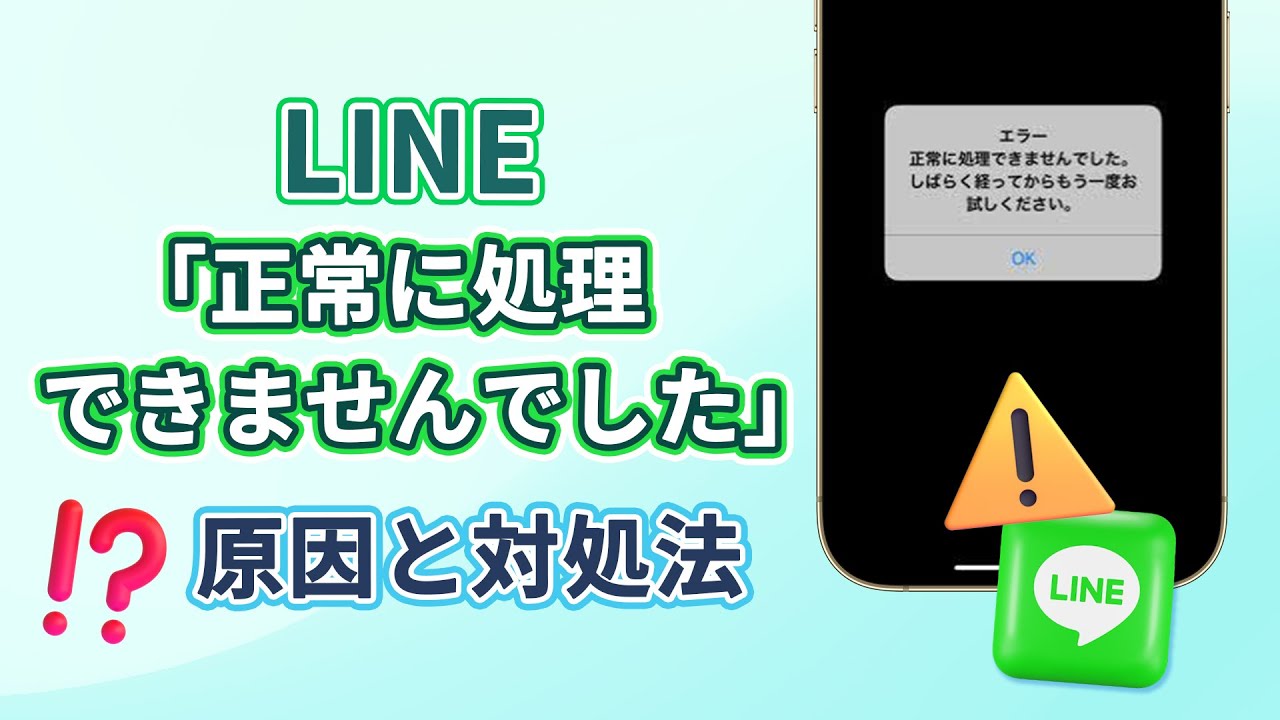
LINE「正常に処理できませんでした」エラーの原因と今すぐ試せる解決策
日常の連絡手段として欠かせないLINEを使っている最中、メッセージ送信やアカウントの引き継ぎ、友達追加などのタイミングで突如画面に現れる「正常に処理できませんでした」というエラーメッセージ。突然の警告に「アカウントが消えてしまったのではないか」「誰かからブロックされたのか」と焦るユーザーも少なくありません。
このトラブルが発生する背景には、利用端末の通信状態やキャッシュの蓄積といった端末側の要因から、LINEの大規模なサーバー障害まで、複数の異なる原因が潜んでいます。本稿では、エラーが発生する決定的なメカニズムを解き明かすとともに、現在進行形で困っている方が今すぐ試せる確実な解決手順をわかりやすく解説します。
📌 【この記事の重要ポイントまとめ】
- 要点1:エラーの主因は「一時的な通信不良」「端末内のキャッシュ肥大化」「LINE側のサーバー障害」の3つに大別される
- 要点2:まずは公式SNSや障害検知サイトで現在進行形のサーバー障害がないかリアルタイムで確認するのが鉄則
- 要点3:端末の再起動やアプリのキャッシュ削除、最新バージョンへのアップデートで大半の個別トラブルは解決可能
【原因究明】LINEで「正常に処理できませんでした」と表示される決定的な理由
LINEの画面上に「正常に処理できませんでした。もう一度お試しいただくか、しばらく経ってから再度お試しください。」というアラートが出る場合、システムが要求されたリクエストを最後まで完了できなかったことを意味します。その決定的な理由は、大きく分けて以下の4パターンに集約されます。
第1に挙げられるのが、通信環境の一時的な瞬断や不安定さです。Wi-Fiからモバイルデータ通信(5G/4G)への切り替え時や、電波の弱い地下・混雑エリアでは、データ送受信のタイムアウトによって処理が強制中断されます。
第2に、LINEアプリ内に蓄積された一時データ(キャッシュ)の破損や肥大化です。長期間キャッシュを削除せずに使い続けていると、メモリ処理が追いつかなくなり、動作不全を引き起こすケースが目立ちます。
第3に、LINEの運営側で発生しているサーバー障害やアクセス集中です。大規模な通信障害が起きている場合、ユーザー側の端末に一切問題がなくてもリクエストが拒絶されてしまいます。
そして第4に、アプリ自体のバージョンが古いことによる仕様の不整合や、OSとの互換性エラーです。古いバージョンのまま放置していると、最新の暗号化通信プロトコルに対応できずエラーを吐き出すケースがあります。
【リアルタイム確認】LINEのサーバー障害か端末の不具合かを見極める方法
エラーに遭遇した際、最初に行うべきは「自分だけの問題か、それとも全体的な障害か」の切り分けです。全体障害が発生している場合、端末側でどれだけ設定を変更しても復旧しません。
最も手軽で迅速な確認方法は、X(旧Twitter)のリアルタイム検索を活用することです。「LINE 障害」「LINE エラー」「正常に処理できませんでした」といったキーワードで検索し、同時刻に同様の投稿が急増していれば、LINE運営側のサーバー不具合である可能性が極めて高いと判断できます。
また、リアルタイム障害検知サービス「Downdetector(ダウンディテクター)」やLINE公式アカウント(@LINEjp_official)のアナウンスを確認するのも有効です。全体の通信エラーや不具合が発生している場合は、無理にアプリを操作せず、運営側の復旧作業が完了するまで待機するのが最善策となります。
【今すぐできる】「正常に処理できませんでした」を解消する5つの基本対処法
全体的な障害が起きていないと判明した場合、利用端末側で問題を解決する必要があります。以下の5つの手順を上から順番に試していくことで、スムーズな復旧が期待できます。
① 通信環境のリフレッシュ(機内モードのオン・オフ)
まずは端末の「機内モード」を一度オンにし、数秒待ってからオフに戻します。これによりモバイル通信やWi-Fiの接続が強制的に再確立され、軽微なネットワークの詰まりが解消されます。また、公共のフリーWi-Fiに意図せず接続されて認証待ちになっていないかも確認してください。
② LINEアプリと端末の完全再起動
バックグラウンドで動作しているLINEアプリをタスクキル(上スワイプで完全終了)し、スマートフォンの電源自体を再起動します。端末のメモリがリセットされることで、一時的な処理競合がクリアされます。
③ LINE内のキャッシュデータを削除する
LINEアプリ内の設定から不要なデータを取り除く操作です。手順は以下の通りです。
- LINEの「ホーム」タブ右上にある設定(歯車アイコン)をタップ
- 「トークのバックアップ・復元」の下などにある「データの削除」を選択
- 「キャッシュ」の項目にチェックを入れ、「選択したデータを削除」を実行
※キャッシュの削除を行っても、写真やトーク履歴、スタンプなどの重要なデータが消えることはありません。
④ アプリを最新バージョンへアップデート
App StoreまたはGoogle Playストアを開き、LINEに保留中のアップデートがないか確認します。古いバージョンに存在するバグが原因である場合、最新版への更新によって一発で解決することが多々あります。
⑤ スマートフォンのOSを最新に保つ
iOSやAndroid自体のシステムアップデートを長期間放置している場合、LINEの最新セキュリティ仕様と衝突してエラーを起こすことがあります。OSのバージョンもあわせて確認しましょう。
【場面別】友達追加・トーク送信・年齢確認でエラーが出た時の個別解決策
「正常に処理できませんでした」というエラーは、特定の操作を行っている最中にもピンポイントで発生します。利用シーンに応じた固有の原因と解決策を押さえておきましょう。
■ 友達追加やグループ参加でエラーが出る場合
相手をID検索やQRコードで追加しようとしてエラーになる場合、相手側が「友だちへの追加を許可」をオフにしているか、アカウントの友だち上限(最大5,000人)に達している可能性があります。また、短時間で過度な連続追加を行うと、スパム対策のペナルティとして一時的に追加機能が制限される仕様になっています。
■ トークや写真・動画が送信できない場合
特定のトークルームだけで送信エラーが多発する場合、送信しようとしているファイルサイズが大きすぎるか、通信帯域が極端に絞られているケースが考えられます。テキストのみを送信してみて通るかテストし、長尺動画などは小分けにして送信するのが効果的です。
■ 年齢確認(年齢判定)でエラーが出る場合
格安SIMや大手キャリアの契約切り替え直後に頻発するのが、年齢確認時のエラーです。キャリア側のマイページ(My docomo、My au、My SoftBankなど)側で回線認証のセッションが切れていることが主な原因です。ブラウザ側でキャリアのログインを完了させてから再度LINE側で連携認証を行うか、マイナンバーカードを利用した年齢確認ルートを試してください。
【機種変更時】アカウント引き継ぎ・ログインでエラーが出た場合の注意点
最も精神的ダメージが大きいのが、スマートフォンの機種変更に伴うログインやアカウント引き継ぎ時のエラーです。
引き継ぎ認証中に「正常に処理できませんでした」と弾かれる場合、入力した電話番号・認証番号の入力期限切れ(タイムアウト)や、パスワードの連続入力ミスによる一時ロックが疑われます。SMSで届く認証コードは発行から時間が経つと無効化されるため、素早い入力が必要です。
また、前の端末で「アカウント引き継ぎ設定」をオンにしていない状態で新しい端末からログインを試みると、セキュリティロックが作動することがあります。旧端末が手元にある場合は、旧端末側のLINE設定で「アカウント引き継ぎ」を有効化してから再試行してください。
どうしてもログインできない場合は、LINEアプリを一度完全にアンインストールして再インストールすることで、壊れた設定ファイルがリセットされ正常に認証画面へ進めるケースがあります。ただし、再インストール前には必ずトークのクラウドバックアップ(iCloud/Googleドライブ)が完了しているか確認することが不可欠です。
【LINE「正常に処理できませんでした」エラー】に関するよくある質問(FAQ)
Q1:キャッシュを削除すると、過去のトーク履歴や保存した写真も消えてしまいますか?
A1:消えません。LINEの「データの削除」からキャッシュのみを削除した場合、一時的に保存されていた読み込み用ファイルがクリアされるだけで、テキストメッセージやアルバムの写真、購入したスタンプなどはすべてそのまま保持されますのでご安心ください。
Q2:通信環境も正常で再起動しても直りません。LINEアプリの再インストールは有効ですか?
A2:有効な手段の一つです。アプリ本体のデータ構造に破損がある場合、再インストールによってクリーンな状態に戻せます。ただし、事前にメールアドレス・パスワードの登録確認と、トーク履歴のバックアップを必ず済ませてから実行してください。
Q3:何時間待ってもエラーが解消されない場合、アカウントがBAN(利用停止)された可能性はありますか?
A3:可能性はゼロではありません。利用規約に抵触する行為(短時間の大量メッセージ送信、見知らぬユーザーへの無差別な友だち追加など)を行った場合、アカウントが一時停止または永久凍結され、処理が通らなくなることがあります。心当たりがない場合は、LINE公式サイトの「お問い合わせフォーム」からサポートへ個別照会を行ってください。
まとめ:焦らず「原因の切り分け」から冷静な対処を
LINEで「正常に処理できませんでした」という表示が出ると、一瞬大きなトラブルに見舞われたように感じますが、その大半は一時的な通信の乱れやアプリ側のキャッシュ蓄積による軽微なエラーです。
まずはSNS等で全体的なサーバー障害の有無を確認し、個別環境の問題であれば「再起動」「キャッシュ削除」「アップデート」という基本ステップを落ち着いて実行してください。焦ってアプリを無計画に削除したりせず、正しい手順を踏むことが、大切なデータと連絡手段を守る最短ルートとなります。 (出典: line エラー 正常 に 処理 できません で した(Yahoo!ニュース))


Webメディアの編集およびコンテンツ作成に従事。正確で質の高い情報発信を心掛けています。
