【2026最新】スマホのギガの見方完全ガイド!残量確認と制限回避ワザ
月末が近づくにつれて動画の読み込みが止まったり、SNSの写真がうまく表示されなくなったりして「もしかして速度制限?」と焦った経験を持つ人は少なくありません。動画コンテンツの超高画質化や生成AI機能の標準搭載が進んだ2026年現在、スマートフォンのデータ通信量は私たちが画面を見つめていない間にも想像以上のペースで消費されています。
「今月はあと何ギガ残っているのか」「気づかないうちに使い切ってしまっていないか」を正確に把握することは、ストレスのないデジタルライフを送るための必須スキルです。しかし、スマートフォンの設定画面に表示される数値と携帯キャリアが管理しているデータ量には決定的な違いがあり、見方を誤ると「まだ余裕があると思っていたのに突然通信制限になった」という事態に陥りかねません。今すぐできる正確な残量確認の手順と、ギガを枯渇させないための実践テクニックを詳しく紐解いていきます。
📌 【この記事の重要ポイントまとめ】
- 要点1:端末本体の設定に表示される数値は「過去からの累積使用量」であることが多く、今月残っている本当のギガ数は各キャリアの公式アプリやマイページで確認するのが最も確実。
- 要点2:ギガの減りが早い最大の要因は、Wi-Fi電波が弱いときに自動で切り替わる機能や、高画質動画・アプリのバックグラウンド自動更新にある。
- 要点3:万が一ギガを使い切っても、追加チャージの手続きや節約モードの活用、OSごとの低データ通信設定を行えば即座に対処が可能。
【端末別】iPhone・Androidで現在のギガ(通信量)を確認する基本手順
手元のスマートフォンを操作して手軽に使用量を確認したい場合、OSごとの設定画面から大まかな利用状況をチェックできます。ただし、iPhoneとAndroidではデータの集計方法や仕様が大きく異なるため、それぞれの特性を理解しておく必要があります。
まず、iPhone ギガ確認方法としては、「設定」アプリを開き「モバイル通信」をタップします。画面を少し下にスクロールすると「現在までの合計」という項目があり、これまで通信したギガ数がアプリ別に一覧表示されます。ここで注意すべきなのは、この数値は「前回統計情報をリセットした日時からの累積データ量」であるという点です。毎月1日に自動でゼロへリセットされる仕様ではないため、手動でリセットしていない限り、過去数カ月〜数年分の膨大な通信量が合算されて表示されてしまいます。現在の正確な月間使用量を端末だけで追いたい場合は、毎月の請求締め日に最下部の「統計情報をリセット」をタップする習慣をつける必要があります。
一方、Android データ使用量の確認は、より実用的で柔軟な設計になっています。「設定」から「ネットワークとインターネット」を選び、「SIM」または「データ使用量」をタップすると、今月の通信量がグラフで視覚的に表示されます。Androidの強みは、「データの警告と制限」画面から請求サイクルの開始日(リセット日)を自由に設定できる点です。契約している通信会社に合わせて締め日を「毎月1日」などに設定しておけば、自動的に当月分のデータ使用量だけが集計されます。あらかじめ「5GBで警告」「10GBで自動切断」といった上限ラインを設定できるのもAndroidならではの利便性です。
【キャリア別】ドコモ・au・ソフトバンク・楽天モバイルのギガ残量確認テクニック
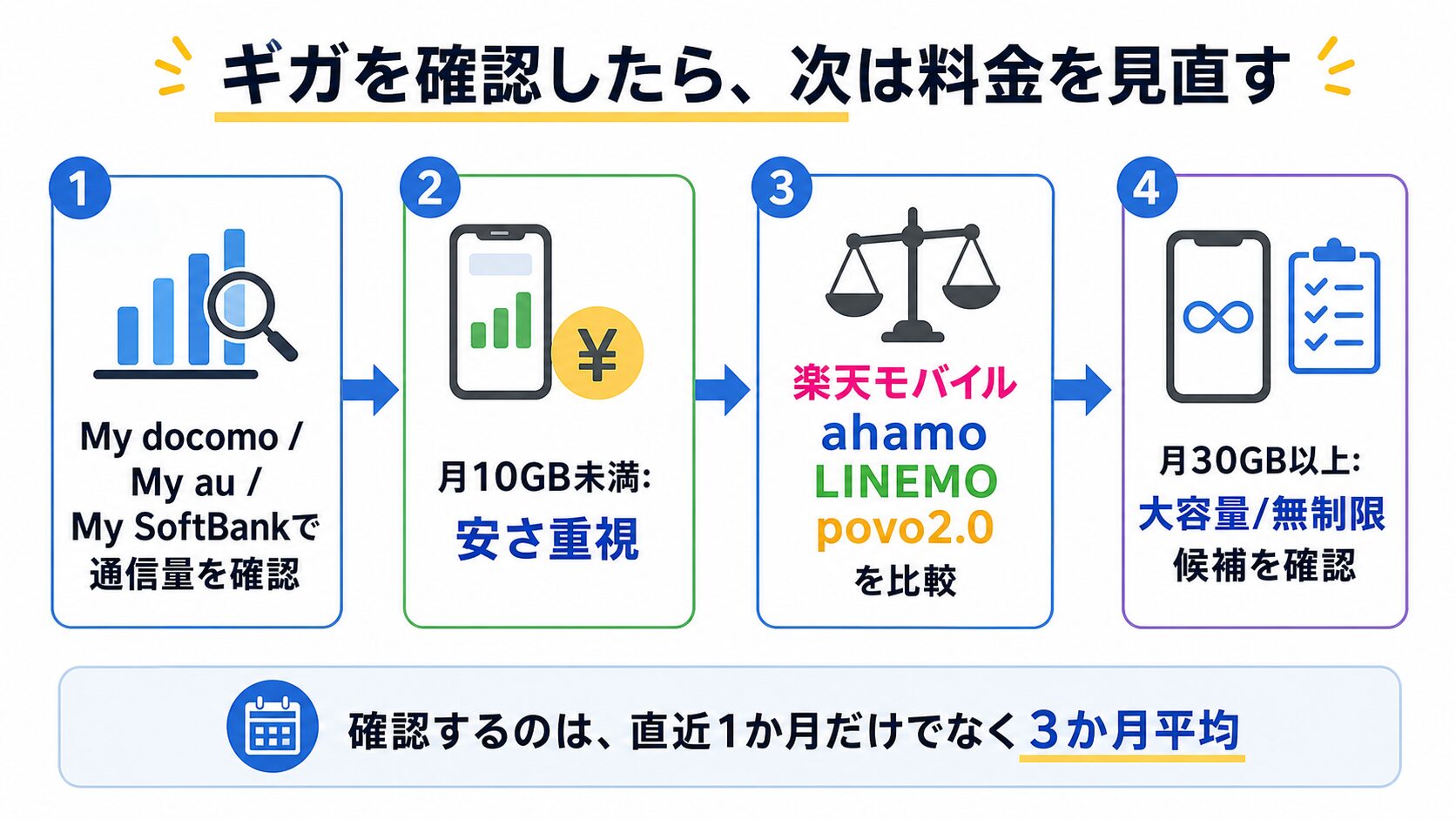
端末の設定画面は「どのアプリがどれだけ消費したか」の目安を知るには便利ですが、契約プランに基づいた「あと何ギガ残っているか」を正確に知るには、契約キャリアの専用サービスを見るのが鉄則です。各社が提供する公式アプリやポータルサイトを活用すれば、ログインするだけでリアルタイムの正確な数値が把握できます。
ドコモ ギガ残量確認を行う際は、「My docomo」アプリを開くのが最短ルートです。ホーム画面最上段に当月の利用可能データ量と現在の使用量、そして「残りギガ数」が大きく円グラフで可視化されます。ブラウザから確認する場合は「My docomo」へログインし、「データ通信量」のタブから詳細な推移を確認できます。ドコモの料金プランは段階制プラン(eximo等)や大容量プランなど多岐にわたるため、次の料金ステップまであと何ギガあるかもひと目で分かるよう設計されています。
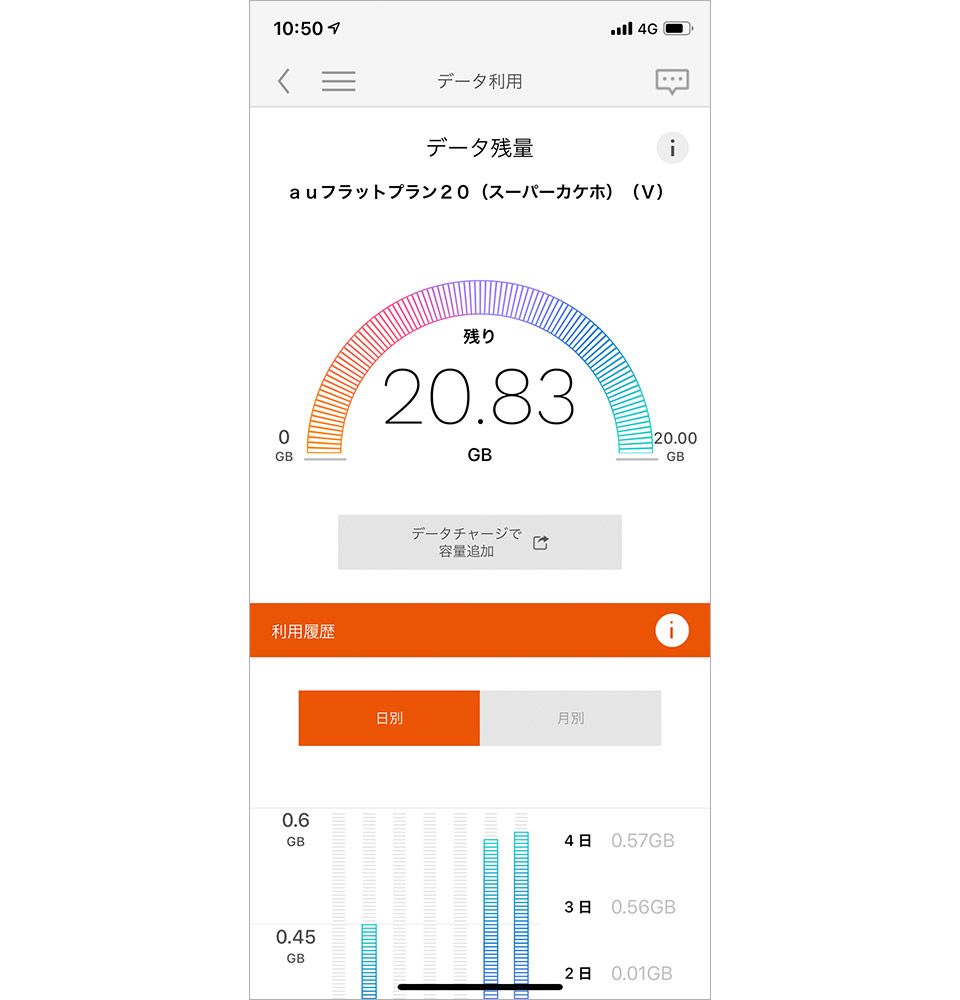
au データ残量をチェックする場合は、「My au」アプリもしくは「デジラアプリ」を利用します。特にauの公式ポータルであるMy auアプリでは、契約回線の「残データ容量」がメガバイト単位まで細かく表示されます。家族でデータ容量を共有する家族割プラスや、データくりこしが適用されている場合でも、今月末で失効してしまう有効期限付きのギガと当月付与分の内訳が明確に整理されているのが特徴です。
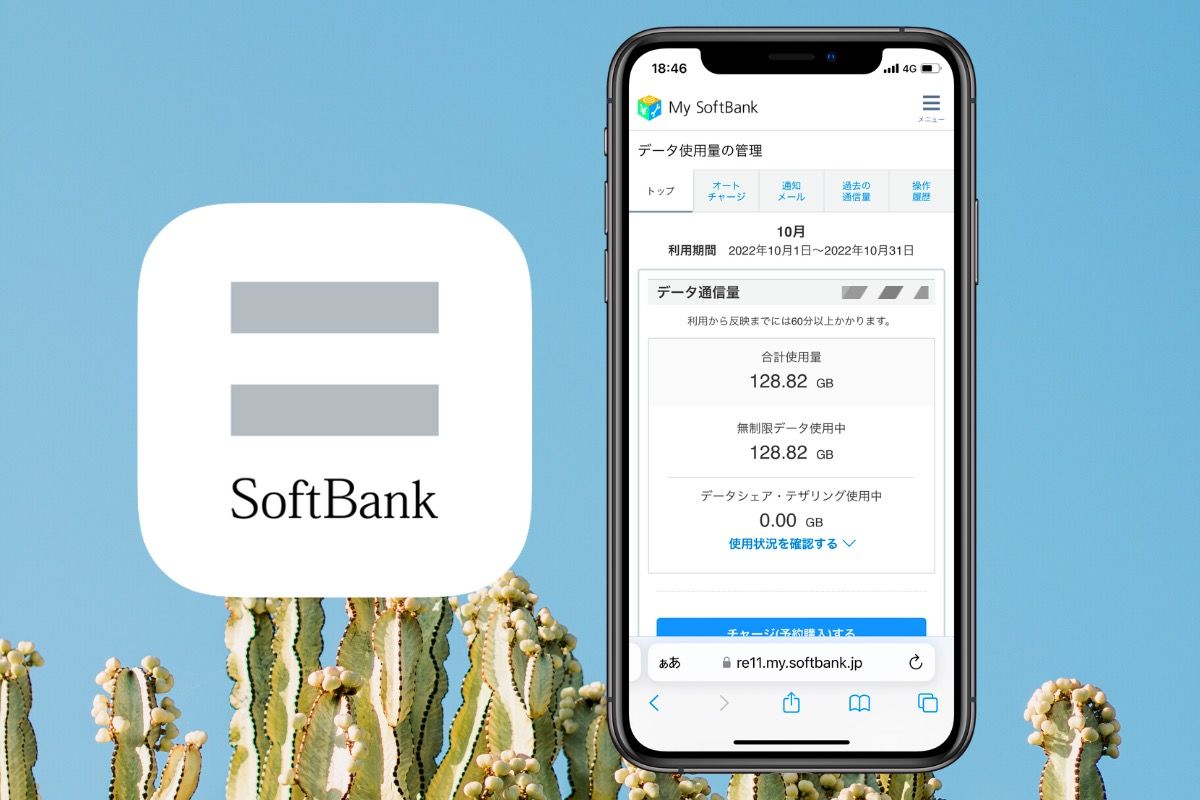
ソフトバンク 通信量確認では、「My SoftBank」アプリを活用するのが王道です。アプリを起動するだけで、現在の請求月における「総データ量」「使用済みデータ量」「残りデータ量」が即座に反映されます。また、ソフトバンクユーザーはLINEの公式アカウントと連携しておくことで、トーク画面のメニューからタップ1つで即座に残量を呼び出す裏ワザも重宝されています。わざわざIDやパスワードを打ち込んでマイページ ログイン残量を探す手間を省けるため、日常的な確認には最適です。
段階制ワンプランを展開する楽天モバイル ギガ数の確認は、「my 楽天モバイル」アプリから行います。楽天回線エリア内での無制限利用が魅力ですが、自分が今月何ギガ使ってどの料金ステップ(3GB以下/20GB以下/20GB超過無制限)に到達しているのかをリアルタイムで追うことができます。ホーム画面中央の円形メーターを見るだけで、あと数百メガバイトで次の料金帯に上がってしまうかどうかが一瞬で判断可能です。
なぜ急にギガが減る?気づかないうちに通信量を消費する「4つの落とし穴」
「普段と使い方は変わっていないはずなのに、今月だけギガの減りが異常に早い」と感じたとき、疑うべきは端末やアプリのバックグラウンド動作です。日常の思わぬ環境変化が、ギガを猛スピードで蒸発させているケースは珍しくありません。
1つ目の盲点は、Wi-Fi ギガ消費 理由として非常に多い「Wi-Fiアシスト(Androidではネットワーク自動切り替え)」の存在です。これは、カフェや自宅のWi-Fi電波が一時的に弱くなった際、ユーザーに気付かせないようスマホが気を利かせて自動的にモバイルデータ通信へ切り替える機能です。本人はWi-Fiにつながっていると思い込んで高画質動画をストリーミング再生していても、裏では契約ギガ数がゴリゴリと削られているという現象が多発しています。
2つ目は、SNSやニュースアプリにおける「動画の自動再生」です。タイムラインをスクロールするだけで、TikTokやInstagramのリール、X(旧Twitter)の動画が高解像度で先読みロードされます。近年のSNSは通信速度に合わせて最高画質の動画を瞬時にバッファリングするため、ほんの数分間タイムラインを流し見しただけでも数百メガバイトが消し飛ぶ構造になっています。
3つ目は、写真や動画の「クラウド自動バックアップ」です。日常的に高画質な写真や4K動画を撮影する人の場合、GoogleフォトやiCloudの写真同期設定が「モバイルデータ通信時も許可」になっていると、撮影した瞬間に大容量ファイルがクラウドへアップロードされ、知らぬ間に数ギガ単位の消費が発生します。
4つ目は、OSや各種アプリの「バックグラウンド更新」です。夜間に充電器へ挿している際、Wi-Fiが切断されていたり電波が途切れたりすると、OSの大規模アップデートやゲームアプリの数ギガに及ぶ追加データダウンロードがすべてモバイル回線経由で実行されてしまい、朝起きたら速度制限にかかっていたという悲劇を生むことになります。
今すぐできる!月末の速度制限を確実に防ぐ「データ通信量節約術」
あと数ギガしかない状況で月末を乗り切るためには、無駄な通信を強制的にシャットアウトする設定が不可欠です。少しの設定変更だけで、データ消費ペースを通常の半分近くまで抑え込むことができます。
直ちに実行すべきデータ通信量 節約術の筆頭は、各端末に備わっている節約モードの起動です。iPhoneの場合は、「設定」>「モバイル通信」>「通信のオプション」から「低データモード」をオンにします。これにより、自動アップデートやバックグラウンドでの同期処理が完全に一時停止されます。Android端末でも同様に、「設定」の「ネットワークとインターネット」内にある「データセーバー」を有効化することで、待機中のアプリが勝手にデータを送受信するのを防ぐことができます。
次に、日常的に使うアプリ側の環境を整えます。YouTubeや動画配信サービスでは、モバイル通信時の再生画質をあらかじめ「標準画質(480pや360p)」に固定しておきましょう。スマホの小さな画面であれば、画質を一段階落としても視認性に大きな支障はありません。また、音楽ストリーミングやポッドキャスト、地図アプリのルート情報などは、自宅の光回線など安定したWi-Fiに接続している間にオフライン保存(ダウンロード)しておくことで、移動中のギガ消費を完全にゼロ化できます。
さらに、先述したWi-Fiアシスト機能もオフにしておきます。iPhoneなら「設定」>「モバイル通信」の最下部にある「Wi-Fiアシスト」のスイッチを切り、AndroidならWi-Fi設定内の「モバイル接続への自動切り替え」を停止します。これだけで、「自宅にいたはずなのにギガが減っていた」という不慮の事故を未然に防ぐことが可能です。
もし速度制限にかかったら?スマホの通信制限を解除・乗り切る現実的アプローチ
どんなに節約を試みても、ついにギガが尽きて「128kbps」などの超低速通信に制限されてしまった場合、どう乗り切るべきでしょうか。取れる選択肢は大きく分けて2つ存在します。
最も手っ取り早い解決策は、スマホ 通信制限 解除のために追加データを購入(チャージ)することです。ドコモ、au、ソフトバンク、楽天モバイルをはじめとする各社は、専用アプリやマイページから1GB単位(概ね税込1,100円前後)でのデータ追加購入を受け付けています。購入手続きが完了すれば、通常は数分から10分程度で速度制限が自動解除され、即座に元の快適な高速通信へと復帰します。近年は「24時間データ使い放題」のトッピングを用意しているpovo2.0など、ライフスタイルに合わせた柔軟な追加オプションも一般化しています。
一方で、「追加料金を払わずに耐え忍びたい」という場合は、速度制限下でも動くサービスを見極めることが肝心です。通信制限時の128kbps〜1Mbpsという低速度であっても、テキスト中心のLINEメッセージ送受信や、文字主体のWebニュース閲覧、QRコード決済のバーコード表示などは、数秒待てば問題なく機能します。動画や画像の多いSNSの閲覧は極力控え、大容量通信が必要なタスクは商業施設や公共の安全なWi-Fiスポットへ移動してこなすのが賢明な対処法となります。なお、通常の通信制限は「翌月1日の午前0時」を迎えると自動的にリセットされ、月間の規定容量が再付与されます。
【ギガの見方】に関するよくある質問(FAQ)
Q1:iPhoneの設定画面にある「モバイルデータ通信」の数値と、携帯会社のアプリに表示される通信量が全然違うのはなぜですか?
A1:iPhone本体に表示されている数値は、前回手動で「統計情報をリセット」してからの累積使用量だからです。毎月自動でリセットされるわけではないため、数カ月前からの合計値が表示されていることが大半です。今月実際に消費したギガ数や残量を確認したいときは、端末の設定ではなく「My docomo」や「My au」といった各キャリアの公式アプリを確認してください。
Q2:自宅でずっとWi-Fiにつないでいたはずなのに、なぜかギガが減って速度制限になりました。何が原因でしょうか?
A2:スマホの「Wi-Fiアシスト(ネットワーク自動切り替え)」機能が作動した可能性が極めて高いです。電子レンジの使用や部屋の障害物によって一時的にWi-Fiの電波が弱まった際、スマホが自動的にモバイル通信に切り替えて高画質通信を継続してしまったことが考えられます。設定からこの機能をオフにしておくことを推奨します。
Q3:データ容量を使い切って通信制限がかかりました。追加ギガを購入(チャージ)したら、どれくらいで元の速度に戻りますか?
A3:各キャリアのマイページや公式アプリから追加購入手続きを行った場合、早ければ即時、通常は5分〜15分程度で制限が自動解除されます。もし購入後しばらく経っても通信速度が改善しない場合は、一度スマホを「機内モード」にして数秒後に戻すか、端末を再起動すると電波を再取得して高速通信が反映されます。
まとめ:ギガを賢くコントロールして快適なスマホライフを
スマートフォンが生活の中心インフラとなった現代において、データ通信残量のコントロールは日々の快適さを左右する極めて実用的な課題です。端末本体の設定でアプリごとの消費傾向を掴みつつ、各キャリアの公式アプリでリアルタイムの正確な残量を監視する二段構えの習慣をつけるだけで、不意の速度制限に頭を抱えるリスクは劇的に低下します。
まずは今すぐご自身の契約キャリアのアプリを開き、今月あと何ギガ残っているかを確認してみてください。もし残量が心許ない場合は、低データモードへの切り替えや動画画質の調整を即座に導入し、スマートに月末を乗り切りましょう。 (出典: ギガ の 見方(Yahoo!ニュース))
Webメディアの編集およびコンテンツ作成に従事。正確で質の高い情報発信を心掛けています。
