Amazonプライム支払い方法変更の最新手順!クレカやPayPay切替

日常の買い物から動画配信、音楽ストリーミングまで、日々の生活インフラとしてすっかり定着したAmazonプライム。しかし、メインで使っていたクレジットカードの有効期限が切れたり、ポイ活や支出管理の見直しで決済手段をPayPayやあと払い(ペイディ)に切り替えたいと考えた際、「どこから設定を変更すればいいのか分かりにくい」と立ち止まる利用者が後を絶ちません。
通常の買い物で利用する支払い方法を変更しただけでは、プライム会費の引き落とし先は自動更新されないケースがあるため注意が必要です。本稿では、スマートフォンアプリから手軽に完結できる変更手順をはじめ、ギフト券払いへの切り替え方、更新日直前の注意点、変更が反映されないトラブルへの対処法まで、分かりやすく整理してお届けします。
📌 【この記事の重要ポイントまとめ】
- 要点1:普段の買い物用とプライム会費の決済設定は別管理となっており、専用の会員情報ページから更新が必要。
- 要点2:従来のクレジットカードだけでなく、PayPayやあと払い(ペイディ)、携帯キャリア決済、ギフト券残高への切り替えが可能。
- 要点3:次回請求日の前日までに変更を完了させないと、旧決済手段へ請求されたり更新エラーによる会員資格停止を招く恐れがある。
【スマホアプリ対応】Amazonプライムの支払い方法を変更する基本手順
プライム会費の決済先を変更する際、最も手軽なのが公式ショッピングアプリを経由する方法です。ブラウザ版を開く必要はなく、数タップで完結します。まずはAmazonプライムスマホアプリ変更手順の全体像を把握しておきましょう。
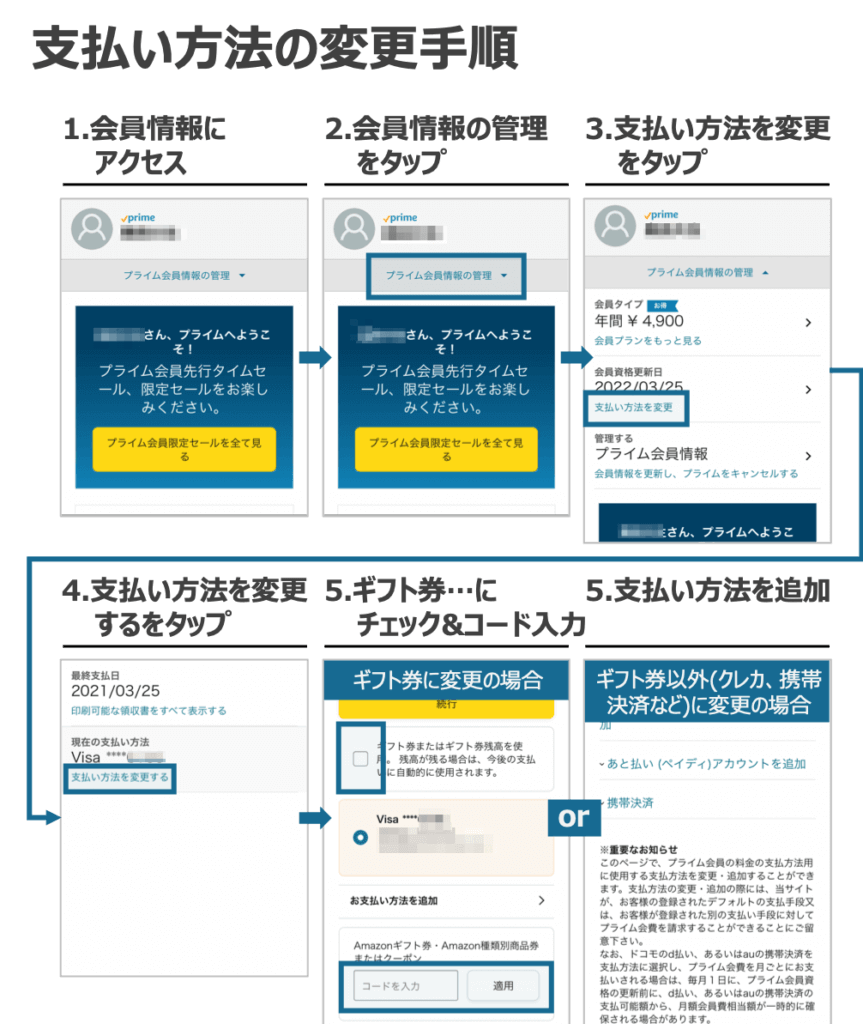
アプリを起動したら、画面下部のナビゲーションバーにある人型アイコンをタップし、「アカウントサービス」へ進みます。一覧の中から「プライム会員情報の設定・変更」を選択すると、現在の会員タイプや次回更新日が表示される管理画面が開きます。ここで「会員資格を更新し、その他のお支払い方法を管理」をタップし、「支払い方法を変更」へ進むのが正規のルートです。
注意したいのは、一般的なAmazonアカウントサービス支払いオプション管理画面で新しいカードを登録しただけでは、プライム会費の引き落とし先が自動的に切り替わらない場合がある点です。必ずプライム会員専用の管理メニューに入り、どのカードや決済手段を会費支払いに充当するかを指定してください。
クレジットカードからPayPay・あと払いペイディへ!注目の決済切り替え方法
近年、ポイント還元キャンペーンや家計の一元管理を目的に、キャッシュレス決済への乗り換えを希望するユーザーが急増しています。現在プライム会費に対応している主な決済手段と、切り替え時のポイントを解説します。
まず最も利用者が多いAmazonプライムクレジットカード変更では、新カードの16桁の番号、名義人、有効期限を慎重に入力します。カードブランドはVisa、Mastercard、JCB、American Express、Diners Clubなど主要国際ブランドに幅広く対応しています。
スマホ決済を活用したい場合は、AmazonプライムPayPay決済切り替えが便利です。事前にAmazonアカウントとPayPayアカウントを連携させておくことで、プライム会費の引き落とし先に指定できます。ただし、利用できるのは本人確認済みの「PayPayマネー」および「PayPayポイント」に限定され、チャージ方法によっては会費決済に使えない「PayPayマネーライト」残高では決済エラーになる場合があるため事前の確認が欠かせません。
クレジットカードを使わずに翌月まとめて支払いたい層には、Amazonプライムあと払いペイディ利用が定着しています。メールアドレスと携帯電話番号の認証だけで即座に設定でき、翌月にコンビニや銀行振込、口座振替で支払うことが可能です。さらに、docomoのd払いやauかんたん決済、ソフトバンクまとめて支払いといったAmazonプライムキャリア決済d払い設定も根強い人気を誇ります。携帯電話料金と合算して支払いたい場合は、各キャリアの認証画面に従って設定を進めてください。
Amazonギフト券でプライム会費を払う裏ワザと併用の注意点
キャンペーンやプレゼントで手に入れたギフト券残高を使って、実質無料でプライム会員資格を維持したいというニーズも少なくありません。結論から言えば、ギフト券残高をプライム会費の支払いに充てることは可能です。
具体的なAmazonギフト券払い手順としては、まず手元のギフト券番号を自身のアカウントにチャージしておきます。その上で、プライム会員情報の支払い方法変更画面を開き、「支払い方法の選択」で「Amazonギフトカードの残高を使用する」にチェックを入れます。
ここで見落としがちな盲点が、バックアップ用の決済手段の登録が必須である点です。ギフト券残高だけで支払う設定にしていても、残高が不足した際の自動更新を担保するため、有効なクレジットカードまたは携帯キャリア決済の登録がシステム上求められます。完全なカードレス・残高オンリーでの運用を想定している場合は、事前の登録要件に留意してください。
年会費の請求日と更新タイミング|変更はいつまでに済ませるべきか?
支払い方法を変更するにあたり、最もトラブルになりやすいのが手続きを行うタイミングです。特に年払いプランを利用している場合、一度請求が確定すると1年分の金額が即座に引き落とされてしまいます。
月額プランから年額プランへの変更や決済手段の見直しを伴うAmazonプライム年会費支払い方法変更を検討しているなら、まずは自身の次回請求スケジュールを確認しましょう。会員情報ページ内のAmazonプライム請求日と更新タイミングを確認し、遅くとも次回請求日の24時間前までに変更手続きを完了させておくのが鉄則です。
更新日当日に変更手続きを行うと、システムの処理タイミングのズレによって旧カードに請求が飛んでしまうケースが報告されています。過去の決済履歴や直近の引き落とし状況を確かめたい場合は、アカウントサービスの「お客様の支払い方法」または注文履歴フィルターからAmazonプライム会費支払い履歴確認を行い、正しく処理されているかを定期的にチェックする習慣をつけておくと安心です。
「支払い方法が変更できない・反映されない」時の主な原因と解決策
画面の指示通りに進めたはずなのにエラーが出る、あるいは新しいカード番号を入力しても画面が更新されないといったトラブルには、いくつかの明確なパターンが存在します。
まず代表的なAmazonプライム支払い方法変更できない理由として挙げられるのが、登録しようとしているカード自体の利用制限です。カードの有効期限切れはもちろん、利用限度額の超過、カード会社側による不正利用検知システムの一時ロックなどが原因で承認が下りないケースが多発しています。また、デビットカードやプリペイドカードの一部は、月額・年額の定期請求サービスへの登録に対応していないものもあります。
一方、変更を保存したのにAmazonプライム支払い方法反映されない原因としては、ブラウザやアプリのキャッシュ保持問題、または「お支払い方法の優先順位」の設定不備が考えられます。Amazonでは、メインの決済が失敗した際に予備のカードへ自動請求するバックアップ機能が備わっているため、不要になった古いカード情報は「支払いオプション」から完全に削除しておくことが確実な反映への近道です。
【Amazonプライムの支払い方法変更】に関するよくある質問(FAQ)
Q1:通常の買い物で使っているクレジットカードを変更したら、プライム会費の引き落とし先も自動で変わりますか?
A1:自動では変わりません。通常の買い物に使う決済手段とプライム会員資格の決済手段は別系統で管理されています。プライム会費の引き落とし先を変えたい場合は、必ず「プライム会員情報の設定・変更」メニューから会費専用の支払い方法を変更してください。
Q2:有効期限が切れたクレジットカードを放置するとどうなりますか?
A2:請求日に決済が失敗すると、猶予期間が設けられたのち、最終的にプライム会員資格が一時停止または自動解約となります。登録済みの予備カードがある場合はそちらから自動引き落としされるため、意図しないカードに請求が行くのを防ぐためにも期限切れカードは早めに削除・変更しましょう。
Q3:PayPay残高でプライム年会費を全額支払うことはできますか?
A3:可能です。ただし、利用できるのは本人確認が完了しているアカウントの「PayPayマネー」および「PayPayポイント」となります。チャージ残高が年会費(5,900円)を下回っていると決済エラーになるため、更新日前の残高確認が必須です。
Q4:家族カードや名義の異なるクレジットカードをプライム会費の支払いに使えますか?
A4:名義が異なるカードであってもカード番号とセキュリティコードが正しければ登録自体は可能です。ただし、カード会社の利用規約に抵触する恐れがあるほか、不正利用防止セキュリティによって承認が弾かれる可能性があるため、原則としてアカウント契約者本人の名義カードを使用することが推奨されます。
まとめ:最適な決済手段を選んでスムーズに更新を迎えよう
Amazonプライムの決済設定は、一度登録してしまうと数ヶ月から数年にわたり放置しがちな領域です。しかし、還元率の高いクレジットカードへの見直しや、PayPayなどの日常系キャッシュレス決済への統合を行うことで、ポイント獲得効率を大きく向上させたり、家計の支出管理を格段にシンプルに整えることができます。
請求日直前の慌ただしいタイミングでエラーに直面しないよう、手持ちの決済手段に変更が生じた際は、アプリの会員情報ページから速やかに設定をアップデートしておきましょう。 (出典: amazon プライム 支払い 方法 変更(Yahoo!ニュース))

Webメディアの編集およびコンテンツ作成に従事。正確で質の高い情報発信を心掛けています。
