パーセントの出し方を完全図解!仕事や買い物で迷わない簡単計算術
買い物の値札で見かける「20%オフ」や、ビジネス資料の「前年比15%増」といった数字に直面したとき、パッと頭の中で計算できずに戸惑った経験を持つ人は少なくありません。「パーセントの出し方」は、基本となる公式と仕組みさえ一度掴んでしまえば、誰でも瞬時に答えを導き出せるようになります。
学校で習った算数の記憶があいまいなままでも問題ありません。この記事では、暗算のコツからスマホや電卓での打ち方、エクセル(Excel)での設定手順、さらには割引計算や増減率の算出方法まで、日常や仕事ですぐに役立つ実践的なテクニックを分かりやすく解き明かします。
📌 【この記事の重要ポイントまとめ】
- 要点1:パーセントの基本公式は「(比べたい数字 ÷ 全体の数字)× 100」。まずは小数を出す割り算が第一歩。
- 要点2:買い物の割引は「10%=0.1(桁を1つ下げる)」を基準にすれば、電卓を使わず暗算で即座に計算可能。
- 要点3:エクセルやスマホ電卓の便利なショートカットを使えば、ビジネスでの前年比・増減率も一瞬で算出できる。
【基本の公式】パーセント(百分率)の出し方と小数の変換ルール
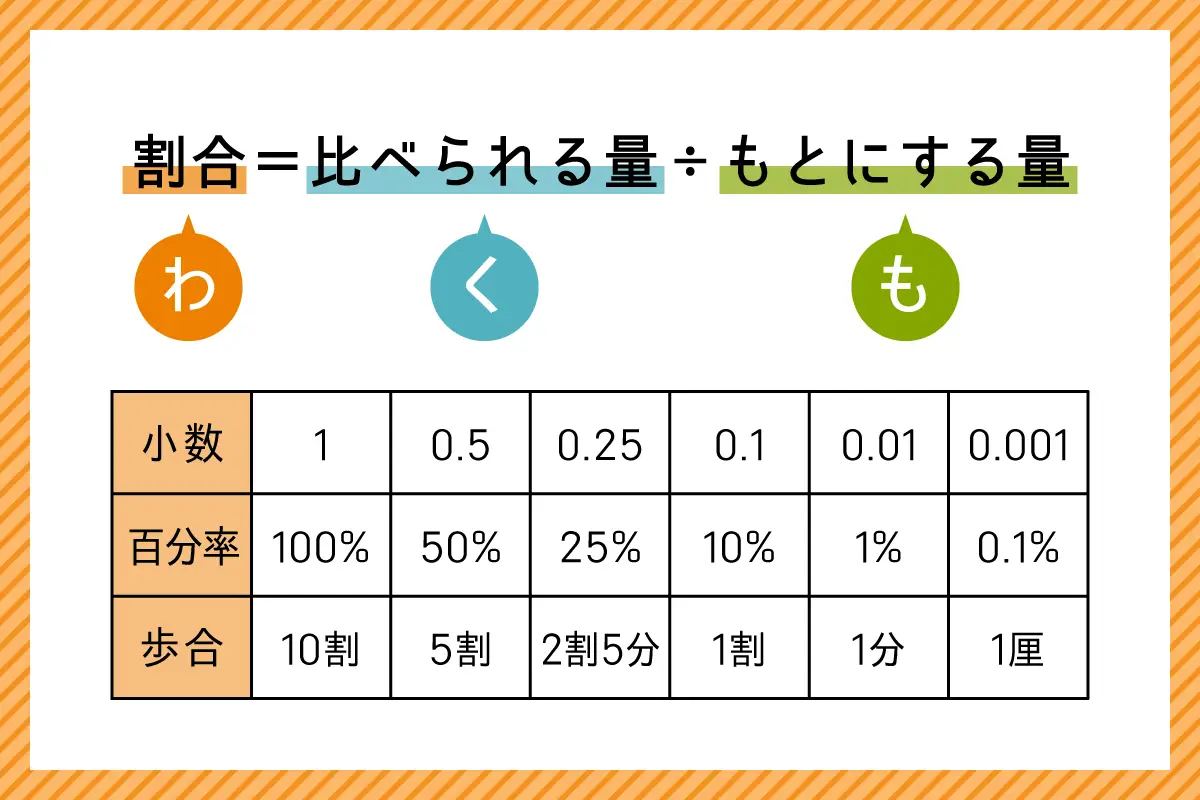
パーセントとは、全体を「100」としたときに、その対象がどれくらいの大きさにあたるかを表す単位です。小学校の算数で学ぶ百分率の公式は極めてシンプルで、以下の計算式に集約されます。
【基本の計算式】
・パーセント(%)= 比べたい量 ÷ もとにする量(全体) × 100
たとえば「50人中、女性が15人」の場合、全体に対する割合を求めるなら「15 ÷ 50 × 100 = 30%」となります。実務や日常で計算する際は、まず「比べたい数字 ÷ 全体」を計算して小数を出し、その数値を100倍する(小数点を右に2つ動かす)と覚えるのが最短ルートです。
また、計算を素早く行うためにはパーセントと小数の変換に慣れておく必要があります。「100% = 1.0」を基準として、以下のように置き換える感覚を身につけておきましょう。
- 1% = 0.01
- 10% = 0.1
- 25% = 0.25
- 50% = 0.5
「30%分を求める」なら「× 0.3」を掛ければ一発で数字が出せます。この小数変換の感覚こそが、あらゆるパーセント計算をスムーズにする土台です。
【スマホ・電卓編】パーセント計算の確実な手順と「%」ボタンの使い方
スマートフォン(iPhoneやAndroid)の電卓アプリや一般的な卓上電卓を使ってパーセントを出す際、実は操作手順でつまずくケースが目立ちます。電卓に用意されている「%」ボタンは機種によって挙動が異なるため、最も確実なのは「かけ算」と「わり算」だけで計算する手法です。
たとえば「8,000円の15%」を電卓で求めたい場合、最も誤作動が少ない入力手順は以下の通りです。
【確実な電卓操作】
「8000」 × 「0.15」 = 「1200」
15%を小数(0.15)に直して直接掛け算を行うことで、メーカーごとの仕様の違いに左右されず、確実に1,200円という答えが得られます。
一方、iPhoneの標準電卓などで「%」キーを使う場合は、「8000 × 15 %」の順にタップします。「%」を押した瞬間に「15」が「0.15」に変換され、イコールを押すことで計算が完了します。割引額をそのまま引きたいときは「8000 - 15 % =」と入力すると、一連の操作で割引後の「6800」が表示される便利な仕様も備わっています。
【買い物で役立つ】「◯%オフ(割引)」を暗算で一瞬で出す方法
ショッピングの現場で「30%オフ」「2割引」と書かれたポップを見た際、いちいちスマホを取り出さずにパッと支払額を把握したい場面は多々あります。割引計算を簡単にする最大のコツは、「10%の金額」をベースに考えることです。
どんな金額であっても、10%を出すのは簡単です。一番右のゼロを1つ消すか、小数点を左に1つずらすだけで済みます。
- 定価4,800円の30%オフの場合:
① 10%は「480円」
② 30%はその3倍なので「480円 × 3 = 1,440円」(割引額)
③ 4,800円 − 1,440円 = 3,360円(支払額)
さらに支払額をダイレクトに出すなら、「残りのパーセントを掛ける」という考え方が役立ちます。「30%オフ」ということは「定価の70%を支払う」ことと同じです。つまり、「4,800 × 0.7 = 3,360円」と計算すれば、引き算のステップを省略して支払額が一瞬で手に入ります。
【ビジネス実務】「前年比・増減率」と「何パーセント増」の求め方
売上報告やプレゼン資料で頻繁に求められるのが、「昨年と比べて売上が何%伸びたか」「どれだけコストが削減できたか」という増減率の計算方法です。ここでの公式を整理しておきましょう。
【増減率(何%増減したか)の公式】
・増減率(%)= (今年の実績 − 去年の実績)÷ 去年の実績 × 100
具体例として、昨年の売上が「200万円」、今年の売上が「260万円」だった場合の伸び率を算出してみます。
① 増加した金額:260万円 − 200万円 = 60万円
② 基準(去年)で割る:60万円 ÷ 200万円 = 0.3
③ 100倍してパーセント化:0.3 × 100 = 30%増
もし売上が「140万円」に落ち込んでいた場合は、(140 − 200)÷ 200 = -0.3 となり、「30%減(マイナス30%)」となります。ポイントは「必ず元の数字(過去・基準となる側)で割る」という点です。ここを逆にして新しい数字で割ってしまうミスが多いため、注意を払いましょう。
【Excel編】エクセルでのパーセント出し方と構成比の作り方
ビジネス現場でエクセルやGoogleスプレッドシートを使う場合、計算式の中にわざわざ「× 100」を入れる必要はありません。エクセルに標準搭載されている「表示形式」を活用するのが鉄則です。
【エクセルでの基本的なパーセント計算手順】
1. 割合を出したいセルに「= 部分のセル / 全体のセル」(例:=B2/A2)と入力
2. Enterを押すと「0.25」のような小数が出る
3. 上部ツールバーにある「%(パーセント スタイル)」ボタンをクリックする
4. 自動的に「25%」という表示に切り替わる
売上全体の構成比を一覧表で下方向にオートフィル(コピー)したいときは、全体の合計セルを「F4キー」で絶対参照($C$10のようにドルマークを付ける)にして固定するのが現場での基本テクニックです。これだけで、何百行あるデータでも一瞬で全体に対する割合を一覧化できます。
【逆引きパターン】割合から元の全体数を割り出す計算
パーセント計算には「割合は分かっているが、全体の数や元の価格が分からない」という逆算パターンも存在します。例えば、「全体の40%にあたる当選者が120人だった場合、応募総数は何人だったのか?」というケースです。
この場合、計算式はかけ算ではなく「割り算」を使います。
【全体を求める逆算式】
・全体の量 = 比べたい量 ÷ 割合(小数)
・計算例:120人 ÷ 0.4 = 300人
「税込み価格から税抜き価格(本体価格)を割り出す」のもこの逆算の一種です。消費税10%込みで11,000円の商品は、「110%(1.1)」の状態なので、「11,000 ÷ 1.1 = 10,000円」と求めることができます。この逆算パターンを頭に入れておくと、数字を扱う際の視野がぐっと広がります。
【パーセントの出し方】に関するよくある質問(FAQ)
Q1:「パーセント(%)」と「割(わり)・分(ぶ)」の違いは何ですか?
A1:どちらも割合を表す単位ですが、基準の尺度が異なります。パーセントは「全体を100」とする百分率(1%=0.01)ですが、「割」は「全体を10」とする歩合(1割=0.1=10%)です。「分」は割の10分の1(1分=0.01=1%)を表します。「3割5分」はパーセントに直すと「35%」と同義になります。
Q2:100%を超える数字が出てきたときはどう解釈すればいいですか?
A2:比べたい対象が基準となる「元の量」よりも大きくなっている状態を示します。たとえば売上目標100万円に対して150万円を達成した場合、達成率は「150 ÷ 100 × 100 = 150%」となります。基準より50%超過していることを意味し、数学的にもビジネス的にも正しい数値です。
Q3:スマホの電卓で「1000 + 10%」と打ってもうまく計算できないのはなぜですか?
A3:電卓アプリの種類によって「+ %」の処理仕様が異なるためです。一部のアプリでは税込み計算(1,000 + 10% = 1,100)になりますが、別のアプリではエラーになったり意図しない値が出たりします。確実を期すなら「1000 × 1.1」と直接掛け算を入力する習慣をつけるのがベストです。
まとめ:基本ルールを押さえればパーセント計算は怖くない
パーセントの計算は、一度その構造を理解してしまえば決して難解なものではありません。「比べたい数字 ÷ 全体」で小数を出し、日常の買い物なら「10%=0.1」、支払額なら「残りの割合(1 − 割引率)」を掛けるといったコツを抑えるだけで、暗算のスピードは見違えるほど速くなります。
電卓やエクセルの実践的な使い方とあわせて活用し、毎日の買い物やビジネスシーンでの数字のやり取りをスマートに進めていきましょう。 (出典: パーセント 出し 方(Yahoo!ニュース))


テクノロジーやライフスタイル領域を中心に執筆活動を行っています。趣味は写真撮影と旅行です。
