【2026年最新】スマホの画像をPDF化!アプリなしで複数枚を簡単変換
仕事の見積書やレシート、学校の提出書類など、スマホで撮影した写真を「今すぐPDFにして送ってほしい」と頼まれて焦った経験はありませんか。専用アプリをわざわざインストールしたり、有料ツールを契約したりしなくても、手元のスマートフォンだけで誰でも一瞬でPDFへ変換できます。
iPhone・Androidともに、端末に最初から備わっている標準機能や公式ツールだけで、1枚の画像はもちろん、複数枚の写真を1つのPDFファイルにまとめる作業まで完結します。日常のビジネスや申請手続き、さらにはコンビニ印刷までスムーズに行うための最新手順を徹底解説します。
📌 【この記事の重要ポイントまとめ】
- 要点1:iPhoneもAndroidも特別な追加アプリなしで、標準機能のみで安全かつ無料で画像をPDF化できる。
- 要点2:複数枚の写真を選択して1つのPDFファイルに結合する作業も、スマホ内の基本操作だけで完結する。
- 要点3:画質劣化を防ぐコツやLINE・メールでの正しい送信手順、コンビニ印刷への連携を押さえれば書類作成が劇的に効率化する。
【アプリ不要】iPhoneで写真を完全無料・一瞬でPDF化する2つの方法
iOS端末には、特別なアプリをダウンロードすることなく写真をPDFへ変換する手段が標準で2通り用意されています。どちらも完全無料で、広告が表示される心配もありません。
最も手軽なのが、写真アプリの「プリント」プレビューを活用する裏技です。変換したい写真を開き、左下の共有ボタンをタップしてメニューから「プリント」を選択します。印刷設定画面が表示されたら、プレビュー画像を二本指でピンチアウト(拡大)するか、画面右上の共有アイコンをタップするだけで、その画像はすでにPDF形式へと展開されています。あとはそのまま「ファイルに保存」を選べば完了です。
もうひとつは、標準の「ファイル」アプリを使う方法です。写真アプリで画像を選び、「ファイルに保存」を実行したあと、ファイルアプリ側で該当の画像を長押しします。表示されるクイックアクションメニューから「クイックアクション」>「PDFを作成」をタップするだけで、元の画像と同じフォルダ内に新規PDFが瞬時に生成されます。直感的でわかりやすく、ビジネスシーンでも重宝する鉄板の変換手順です。
【Android版】Googleドライブ・標準機能で画像をサクッとPDF変換する手順
Android端末でも、OS標準の印刷プレビュー機能やプリインストールされている「Googleドライブ」を使えば、外部アプリを追加せずに素早くPDF出力が可能です。
GalaxyやPixel、AQUOSなど多くの機種で共通して使えるのが、ギャラリー(またはGoogleフォト)からの「印刷」機能です。PDF化したい写真を表示し、メニュー(縦の3点リーダーや共有ボタン)から「印刷」を選択します。画面上部のプリンタ選択項目で「PDF形式で保存」を指定し、保存アイコンをタップするだけで、端末内の指定フォルダにPDFファイルとして書き出されます。
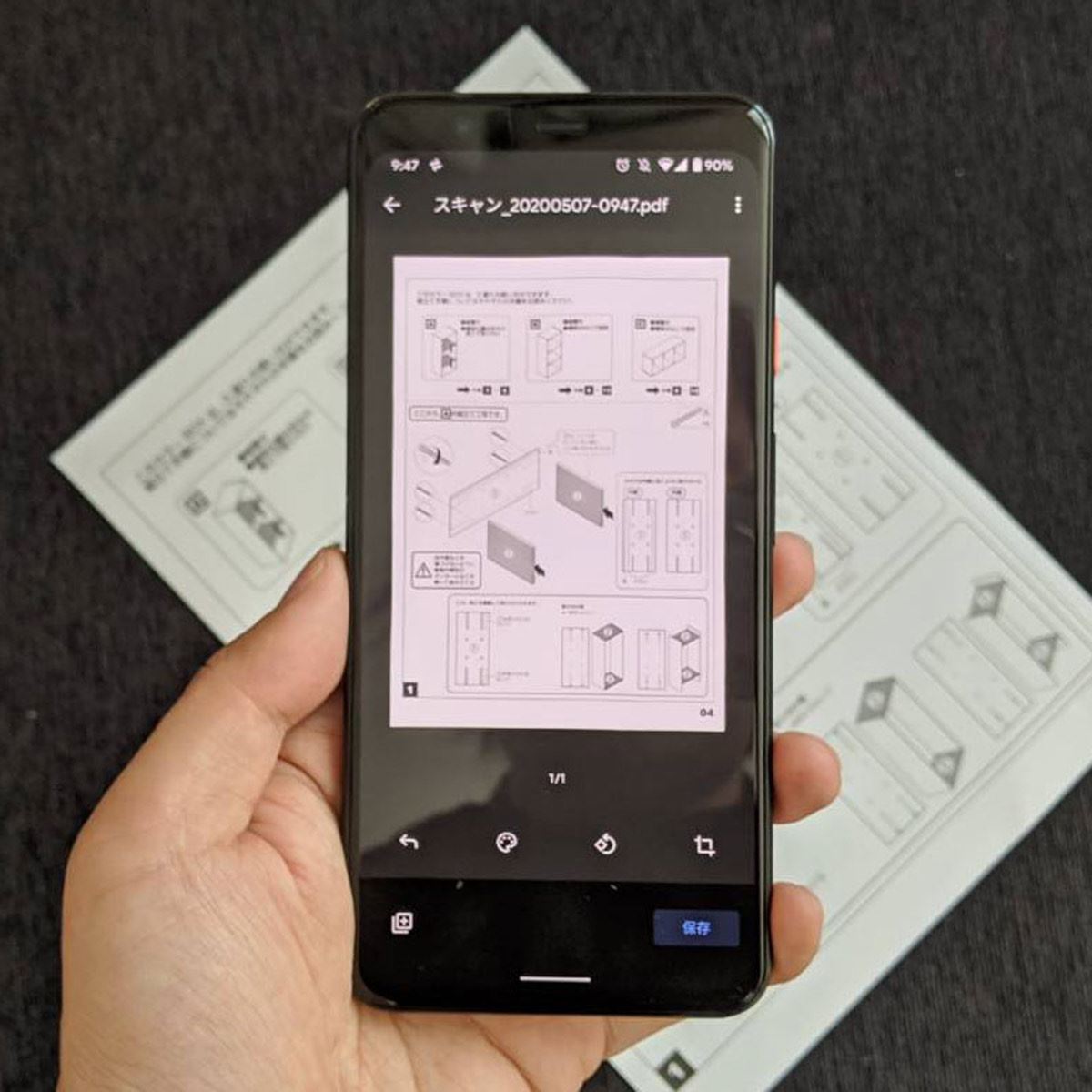
クラウドと連携して作業したい場合は、GoogleドライブのPDF化手順がスムーズです。Googleドライブアプリを開き、右下の「+」ボタンから「スキャン」を起動すると、カメラで書類を撮影するだけで輪郭を自動検知し、台形補正やカラー調整を施した高品質なPDFとして保存してくれます。すでに撮影済みの画像も、ドライブにアップロードした上で印刷メニューを経由すれば簡単にPDFへ変換できます。
【複数枚を1冊に】写真・スクショをまとめて1つのPDFに結合する裏技
複数ページにわたる契約書やレシートの束、複数枚のスクリーンショットを相手に送る際、バラバラの画像ファイルではなく「1つのまとまったPDF」にしたい場面は多いはずです。これもスマホの基本機能だけで簡単に結合できます。
iPhoneの場合、標準のファイルアプリが威力を発揮します。結合したい複数の写真をあらかじめファイルアプリに保存しておき、画面右上のメニューから「選択」をタップして結合したい画像を順番に選択します。右下の詳細アイコン(または長押しメニュー)から「PDFを作成」をタップすると、選択した順番通りに複数ページが1冊に束ねられたPDFが即座に作成されます。
Androidで複数枚をまとめる場合は、Googleドライブのスキャン機能で連続撮影を行うか、GoogleスライドやGoogleドキュメントに画像を順番に貼り付けて「PDFとして書き出し」を行う方法が手軽です。ページの並び替えや不要なページの削除も視覚的に行えるため、提出書類の体裁をきれいに整えたいときにも役立ちます。
【画質対策と送信術】文字が粗い・ボケる原因とLINE・メールでの正しい送り方
せっかくPDFに変換したものの、「文字が潰れて読めない」「相手から画像が粗いと言われた」というトラブルが起きることがあります。主な原因は、撮影時の解像度不足、カメラのピントズレ、または過度な自動圧縮です。
画質劣化を防ぐためには、変換前の撮影段階で書類に対してカメラを平行に保ち、自然光や十分な照明のもとで文字にしっかりピントを合わせることが大前提となります。特にスマホの超広角レンズは端が歪みやすく画質が低下しがちなので、標準倍率(1倍〜2倍)で少し離れた位置から撮影するのが鮮明に仕上げるコツです。
作成したPDFを送信する際も注意が必要です。メールに添付する場合は、一般的なビジネスマナーとしてファイルサイズが合計5MB〜10MBを超えないか確認しましょう。容量が大きすぎる場合はクラウドリンク(GoogleドライブやiCloudリンク)での共有に切り替えるのがスマートです。また、LINEでPDFを送る際は、通常の写真送信ではなくトーク画面の「+」メニューから「ファイル」を選択してPDFデータを指定してください。写真扱いにならず、画質を一切損ねずに相手へ届けることができます。
【コンビニ印刷連携】PDF化した画像をセブンやファミマで綺麗に印刷する方法
役所への提出物や身分証のコピーなど、スマホ内のPDFを急ぎで紙に印刷したいときは、全国のコンビニに設置されているマルチコピー機が頼りになります。
セブン-イレブンを利用する場合は「かんたんnetprint」、ファミリーマートやローソンなどを利用する場合は「ネットワークプリント」の公式アプリまたはLINE友だち登録を活用します。スマホ内で作成したPDFを専用サービスに登録すると、8桁程度のプリント予約番号やQRコードが発行されます。あとはコンビニ店頭のマルチコピー機に番号を入力するかコードをかざすだけで、数秒で鮮明な書類がプリントアウトされます。
画像をそのまま写真プリント枠で印刷するよりも、一度PDF形式に整えてから「文書プリント」として出力するほうが、文字のシャープさや用紙の余白バランスが美しく仕上がります。A4用紙1枚あたり数十円で手軽に利用できるため、急な印刷が必要になった際にも非常に有効な手段です。
【Web変換ツールの注意点】安全な画像PDF化無料サイトの見極め方とセキュリティ
スマホのブラウザ上で「画像をアップロードするだけでPDF化できる無料サイト」も数多く存在します。アプリを入れる容量がない場合などに便利ですが、扱う文書の内容によっては注意が必要です。
オンラインの変換サービスを利用する際は、通信が暗号化(HTTPS)されているか、アップロードされたファイルがサーバー上で一定時間後に自動削除されるポリシーが明記されているかを確認しましょう。免許証やマイナンバーカードなどの本人確認書類、企業の機密情報が記載された資料などは、外部サーバーへデータを送信するWebツールを避け、端末内だけで処理が完結する標準機能を使うのが安全管理上の鉄則です。
【スマホの画像PDF化】に関するよくある質問(FAQ)
Q1:PDF化したファイルはスマホのどこに保存されますか?
A1:iPhoneの場合は標準の「ファイル」アプリ内にある「このiPhone内」または「iCloud Drive」の指定したフォルダに保存されます。Androidの場合は「Files」アプリや「ファイルマネージャー」の「ダウンロード(Download)」フォルダ、または「ドキュメント」フォルダに保存されるのが一般的です。
Q2:PDFにしたファイルの順番を後から変更することはできますか?
A2:iPhoneであれば「ファイル」アプリでPDFを開き、画面左端をスワイプしてサムネイル一覧を表示させると、ページを長押ししてドラッグ&ドロップで並び替えや個別ページの削除が可能です。Androidの場合はGoogleドライブや専用のPDF編集ツール上でページの再構成が行えます。
Q3:画像をPDF化すると写真の元データは消えてしまいますか?
A3:消えません。元の画像ファイル(JPEGやPNGなど)は写真アプリやギャラリーに残ったまま、それとは別に新しい「PDFファイル」が複製・生成される仕組みになっていますので安心して作業してください。
Q4:パスワード付きのPDFを作成することはスマホだけで可能ですか?
A4:iPhoneの「ファイル」アプリでは、PDFを開いて共有メニューから「パスワードを設定」を選ぶだけで簡単に閲覧制限をかけられます。AndroidでもセキュリティアプリやGoogle Workspace連携機能を用いることで、パスワード保護付きのPDFを生成可能です。
まとめ:スマホ標準機能を使いこなして書類作成や提出をスマートに
スマートフォンで撮影した写真をPDFへ変換する作業は、もはや有料ソフトや怪しげなサードパーティ製アプリに頼る必要はありません。OSの進化により、iPhone・Androidともに端末の標準機能だけで、1枚の変換から複数ページの結合、セキュリティ設定まで一通りの作業が高品質かつ安全に行えるようになっています。
操作手順とちょっとしたコツさえ覚えておけば、外出先やテレワーク先でも書類の作成・提出・コンビニ印刷まで迷わず対応できます。日常のさまざまな手続きや仕事のやり取りをよりスピーディーに進めるために、ぜひ今日から手元のスマホ機能を活用してみてください。 (出典: 画像 pdf 化 スマホ(Yahoo!ニュース))
SEOライティングとマーケティング戦略の専門家。分かりやすい解説記事で定評があります。
