IPhoneで写真合成する裏ワザ!アプリなしで2枚重ねる方法と無料神アプリ
旅先で撮った風景に人物を重ねたい、あるいは愛犬のベストショットを別の背景とおしゃれに組み合わせたい――そんなとき、わざわざ専門的な画像編集ソフトを用意する必要はありません。手元のiPhoneさえあれば、特別なツールを一切追加しなくても、標準機能だけで驚くほど自然な写真合成が完成します。
iOSに搭載された高精度な被写体自動認識をはじめ、Apple純正の「フリーボード」や「ショートカット」の活用により、作業のハードルは劇的に下がりました。本記事では、アプリを使わずに写真2枚を重ね合わせる実践的な手順から、より凝った加工を楽しめる2026年最新の無料神アプリまで、分かりやすく解き明かします。
📌 【この記事の重要ポイントまとめ】
- 要点1:特別なアプリを入れなくても、iOS標準の「長押し切り抜き」や「フリーボード」「ショートカット」を使えば写真2枚の重ね合わせが即座に完結する。
- 要点2:境界線のぼかしや高度なブレンド、文字入れを行いたい場合は、Picsartなどの無料アプリを活用するとクオリティが跳ね上がる。
- 要点3:手軽さ重視なら標準機能、デザイン性重視なら無料アプリと、目的に応じて使い分けるのが失敗しない最短ルート。
【アプリなしで完結】iPhone標準機能だけで写真2枚を重ねる3つの裏ワザ
「写真合成=難易度の高い有料アプリが必要」という認識は、現在のiPhoneでは過去のものとなりました。iOSに標準搭載されている機能を組み合わせるだけで、誰でも直感的にiPhone写真合成アプリなしでハイクオリティな画像を作成できます。
代表的なアプローチは主に次の3通りです。それぞれの特徴を把握しておけば、用途に合わせて最適な手法を選択できます。
- フリーボードを活用する手法:自由なレイアウト調整、拡大縮小、回転が指先ひとつで行える最も自由度の高い方法。
- マークアップのステッカー機能を使う手法:写真アプリ内で完結し、素早く背景写真の上に切り抜いた被写体を配置できる手軽なテクニック。
- ショートカットアプリで自動化する手法:決まった比率や配置で複数の画像を重ね合わせるルーティン作業に最適。
いずれの手順も追加コストは一切かかりません。まずは最も手軽で仕上がりが美しい「切り抜き+フリーボード」の組み合わせから見ていきましょう。
【初心者向け】iOSの画像切り抜きとフリーボードを使った超簡単合成ステップ
iPhone写真合成やり方初心者の方に最もおすすめしたいのが、Apple純正アプリ「フリーボード」を使った合成です。直感的なドラッグ&ドロップ感覚でiPhone写真2枚重ねる作業が行えます。
作業の流れは非常にシンプルです。まずは土台となる背景画像と、切り抜きたい被写体の写真を用意してください。
- 被写体を長押しして背景透過:「写真」アプリを開き、切り抜きたい人物やペットを指で長押しします。被写体の輪郭が光ったら指を離し、表示されるメニューから「コピー」をタップします(これでiPhone写真背景透過合成の準備が整います)。
- フリーボード新規ボードを開く:「フリーボード」アプリを起動し、右上の新規作成アイコンをタップして白いキャンバスを表示します。
- 背景と被写体を配置:背景にしたい写真を挿入し、キャンバス上で長押しして先ほどコピーした被写体を「ペースト」します。
- サイズと位置の調整:重ねた画像の端をドラッグして大きさや角度、位置を微調整します。重ね順の変更も長押しメニューから直感的に変更可能です。
- 保存する:画面右上の共有メニューから「画像を書き出す」を選択すれば、合成した1枚の画像としてカメラロールへ保存されます。
このiPhoneフリーボード写真合成は、被写体の境界線が非常に滑らかに処理されるため、違和感のない仕上がりを手早く手に入れたい場面で重宝します。
【写真アプリ内で完結】マークアップとステッカーで作る手軽な重ね合わせ
別アプリを立ち上げる手間すら省きたい場合は、写真アプリの「編集」画面から利用できるiPhone写真合成マークアップを活用した裏ワザが有効です。iOS写真切り抜き貼り付けをステッカー経由で行うスマートな方法です。
まず、切り抜きたい写真の被写体を長押しし、メニューから「ステッカーに追加」を選択します。これで被写体が独自のステッカーとして端末内に保存されます。
次に、背景にしたい写真を開いて画面右上の「編集」を押し、ペン先マークの「マークアップ」を起動します。右下の「+」ボタンから「ステッカーを追加」を選び、先ほど登録した切り抜き画像をタップするだけで、背景写真の上に被写体が重なります。
指先でピンチイン・ピンチアウトしてサイズを合わせ、「完了」を押せば写真2枚合わせるiPhoneの作業があっという間に終了します。メモ感覚でサッとコラージュを作りたい時に抜群のスピード感を誇ります。
【自動化で時短】「ショートカット」アプリで2枚の画像を重ね合わせるレシピ
定期的に同じ構図で写真を合成したい方や、ウォーターマーク(透かしロゴ)を写真に重ねたい方には、iPhoneショートカット写真重ねる自動化テクニックが適しています。
標準の「ショートカット」アプリを使い、簡単なレシピを組むだけでワンタップ合成環境が完成します。
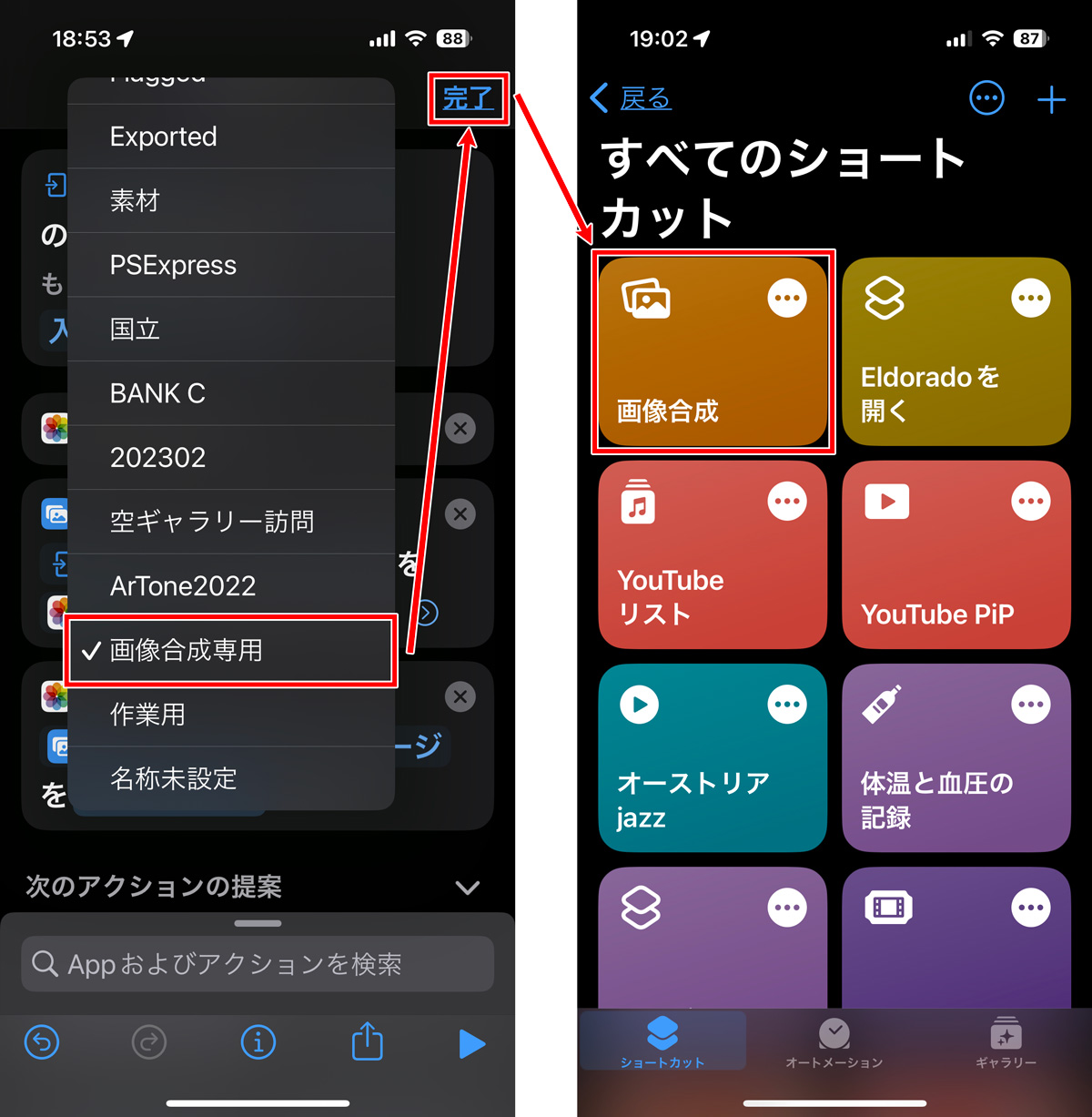
- 「ショートカット」アプリを開き、右上の「+」で新規ショートカットを作成。
- アクション検索で「写真を洗濯」を2つ追加(背景用と重ねる画像用)。
- 「画像を重ねる(オーバーレイ)」アクションを追加し、1枚目の写真の上に2枚目の写真を重ねるよう設定。
- 最後に「フォトアルバムに保存」アクションを追加して完了。
このレシピを一度作成しておけば、ショートカットを実行して写真を選ぶだけで、自動的に2枚が合成されて保存されます。iPhone画像切り抜き合成と組み合わせれば、作業効率が大幅にアップします。
【2026年厳選】さらに表現力を高める写真合成無料アプリ3選
標準機能でも十分なクオリティが得られますが、「透明度(不透明度)を調整して幻想的に重ねたい」「複数の写真をおしゃれなグリッドで並べたい」といった高度な編集には、サードパーティ製の写真合成無料アプリiPhoneが活躍します。
現在リリースされているアプリの中から、操作性と機能性に優れた無料ツールを厳選しました。
1. Picsart(ピクスアート)
Picsart写真合成は、ブレンドモード(乗算やスクリーンなど)が豊富で、2つの異なる情景を二重露光のように溶け込ませる加工が得意です。背景透過やエフェクト追加も直感的で、SNS映えするクリエイティブな作品作りには欠かせない定番アプリとなっています。
2. Photoroom(フォトルーム)
ECサイトの商品画像や本格的なポートレート作成に強みを持つAI画像処理アプリです。スタジオで撮影したかのようなリアルな「影」の自動生成機能が備わっており、切り抜いた被写体を新しい背景へ置いた際の違和感を徹底的に排除できます。
3. Canva(キャンバ)
iPhone写真コラージュ無料作成の決定版ともいえるデザインプラットフォーム。豊富なテンプレートに写真をはめ込むだけで、ポスターや雑誌の表紙のような洗練されたレイアウト合成が数分で完成します。
失敗しない!自然な合成写真に仕上げるプロの編集テクニック
複数の写真を重ねた際に「いかにも貼り付けました」という不自然さが出てしまう原因は、主に光の向き、色味(色温度)、そして境界線の馴染みにあります。プロクオリティに近づけるための3つのチェックポイントを意識してみましょう。
- 光源の角度を統一する:背景写真が左上から光が差しているなら、重ねる被写体も同じ方向から光が当たっているカットを選びます。光の矛盾をなくすことがリアリティを生む第一歩です。
- 色調と彩度を合わせる:合成後、iPhone標準の写真編集ツールで「暖かみ」や「コントラスト」を全体に軽く適用すると、別々に撮影された2枚の写真が一つのトーンに馴染みます。
- 被写体の足元に影を落とす:人物や物を地面に配置する場合、接地部分にわずかな暗がり(シャドウ)を描き足すだけで、浮遊感が消えて劇的に自然な仕上がりになります。
【iphone 写真 合成】に関するよくある質問(FAQ)
Q1:写真アプリの長押し切り抜きがうまく反応しない時はどうすればいいですか?
A1:被写体と背景のコントラストが低い(色が似通っている)場合、輪郭の自動認識が難しくなります。明るい場所で撮影された輪郭がくっきりしている写真を選ぶか、少し拡大してから被写体の中央付近を長押ししてみてください。また、iOSのバージョンが最新にアップデートされているかも確認しましょう。
Q2:合成した画像の画質が落ちてしまうのを防ぐ方法はありますか?
A2:スクリーンショットで保存すると解像度が画面サイズに制限されてしまいます。フリーボードからの書き出し機能を利用するか、ショートカットや各種編集アプリの「高品質で保存(PNGや非圧縮JPEG)」を選択してカメラロールに出力してください。
Q3:完全に無料でロゴ(ウォーターマーク)が入らずに合成できるアプリはどれですか?
A3:iPhone標準の「フリーボード」や「マークアップ」なら、透かしロゴは一切入りません。外部アプリを使用する場合でも、Canvaの無料テンプレートやPicsartの基本編集機能であれば、保存時にロゴが入ることなく高画質な書き出しが可能です。
まとめ:用途に合わせた最適な手法で理想の1枚を作ろう
iPhoneにおける写真合成は、かつてのようにPCソフトを立ち上げたり複雑なレイヤー操作を覚えたりする必要がなくなりました。ちょっとした日常のコラージュやSNS投稿用であれば、標準の切り抜き機能とフリーボードを活用するだけで、わずか数十秒で完成します。
さらにアート性の高いブレンドや本格的な陰影処理を追求したい場合は、無料の特化型アプリを取り入れることで表現の幅が無限に広がります。まずは手元の写真を使って、標準機能の心地よい操作感を試してみてください。 (出典: iphone 写真 合成(Yahoo!ニュース))

情報を整理して届けることが得意なWebディレクター。ユーザー視点に立った記事作成を目指しています。
