Googleマップ共有のやり方完全解説!現在地やルート送信の罠と対策
友人との待ち合わせや旅行のスケジュール調整、さらには家族の見守りまで、スマートフォンの位置情報サービスは日々の生活インフラとして完全に定着しました。その中核を担うGoogleマップは進化を続けており、単なる道案内にとどまらず、リアルタイムな居場所の把握やおすすめスポットの共同管理など、多彩な共有機能を備えています。
しかし、手軽に使える反面、「いつの間にか自分の居場所がずっと相手に見えているのではないか」「共有を止めたら通知でバレて角が立つのでは」といったプライバシーへの不安を感じる人も少なくありません。思わぬ設定ミスで位置情報が送信できず、待ち合わせで迷子になってしまうトラブルも頻発しています。本稿では、日常の利便性を最大限に高めつつ、プライバシーを確実に守るためのGoogleマップ共有テクニックを余すところなく解説します。
📌 【この記事の重要ポイントまとめ】
- 要点1:リアルタイムの現在地共有は最短15分から細かく時間設定が可能で、LINEのトーク画面へもリンク1つで手軽に転送できる。
- 要点2:共有解除時に相手へ警告通知が飛ぶ仕様はないが、画面上から即座にアイコンが消失するため、状況に応じた解除手順の理解が欠かせない。
- 要点3:位置情報が更新されない・共有できないトラブルの主因はOS側のバックグラウンド権限と省電力制限にあり、数箇所の端末設定で見違えるほど精度が向上する。
【基本操作】Googleマップで現在地をリアルタイム共有するやり方
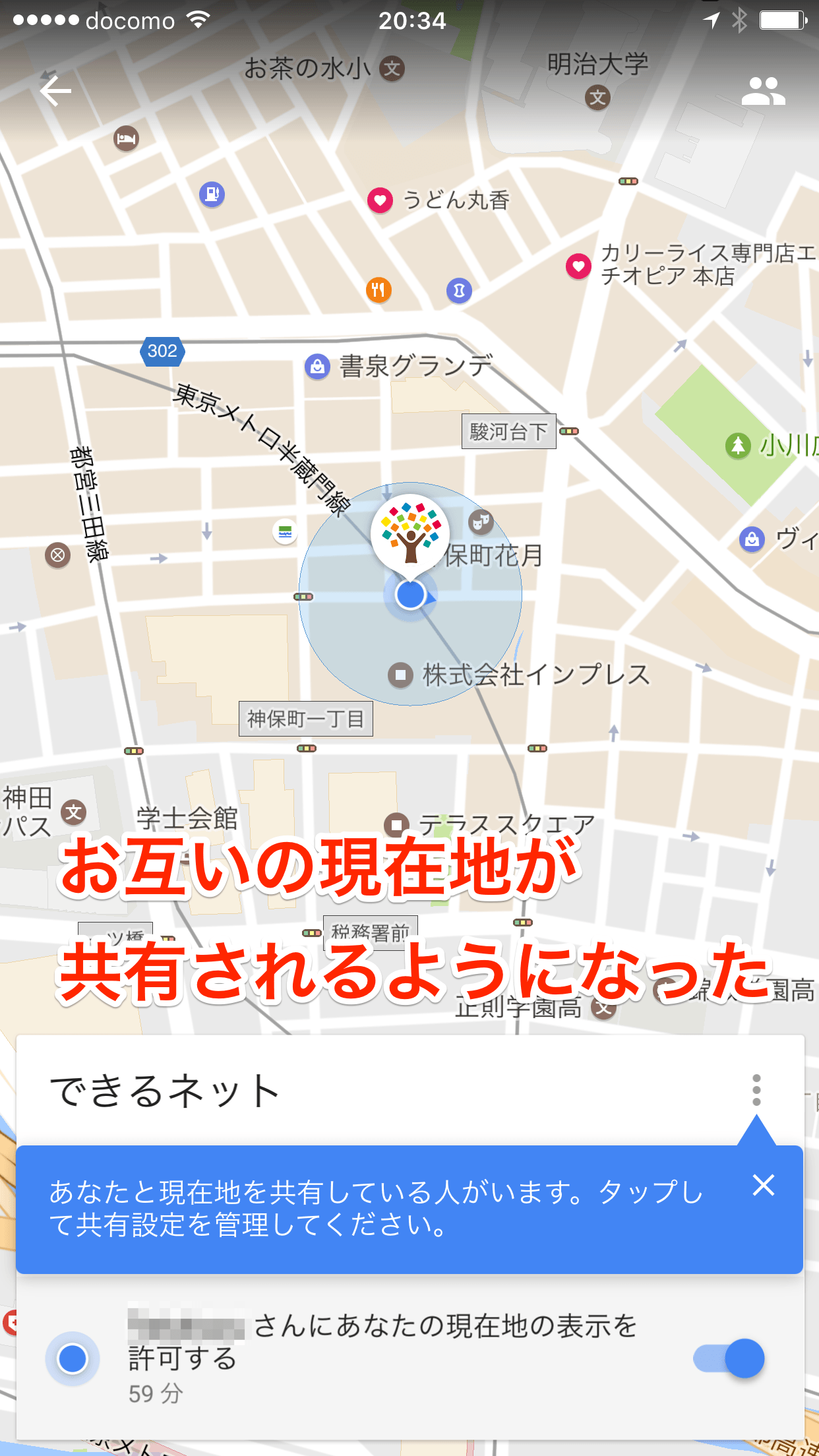
Googleマップの共有機能で最も利用頻度が高いのが、お互いの移動状況が手元の画面に反映される「現在地の共有」です。待ち合わせの際、「今どこにいる?」「あと何分で着く?」といったメッセージを何度もやり取りする手間が一気に解消されます。
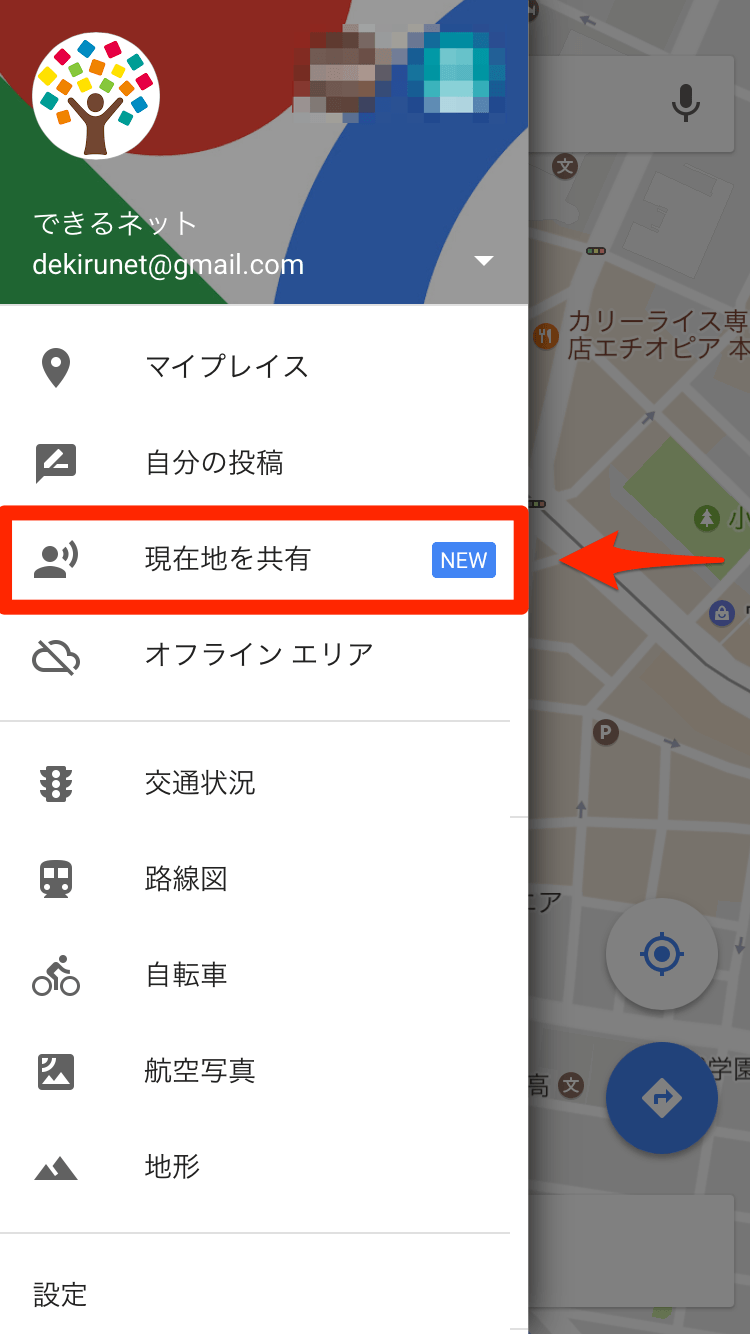
手順は非常にシンプルです。Googleマップアプリを開き、画面右上のアカウントアイコン、もしくは画面上に表示されている青い丸(自位置アイコン)をタップしてメニューから「現在地を共有」を選択します。次に「新しい共有」をタップすると、共有する時間の長さを指定する画面に切り替わります。
ここで重要なのが「時間の事前指定」です。初期設定では「1時間」となっていますが、「+」「−」をタップすることで「15分」から「24時間」、あるいは「無効にするまで」という長期間の設定まで柔軟に選べます。街中での一時的な合流であれば、1時間程度に区切っておくのがプライバシー保護の観点からも最も安全です。
時間を決めたら、共有先の相手を選択します。相手がGoogleアカウントを保持している場合は、候補に表示される連絡先をタップするだけで直接相手のアプリ上に自分の位置が反映されます。
一方、Googleアカウントなしで共有したいケースや、普段使いのメッセージアプリでサッと済ませたい時は、送信先候補から「LINE」を選択するか、「クリップボードにコピー」をタップして発行された専用URLをLINEのトーク画面に貼り付けるだけで完了します。これがいわゆるLINEでGoogleマップを送る方法として最も手軽なアプローチです。URLを受け取った側は、Webブラウザ経由でマップを開くだけで、アプリへのログインを強制されることなく相手の居場所を確認できます。
【ルート・スポット】待ち合わせや旅行で役立つルート情報とリスト共有
現在地そのものをリアルタイムで追跡させる必要がない場合でも、Googleマップには役立つ共有手段が用意されています。代表的なものが「目的地のピン共有」「ルート情報の共有」そして複数人で旅行計画を練る際に威力を発揮する「リストの共同編集」です。
特定のカフェや待ち合わせ場所のピンを送るには、地図上で目的地をタップし、画面下に表示される施設情報シートの「共有」アイコンを押すだけです。このURLをLINEやメッセージで送信すれば、相手はその地点までのナビゲーションをワンタップで起動できます。
さらに、ドライブ中や移動の進捗をスマートに伝えたい時はルート情報の共有方法を覚えておくと便利です。出発地と目的地を設定してナビを開始した後、画面下部の到着予定時刻が表示されているエリアを上に引き上げると、「移動状況を共有」という項目が現れます。これを選択して共有先を指定すると、目的地に到着した瞬間に位置情報の共有が自動終了します。時間を手動で管理する手間が省けるため、車での送迎や帰宅時の連絡において非常に重宝する仕組みです。
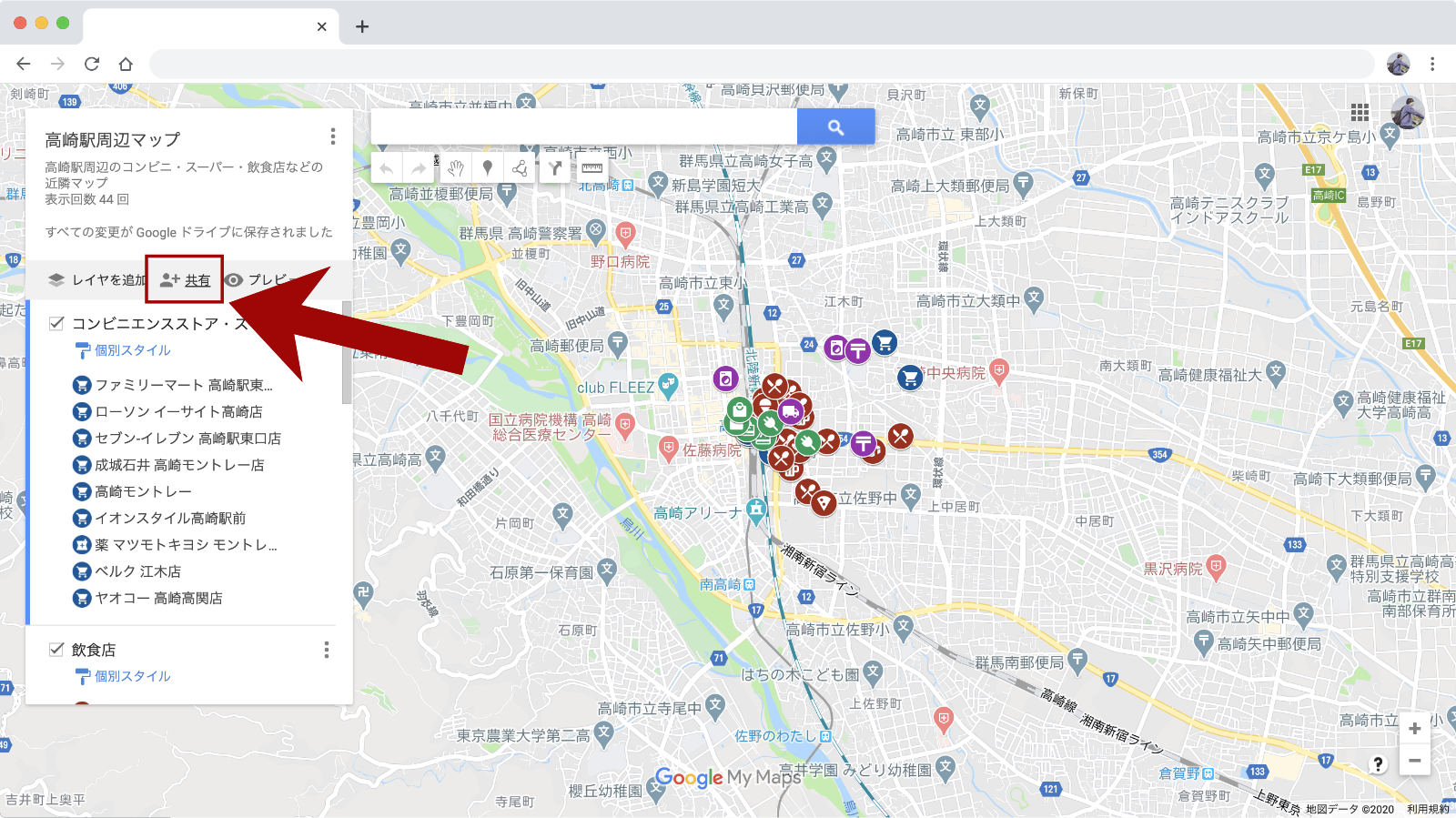
また、旅行や食事会の計画で重宝するのがおすすめスポットのリスト共有です。お気に入りの飲食店や観光地を保存する際、「保存済み」タブから新規リストを作成し、共同編集を「オン」にしてリンクを仲間へ送ります。参加者全員が気になったスポットを同じ地図上にピン留めしていけるため、SNSで見つけた話題の店舗を一元管理するのに最適な機能となっています。
相手に通知でバレる?気になるプライバシーの真相と共有の解除手順
位置情報の共有において、多くのユーザーが最も神経質になるのが「相手にどう伝わるのか」「知らないうちに漏洩していないか」というプライバシーの問題です。
まず、相手に通知でバレるかという疑問ですが、結論から言えば、共有の「開始時」には相手へ通知が届くケースがあります。相手のGoogleアカウントを直接指定して共有を始めた場合、相手の端末に「○○さんが現在地の共有を開始しました」というプッシュ通知やメールが送信されます。一方、LINEなどで共有リンクを貼り付けた場合は、相手がメッセージを開いてリンクをタップするまでGoogleマップ側からの通知が届くことはありません。
次に、最も気になる「共有を途中でやめたとき」の挙動についてです。予定より早く解散した際などに位置情報共有の解除手順を踏んだとしても、相手の端末に「共有が解除されました」というプッシュ通知が飛ぶ仕様にはなっていません。ただし、相手が開いている地図上からあなたのアイコンが不意に消え、ステータスが「オフライン」または「利用不可」へと切り替わるため、画面を注視していれば共有が停止された事実自体は分かります。
手動で共有をストップする手順は以下の通りです。
- Googleマップの右上にある自分のアイコンをタップし、「現在地を共有」を開く。
- 現在共有中になっている相手の一覧が表示されるため、対象者の名前をタップする。
- 画面下に表示される「停止」ボタンをタップする。
たったこれだけの操作で、通信は即座に遮断されます。また、自身のアカウントが「誰に位置情報を公開しているか」を定期的にチェックする習慣をつけておくことも防犯上の鉄則です。「現在地を共有」の画面に誰も表示されていなければ、あなたの位置情報は外部に一切送信されていません。
共有できない・位置がずれる原因と対処法|iPhone・Android別チェックリスト
「共有リンクを押したのに現在地が表示されない」「相手のアイコンが何キロも手前で静止したまま動かない」といったトラブルは、Googleマップの機能不全ではなく、端末や通信の設定に起因することが大半です。Googleマップ共有できない原因と対処法を、OS別に整理しました。
iPhone(iOS)で起きやすい原因と設定見直し
iPhoneユーザーの間で圧倒的に多いのが、バックグラウンドでの位置情報取得がOS側でブロックされているパターンです。
- 位置情報の利用許可:端末の「設定」>「プライバシーとセキュリティ」>「位置情報サービス」>「Google Maps」を開き、許可設定を「常に」に変更します。「このAppの使用中のみ」になっていると、画面を閉じたり別のアプリを開いたりした瞬間に位置の更新が止まります。
- 正確な位置情報のオン:同じ画面内にある「正確な位置情報」がオフになっていると、現在地が数キロ単位で大まかにしか表示されなくなります。必ずオンにしてください。
- 低電力モードの解除:バッテリー残量が少なくなって「低電力モード」が有効化されると、通信頻度が強制的に落とされ、リアルタイム共有がフリーズする原因になります。
Androidで起きやすい原因と設定見直し
Android端末では、メーカー独自のバッテリー節約機能がバックグラウンド通信を強制終了させているケースが目立ちます。
- 位置情報権限の確認:「設定」>「アプリ」>「Google マップ」>「権限」>「位置情報」で、「常に許可」を選択します。
- バッテリー使用量の最適化:同じアプリ詳細画面の「バッテリー」設定で、「制限なし」を選択してください。「最適化」や「制限」が選ばれていると、端末がスリープに入った途端に測位が停止します。
- 位置情報の精度向上:端末設定の「位置情報」>「位置情報サービス」から「Google位置情報の精度(旧高精度モード)」をオンにしておくと、Wi-Fiや基地局の電波を複合利用してビル街や地下道でのズレを劇的に軽減できます。
【安心の見守り術】子供や高齢者の現在地確認に活用するポイントと2026年最新機能
位置情報の共有は、待ち合わせの便利ツールという枠を超え、離れて暮らす高齢の両親や通学中の子供の見守り現在地確認としても確固たる地位を築いています。サードパーティ製の有料見守りアプリを契約しなくても、標準のGoogleマップだけで実用性の高い安全管理が可能です。
見守り用途で運用する場合、対象者の端末から共有期間を「無効にするまで」に設定し、保護者のアカウント宛てに常時共有をかけます。これに加えて活用したいのが、「到着・出発の通知(ジオフェンス通知)」です。
相手のアイコンをマップ上でタップすると表示される「追加」ボタンから、自宅や学校、塾などの拠点を指定しておくと、「○○さんが学校を出発しました」「自宅に到着しました」というアラートが保護者のスマートフォンに自動でプッシュ通知されます。これにより、常に画面を監視し続ける必要がなくなり、バッテリー消費も最小限に抑えられます。
さらに、2026年最新Googleマップ使い方として注目されているのが、AIを活用した予測精度の向上とバッテリー効率の最適化です。従来の常時共有はスマートフォンの電池消耗が激しいという難点を抱えていましたが、端末の加速度センサーや移動パターンを学習し、静止時には測位頻度を自動で下げるインテリジェント制御が実装されました。これにより、1日中共有をオンにしていても実用的なバッテリー持ちを維持できるようになっています。
【google マップ 共有】に関するよくある質問(FAQ)
Q1:Googleアカウントを持っていない相手にも現在地を教えられますか?
A1:はい、教えられます。「現在地を共有」の設定画面から「リンクをクリップボードにコピー」を選択し、発行されたURLをLINEやショートメッセージ(SMS)などで相手に送信してください。受け取った相手は普段使っているWebブラウザ上であなたのリアルタイムな位置を確認できます。
Q2:共有を終了したとき、相手の画面にはどのように表示されますか?通知でバレますか?
A2:共有を停止しても、相手に「共有が解除されました」というプッシュ通知が届くことはありません。ただし、相手のマップ上からあなたの丸いアイコンが即座に消去されるため、相手がマップ画面を開いているタイミングであれば、共有が終了したことは一目で伝わります。
Q3:待ち合わせで相手の現在地が更新されず止まって見えるのはなぜですか?
A3:相手のスマートフォンが「省電力モード(低電力モード)」に入っているか、OSの位置情報設定でGoogleマップへのアクセスが「Appの使用中のみ許可」になっている可能性が非常に高いです。相手が画面をオフにしたり別のアプリ(LINEなど)を開いたりすると位置の送信が一時中断されるため、設定を「常に許可」に切り替えてもらうよう伝えてみてください。
まとめ:安全で快適なマップ共有を使いこなすために
Googleマップの位置情報共有は、移動のストレスを激減させ、日常の安心感を高めてくれる極めて強力な機能です。LINE連携を活用したワンタップ送信や、到着時に自動で終了するルート共有など、状況に応じた共有方法を選べる柔軟性を持っています。
一方で、自らの生活圏や現在地という究極のプライベート情報を扱う以上、不要になったら確実に停止する手順や、有効期限を設定するリテラシーが欠かせません。端末のバックグラウンド権限とプライバシー管理を適切に整え、快適かつ安全にデジタルマップの恩恵を活用していきましょう。 (出典: google マップ 共有(Yahoo!ニュース))
Webメディアの編集およびコンテンツ作成に従事。正確で質の高い情報発信を心掛けています。
