スマホ使用時間の確認方法!iPhone・Androidの調べ方と制限機能
「気づいたら今日も何時間もSNSを見ていた」「1日にどれくらいスマホを触っているのか把握したい」と感じる場面は少なくありません。動画視聴や情報収集、決済に至るまで生活のすべてが手のひらで完結するようになった一方、無意識のうちに費やしている時間の長さに驚く人も増えています。
手元の端末に備わっている標準機能を活用すれば、特別な外部ツールを入れなくても、毎日の合計使用時間やアプリ別の内訳、画面を開いた回数まで詳細に把握できます。現在の利用状況を正確に可視化し、必要に応じてブレーキをかけるための実践的な手順を分かりやすく解説します。
📌 【この記事の重要ポイントまとめ】
- 要点1:iPhoneは「スクリーンタイム」、Androidは「Digital Wellbeing」から数タップで当日の利用時間やアプリ別内訳を確認可能。
- 要点2:10代〜20代の平均使用時間は1日4〜5時間を超える一方、全年代平均は約3〜4時間で推移しており、自身の利用傾向との比較が有効。
- 要点3:標準の利用制限タイマーや専用の対策アプリを組み合わせることで、無理のないデジタルデトックスが実現できる。
【iPhone・Android別】スマホの使用時間を確認する最短手順と画面の見方
スマホの利用時間を調べるにあたり、専用アプリを新たにインストールする必要はありません。主要なOSには、端末の稼働状況を自動で記録する強力なダッシュボードが標準搭載されています。
iPhone(iOS)でのスクリーンタイム確認方法は以下の通りです。
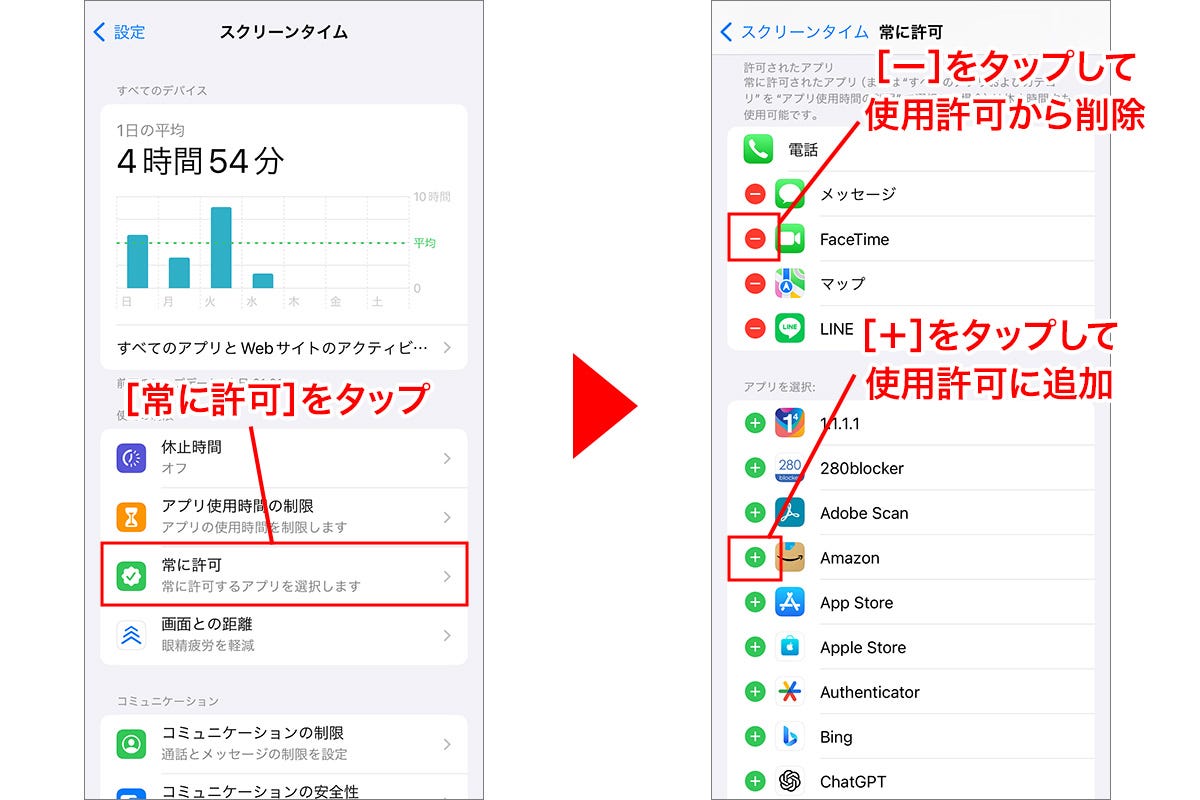
- 「設定」アプリを開き、「スクリーンタイム」をタップする。
- 「すべてのアクティビティを表示」を選択する。
- 画面上部で「日」または「週」を切り替え、グラフを確認する。
画面には合計の画面表示時間(スクリーンタイム)が表示され、下へスクロールすると「よく使われたもの」としてアプリごとの利用時間やカテゴリ別(SNS、エンターテインメント、仕事効率化など)の割合が確認できます。さらに下部では、1日にスマホを手に取った回数(持ち上げ)や、通知を多く送ってきたアプリのランキングまで可視化されます。
一方、Android端末におけるDigital Wellbeing(デジタルウェルビーイング)の使い方もシンプルです。
- 「設定」アプリを開く。
- 「Digital Wellbeing と保護者による使用制限」をタップする。
- 中央の円グラフをタップしてダッシュボードを開く。
円グラフの中心に本日の合計使用時間が表示され、周囲のカラーバーで使用頻度の高いアプリが直感的に分かります。ダッシュボード内では日別・時間帯別の推移グラフに切り替えられるほか、画面のロック解除回数や受信した通知の総数も一覧でチェック可能です。
【年代別データ】みんなは1日何時間?スマホ平均使用時間と依存度チェック
自分の利用時間を確認した際、気になるのが「世間一般と比べて多いのか少ないのか」という点です。総務省の情報通信メディア利用時間調査などの統計をベースに、プライベートでのスマホ平均使用時間を年代別に整理すると、以下のような傾向が見られます。
| 年代 | 1日の平均利用時間(目安) | 主な利用用途 |
|---|---|---|
| 10代 | 約4時間30分〜5時間以上 | ショート動画、SNS、オンラインゲーム |
| 20代 | 約4時間〜4時間30分 | 動画配信、SNS、情報検索、メッセージ |
| 30代 | 約3時間〜3時間30分 | ニュース、SNS、動画、実用ツール |
| 40代〜50代 | 約2時間30分〜3時間 | WEB閲覧、ニュース、メッセージ、地図 |
| 60代以上 | 約1時間30分〜2時間 | 家族との連絡、天気予報、趣味の検索 |
学生や若年層では動画視聴やSNSの利用が突出しており、1日6時間を超えるケースも珍しくありません。自分が使いすぎているかどうかを客観的に判断するために、以下のスマホ依存度セルフチェックを活用してみてください。
- 朝起きて一番にスマホの画面をチェックしてしまう
- 特に用事がないのに、無意識にSNSや動画アプリを開いている
- 食事中や歩行中、入浴中もスマホを手放せない
- 充電の残量が減ってくると強い不安や焦りを感じる
- スマホを操作していて、本来やるべき睡眠や仕事・勉強が後回しになる
3つ以上当てはまる項目がある場合、無意識のスクリーンタイムが生活リズムや集中力に影響を与えている可能性があります。
「数字がおかしい?」スクリーンタイムが表示されない原因とバックグラウンド再生の罠
使用時間を確認した際、「使った記憶のないアプリが何時間もカウントされている」「データが正しく反映されない」といったトラブルに直面することがあります。代表的な原因と対処法を押さえておきましょう。
まず頻繁に見られるのが、バックグラウンド再生時間がカウントに含まれているケースです。YouTube Premiumや音楽ストリーミングアプリ、ポッドキャストなどを画面消灯状態で聴いている場合、OSのバージョンやアプリの仕様によっては「アクティブな利用時間」として合算されることがあります。純粋な画面注視時間を知りたい場合は、週間レポートの詳細画面から「画面表示時間」と「バックグラウンド起動」の項目を分けて確認してください。
また、スマホのスクリーンタイムが表示されない理由としては、以下の要因が挙げられます。
- 機能自体が無効化されている:初回セットアップ時に機能をオフにしていたり、省電力モードの影響でログ収集が停止している場合があります。設定画面からオンになっているか再確認が必要です。
- 日付・時刻の同期ズレ:端末の時計が手動設定になっていると、ログの集計期間が狂い、正しくデータがプロットされません。
- 一時的なOSのバグ:端末の再起動や、最新のOSバージョンへのアップデートで解消することが大半です。
なお、スマホの使用時間のリセットのやり方については、過去の統計データのみをピンポイントで消去する機能は基本的に備わっていません。累積データを初期化したい場合は、一度スクリーンタイムやDigital Wellbeingの機能を無効化(オフ)にしてから再度有効化することで、これまでの計測ログをクリアできます。
触りすぎを物理的に防ぐ!アプリ利用制限とおすすめ対策アプリ
利用実態を把握したら、次は無駄なスクロールを断ち切るための具体的なアクションに移ります。意志の力だけに頼るのではなく、端末の仕組みで制限をかけるアプローチが最も効果的です。
OS標準のスマホ使いすぎ防止制限設定を活用すれば、特定アプリの1日の利用上限を分単位で設定できます。
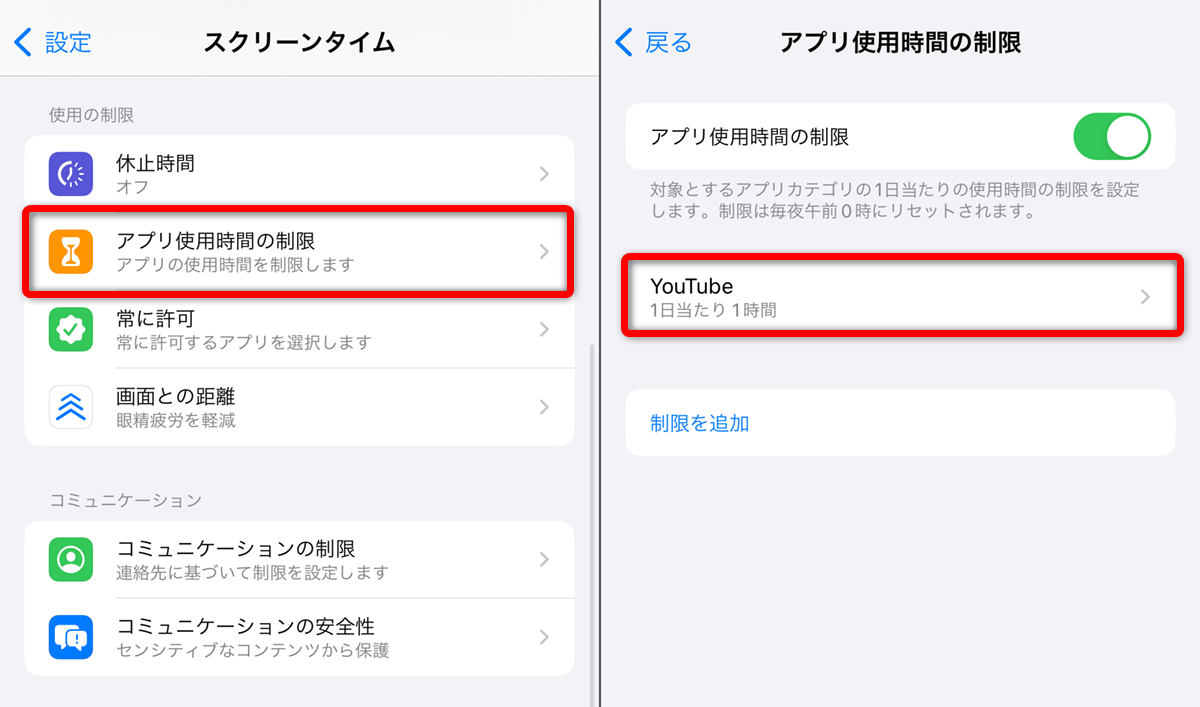
- iPhoneの場合(App使用時間の制限):「設定」>「スクリーンタイム」>「App使用時間の制限」から対象アプリ(Instagram、TikTok、X、ゲームなど)を選び、1日の上限時間(例:1時間)をセットします。上限に達すると画面がロックされ、通知で知らせてくれます。
- Androidの場合(アプリタイマー):「設定」>「Digital Wellbeing」>「ダッシュボード」から制限したいアプリ横の砂時計アイコンをタップし、タイマーを設定します。時間が来るとアイコンがグレーアウトし、その日は起動できなくなります。
さらに強力な対策を講じたい場合は、行動心理学を応用したスマホ触りすぎ対策アプリの併用がおすすめです。
例えば、スマホを放置している時間だけ画面内の木が育つ「Forest」は、ゲーム感覚で作業への集中を促す定番アプリです。また、SNSアプリを開く直前に深呼吸を促す画面を強制挿入する「One Sec」のようなツールは、無意識にアプリをタップしてしまう衝動的な行動を根本からブロックするのに役立ちます。
子供の使いすぎを見守る「ファミリーリンク」とペアレンタルコントロール設定
子供にスマートフォンを持たせる家庭において、使用時間の管理と健全な利用ルールの設定は欠かせない要素となっています。保護者の端末から遠隔で利用時間をモニタリングし、細かく制限をかけられる仕組みを導入しましょう。
Android端末を使っている子供に対しては、Googleが提供する子供向けスマホ利用制限ツール「ファミリーリンク」が標準的な選択肢です。保護者のスマホから以下の管理がリアルタイムで行えます。
- 1日の合計利用時間の上限設定(平日・休日ごとの個別設定が可能)
- 就寝時間帯の端末完全ロック(夜間の操作をシャットアウト)
- アプリごとのインストール許可や個別利用制限
- 現在地情報のリアルタイム確認
iPhoneファミリーの場合も同様に、「ファミリー共有」を通じて子供のApple IDを管理下に入れることで、親の端末からスクリーンタイムのレポート確認や閲覧制限(Webコンテンツのフィルタリング、課金制限)を一括して行えます。一方的に制限を押し付けるのではなく、レポート画面を子供と一緒に見ながら「平日は1日2時間まで」といった合意形成を図ることが運用のコツです。
【スマホ 使用 時間 確認】に関するよくある質問(FAQ)
Q1:スクリーンタイムの集計は午前0時でリセットされますか?
A1:はい、iPhoneのスクリーンタイムおよびAndroidのDigital Wellbeingともに、毎日の利用データは午前0時(24:00)を境に自動で翌日分へと切り替わります。過去のデータは「週間レポート」やダッシュボードの履歴からいつでも振り返ることが可能です。
Q2:ブラウザのシークレットモード(プライベートブラウズ)を使っても利用時間は記録されますか?
A2:記録されます。シークレットモードは検索履歴やキャッシュをブラウザ内に残さない機能であり、OSが計測する「ブラウザアプリそのものを起動していた時間」は通常通りスクリーンタイムに加算されます。
Q3:パソコンやタブレットなど別端末の使用時間も合算して確認できますか?
A3:同一のApple IDでサインインしているApple製品(iPad、Macなど)であれば、「デバイス間で共有」をオンにすることで合算および端末別の確認が可能です。Android端末でも同一のGoogleアカウントでファミリー管理を行っていれば、端末ごとのダッシュボードをチェックできます。
まとめ:使用時間の「見える化」から始めるデジタルデトックスの第一歩
日々のスマホ利用時間を確認することは、単に数字をチェックするだけでなく、自分の可処分時間が何に奪われているのかを再発見する作業でもあります。画面表示時間の内訳を見ることで、「何となく開いていた無駄な時間」が明確に浮き彫りになります。
いきなり極端な使用制限をかけるとストレスの原因になります。まずは週間レポートを定期的に見返す習慣をつけ、使いすぎているアプリに1日15分のタイマーを設定してみるなど、小さな調整からスタートしてみてはいかがでしょうか。可視化されたデータを味方につけ、デジタルツールと心地よい距離感を保っていきましょう。 (出典: スマホ 使用 時間 確認(Yahoo!ニュース))

テクノロジーやライフスタイル領域を中心に執筆活動を行っています。趣味は写真撮影と旅行です。
