LINEアナウンス解除は相手にバレる?非表示との違いと復元手順
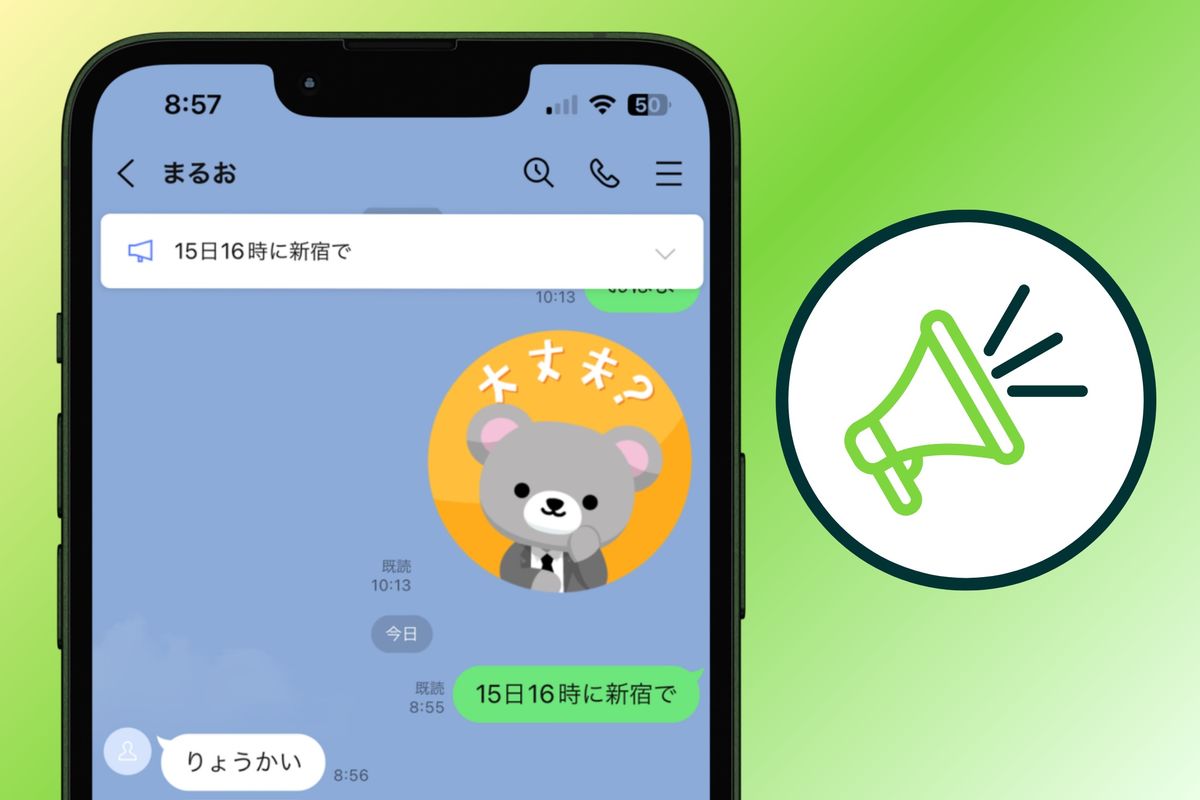
LINEのトークルーム上部に重要なメッセージや日程を固定できる「アナウンス機能」。イベントの日程調整や大事な連絡事項を忘れないように共有できる便利なツールですが、用件が済んだ際や画面をすっきりさせたいときに「アナウンス解除」をためらうケースが少なくありません。「解除したらグループのメンバーに通知が届いてバレるのではないか」「自分が解除したと特定されるのか」といった疑問は、日常的に多くのユーザーが抱える不安要素です。
アナウンスを整理したいときは、仕組みと仕様を正確に理解しておくことがトラブル回避の鍵となります。「アナウンス解除」と「今すぐ非表示」の違い、そして万が一誤って消してしまった場合の復元・再設定手順まで、知っておくべきポイントを分かりやすく整理しました。
📌 【この記事の重要ポイントまとめ】
- 要点1:アナウンス解除を実行しても相手へのプッシュ通知やトーク内の履歴は残らず、誰が解除したかも特定されない
- 要点2:「解除」はグループ全員の画面から消えるのに対し、「今すぐ非表示」は自分の画面だけで隠す機能
- 要点3:誤って解除してしまっても、トークルーム内に元のメッセージが残っていれば誰でも即座に再設定して復元可能
【結論】LINEのアナウンス解除は相手にバレる?通知の有無と誰が消したかの真相
結論からお伝えすると、LINEのアナウンスを解除しても相手に個別通知が届くことは一切ありません。プッシュ通知はもちろん、トークルーム内に「〇〇がアナウンスを解除しました」といったシステムメッセージが投稿されることもない仕様です。
そのため、解除した瞬間そのものがリアルタイムで誰かに知られる心配はありません。また、LINEのシステム上「誰がアナウンスを解除したか」を確認できるログや足跡機能も存在しないため、操作した人物を特定する証拠も残りません。
ただし、注意すべきは「視覚的な変化」です。アナウンスを解除するとトークに参加している全員の画面上部から固定メッセージが消滅します。頻繁にそのトークを見ているメンバーであれば、「あれ、固定されていたはずの大事な連絡が消えている」と気づくのは自然な流れです。直接的な通知でバレることはなくても、全員の画面から消えたという事実を通じて間接的に認知される点は頭に入れておく必要があります。
「アナウンス解除」と「今すぐ非表示」の決定的な違い|全員消去か自分だけか
LINEのアナウンス操作で最も混同されやすいのが、「アナウンス解除」と「今すぐ非表示」の挙動の違いです。この2つは影響範囲が全く異なります。
アナウンス解除は、トークルーム全体の固定設定を取り消す操作です。実行すると自分だけでなく、相手やグループメンバー全員の画面からアナウンスが完全に消去されます。連絡事項が完全に終了し、グループ全体で共有する必要がなくなった段階で使うのが適しています。
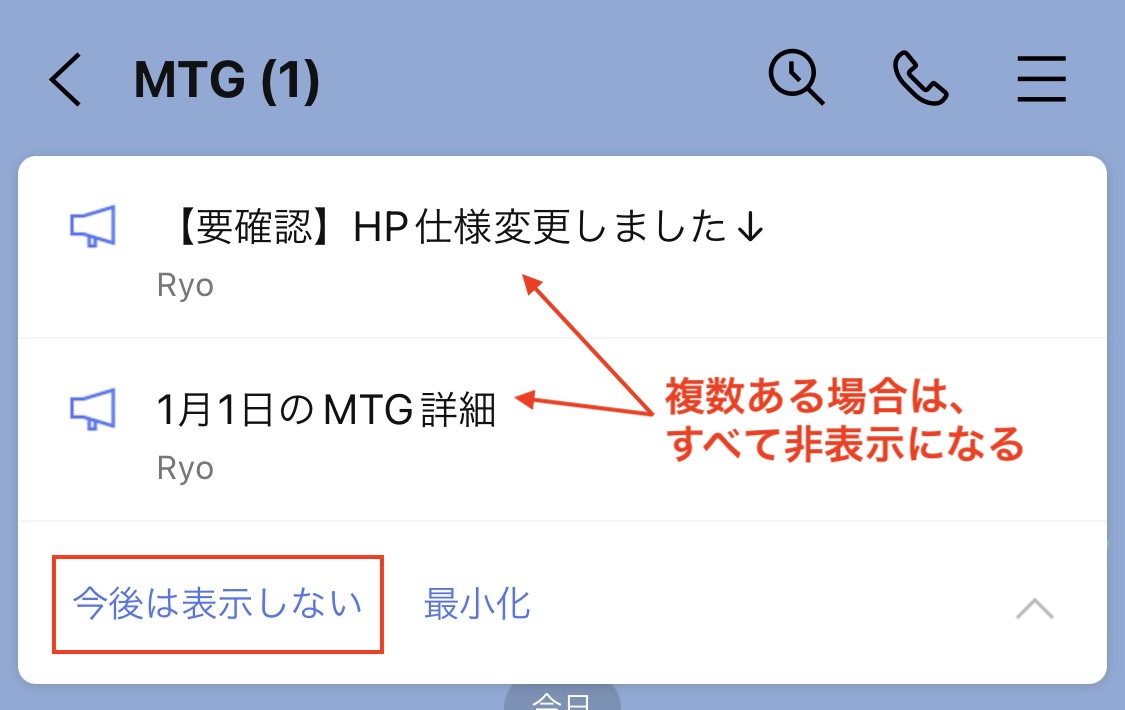
一方の今すぐ非表示は、自分自身の端末画面上だけでアナウンスを非表示にするパーソナル機能です。この操作を行っても、他の参加者の画面にはアナウンスが固定されたまま残ります。「自分はすでに内容を把握したけれど、他の人のために固定は残しておきたい」というビジネスや学校関係の連絡網では、解除ではなく「今すぐ非表示」を選ぶのが賢明です。
さらに、画面を広く使いたいけれど完全に消したくはない場合は「最小化」も有効です。アナウンス枠の右側にある矢印(V字アイコン)をタップすると、メガホンのような小さなアイコンへと縮小表示され、必要なときだけワンタップで再展開できます。
LINEアナウンスの解除手順と最小化・非表示のやり方【iOS・Android・PC対応】
端末別の具体的な操作手順を把握しておけば、誤操作を防ぎながらスムーズに画面を整理できます。
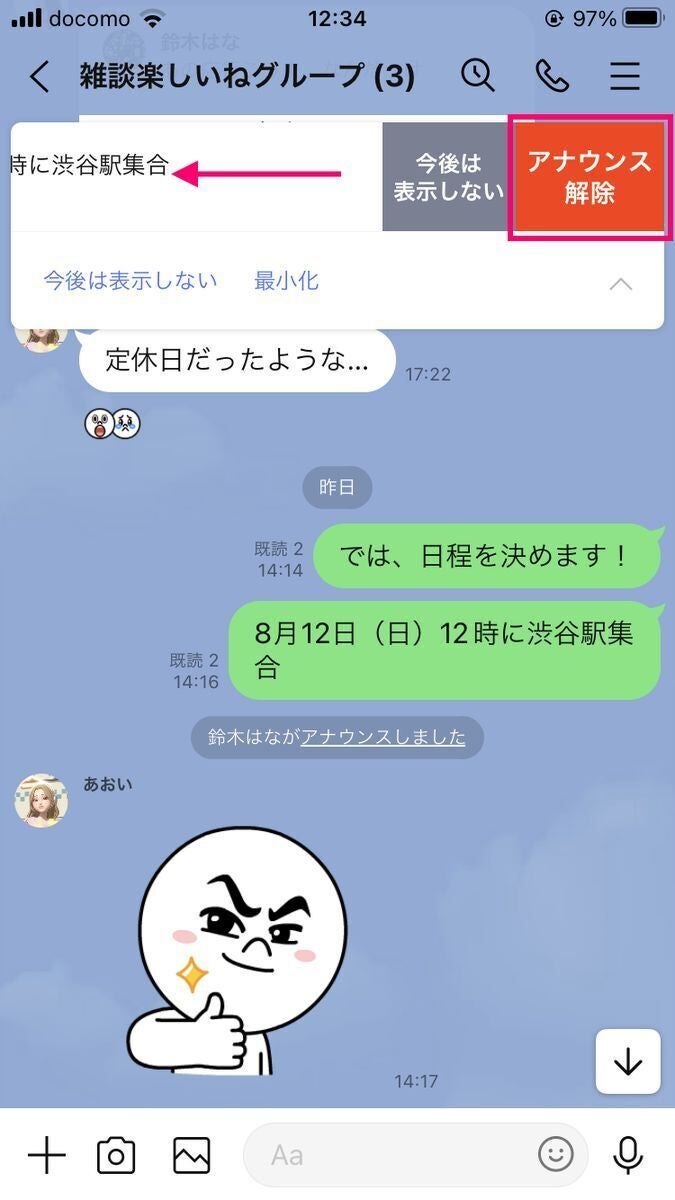
スマートフォン(iOS/Android共通)でアナウンスを解除する場合、まずは上部に表示されているアナウンス枠を長押しします。メニューが表示されたら「アナウンス解除」をタップするだけで、全体からの削除が完了します。また、枠を左へスワイプして「解除」を選択する方法も利用可能です。自分だけ隠したい場合は、同じ長押しメニューから「今すぐ非表示」を選択します。
PC版(Windows/Mac)のLINEを利用している場合は、トーク上部のアナウンス右端にある「×」アイコンをクリックするか、アナウンス上で右クリックして表示されるメニューから「解除」または「非表示」を選択します。デスクトップ環境でもスマートフォンと同様の挙動となるため、手元の端末に合わせて直感的な操作が可能です。
誤ってアナウンスを解除した際の復元・再設定方法と権限の仕組み
「操作を誤って必要なアナウンスを消してしまった」というトラブルも珍しくありません。しかし、落ち着いて対処すれば簡単に元の状態へ戻せます。
LINEのアナウンス機能には特別な管理者権限がなく、グループの参加者であれば誰でも設定・解除が可能です。そのため、誤って解除されたアナウンスを復元したい場合も、元のメッセージを再度アナウンス登録するだけで解決します。
復元の手順は非常にシンプルです。トーク履歴を遡って固定したいメッセージを見つけ、そのメッセージを長押しします。表示されたメニュー一覧から「アナウンス」をタップすれば、即座に画面上部へ再設定されます。アンケートや日程調整のイベントメッセージも同様の手順で再固定が可能です。
ただし、唯一復元できない例外があります。それは元のメッセージ自体が「送信取消」によってトークルームから完全に消去されている場合です。メッセージログ自体が存在しない場合は再設定ができないため、改めて内容をテキストで投稿し直してからアナウンス設定を行う必要があります。
LINEのアナウンスが勝手に消えた?考えられる4つの主な原因
自分で操作していないにもかかわらず、固定していたはずのアナウンスが突然消えてしまう現象には明確な理由が存在します。
1つ目の理由は、他のメンバーが解除操作を行ったケースです。前述の通りアナウンスの解除権限は全員に付与されているため、別の参加者が不要と判断して解除したり、誤操作で消してしまったりすることが多々あります。
2つ目は、アナウンスの登録上限(最大5件)を超えたことによる押し出しです。LINEのアナウンスは1つのトークにつき最大5件までしか固定できません。既に5件登録されている状態で新しくアナウンスを追加すると、最も古いアナウンスが自動的に解除される仕様になっています。
3つ目は、投稿者が元メッセージを送信取消したケースです。アナウンスの参照元となっているメッセージが送信取消されると、連動してアナウンス枠からも自動消滅します。
4つ目は、一時的なアプリの同期エラーや通信不具合です。アプリのキャッシュが溜まっていたりバージョンが古かったりすると、表示が一時的に乱れることがあります。この場合はアプリの再起動やアップデートで改善することが大半です。
トラブルを防ぐアナウンス機能のスマートな運用マナーと設定のコツ
複数人が参加するグループLINEでは、アナウンスの扱い方を少し工夫するだけで余計な摩擦を防ぐことができます。
重要なプロジェクトやイベントの連絡では、「確認後は各自で非表示にしてください」「全体解除は管理側で行います」といった一言をアナウンス内に添えておくのが効果的です。これにより、善意で全員解除してしまうようなすれ違いを防止できます。
また、長期的に残しておきたいルールや重要資料のリンクなどは、アナウンスだけでなく「ノート機能」にも併記しておく運用が確実です。アナウンスはあくまで目立たせるための短期的なピン留めとして活用し、アーカイブはノートに集約させる二重管理を行うことで、不意の解除トラブルにも慌てず対応できます。
なお、自分にとって重要なトークルームそのものを上位に表示させたい場合は、アナウンスではなくトーク一覧画面での「トークのピン留め」を活用するのが適切です。機能ごとの役割を整理して使い分けることが、快適なLINEコミュニケーションにつながります。
【line アナウンス 解除】に関するよくある質問(FAQ)
Q1:グループの管理者だけがアナウンスを解除できるように権限設定できますか?
A1:LINEの仕様上、アナウンスの設定および解除の権限を管理者だけに限定する設定はありません。オープンチャットの一部制限機能を除き、通常のグループLINEではメンバー全員が自由に設定・解除できる仕様となっています。
Q2:アナウンスを「今すぐ非表示」にした後、もう一度自分の画面に出すことはできますか?
A2:一度「今すぐ非表示」を選んだ端末では、そのアナウンスを再度自力で表示させるボタンはありません。ただし、他のメンバーに一度アナウンスを解除してもらい、改めて元メッセージからアナウンスを再設定してもらうことで、再び画面上部に表示させることができます。
Q3:誰がアナウンスを解除したのか、後から確認する方法は本当にないのでしょうか?
A3:システムログや通知履歴は一切残らないため、LINEの画面上から解除者を特定する方法は存在しません。確認が必要な場合は、トーク内でメンバーに直接尋ねる以外に方法はありません。
Q4:1対1の個別トークでもアナウンス解除の仕組みはグループと同じですか?
A4:全く同じ仕組みです。個別トークで「解除」を選べば相手の画面からも消え、「今すぐ非表示」を選べば自分の画面上だけから隠れます。相手に通知が届かない点もグループと同様です。
まとめ:アナウンス解除と非表示を正しく使い分けて快適なLINE活用を
LINEのアナウンス機能は、目立たせたい情報をスマートに共有できる反面、解除時の挙動を正しく把握していないとグループ内で小さな混乱を招くことがあります。「解除」は全員の画面から消去、「今すぐ非表示」は自分だけの画面整理という根本的な違いを理解しておけば、相手に気兼ねなく画面を整えることが可能です。
解除しても通知でバレることはなく、万が一消してしまってもメッセージ履歴からすぐに再設定できます。状況に応じて「解除」「非表示」「最小化」を柔軟に使い分け、ストレスのない円滑なコミュニケーションに役立ててみてください。 (出典: line アナウンス 解除(Yahoo!ニュース))
Webメディアの編集およびコンテンツ作成に従事。正確で質の高い情報発信を心掛けています。
