【2026最新】iPadのスクショ手順まとめ!全機種対応の撮影術
iPadで画面の情報を手軽に保存・共有したい場面は日常的に訪れます。しかし、手元にあるモデルがホームボタン付きなのか、それともホームボタンのない全画面モデルなのかによって、ボタンの組み合わせが異なるため操作に戸惑う声も少なくありません。
iPad ProやiPad Air、iPad mini、そして無印のiPad第10世代以降など、多彩なラインナップが揃う現在では、物理ボタン以外にもApple Pencilを使った直感的なジェスチャーや画面タップだけの撮影など、多彩なキャプチャ方法が用意されています。この記事では、あらゆる機種に対応した基本操作から、縦長Webページの一括PDF保存、トラブル時の対処法まで分かりやすく解説します。
📌 【この記事の重要ポイントまとめ】
- 要点1:ホームボタン非搭載モデルは「トップボタン+音量ボタン」、搭載モデルは「トップボタン+ホームボタン」の同時押しですぐ離すのが基本。
- 要点2:Apple Pencilの「画面端スワイプ」や「AssistiveTouch」を設定すれば、ボタンを押さず片手だけでスムーズに撮影可能。
- 要点3:Safariの縦長ページは「フルページ」機能でPDF保存でき、撮影できない時は著作権保護アプリや空き容量の確認で解決する。
【本体別】ボタンで撮るiPadスクリーンショットの基本操作
iPadのスクリーンショット撮影で最も基礎となるのが物理ボタンを使った操作です。お使いのiPadが「ホームボタン非搭載モデル」か「ホームボタン搭載モデル」かを確認して操作してください。
iPad ProやiPad Air、iPad mini、iPad第10世代などホームボタンがないモデルの場合、本体上部(または側面)にあるトップボタン(電源ボタン)といずれか片方の音量ボタンを同時に押し、すぐに指を離します。長押ししてしまうと電源オフ画面やSiriが起動してしまうため、「カチッ」と同時に短く押すのがコツです。
一方、iPad第9世代以前のホームボタンがあるモデルでは、トップボタンと画面下のホームボタンを同時に短く押して離すことで撮影できます。撮影に成功すると画面が一瞬白くフラッシュし、シャッター音とともに画面左下にサムネイル(プレビュー)が表示されます。
ボタンを押さずに片手で即撮影!Apple PencilとAssistiveTouchの裏ワザ
両手でボタンを押すのが難しい作業中や、本体をスタンドに立てて使っている場合に便利なのが、タッチやペンシルを使ったキャプチャ機能です。
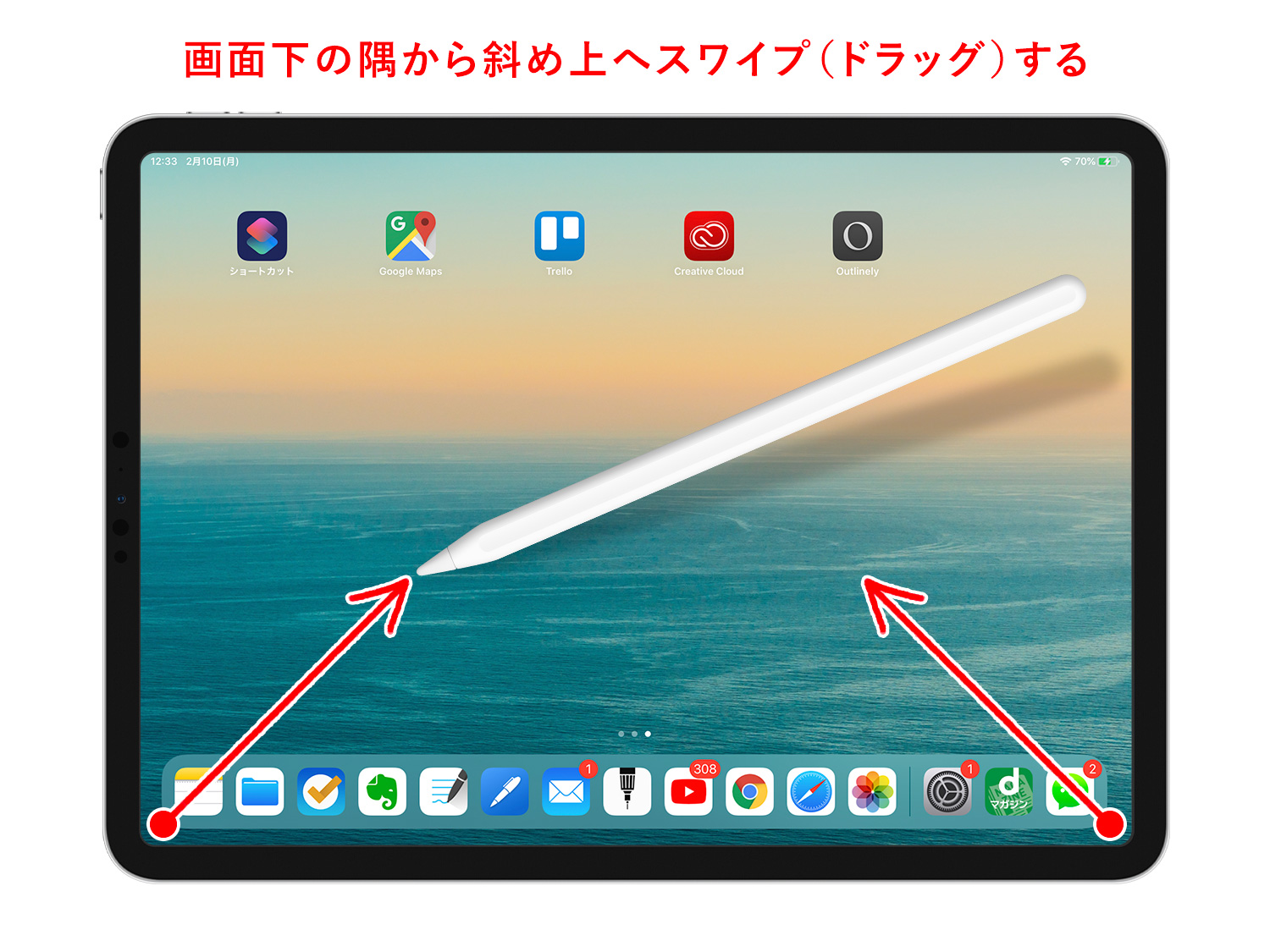
Apple Pencilをお持ちなら、画面の左下隅または右下隅から中央に向かってペン先で斜めにスワイプするだけで、瞬時に画面キャプチャが起動します。設定アプリの「Apple Pencil」項目から「左下隅のスワイプ」または「右下隅のスワイプ」を開き、動作を「スクリーンショット」に割り当てるだけで利用可能です。
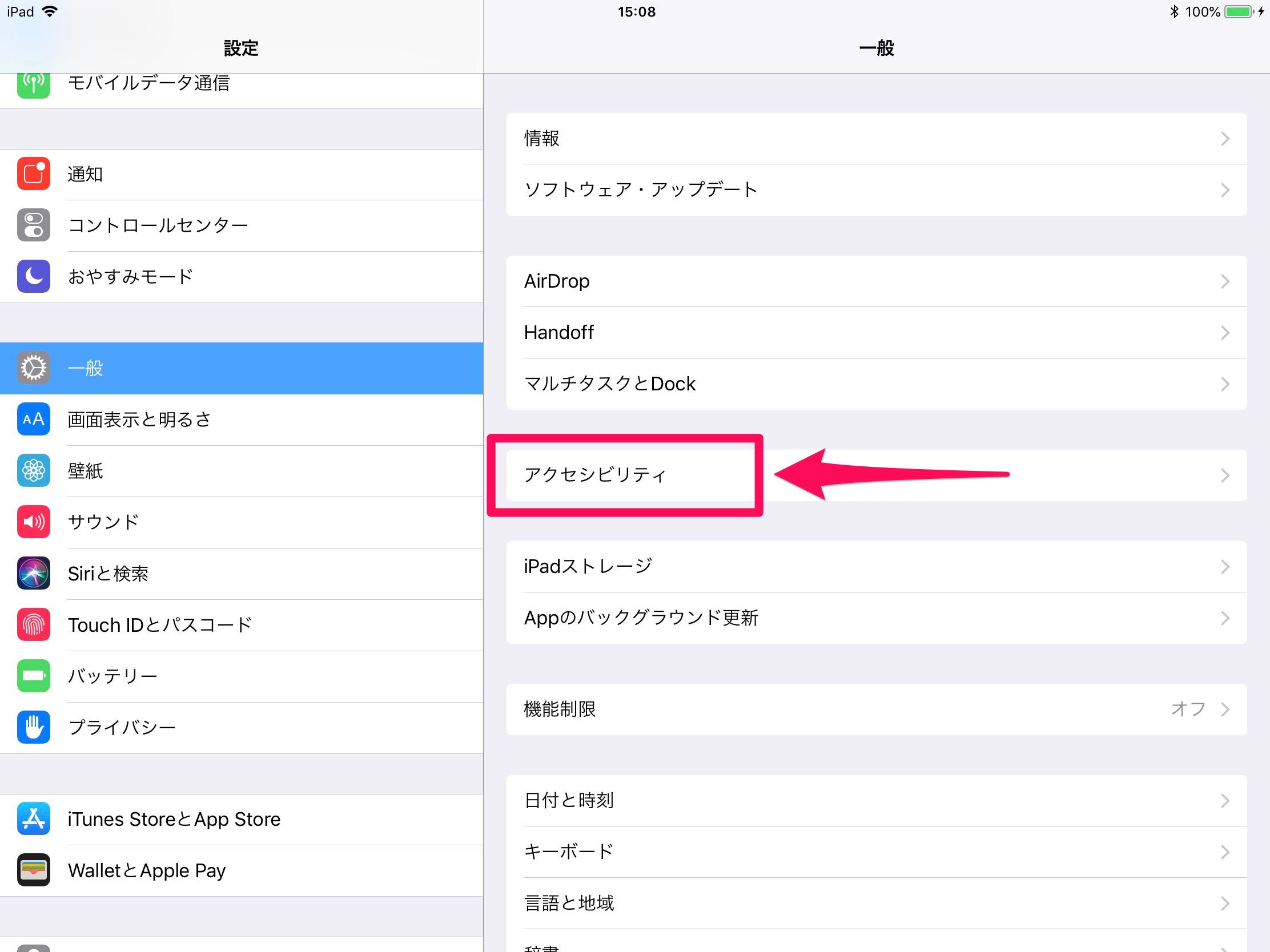
さらに、指先ひとつで撮影したい時は「AssistiveTouch」が役立ちます。「設定」>「アクセシビリティ」>「タッチ」>「AssistiveTouch」をオンにし、画面上に現れる丸い仮想ボタンの「ダブルタップ」や「長押し」のアクションに「スクリーンショット」を設定しておけば、物理ボタンに触れることなくワンアクションで撮影が完了します。
Webページ丸ごと保存!「フルページ」スクショとPDF化の簡単テクニック
調べものや資料作成の際、画面に収まりきらない長いWebページ全体を1枚の画像として保存したい場合があります。Safariブラウザを使用していれば、外部アプリを使わずにページ全体をPDFとしてキャプチャ可能です。
やり方は極めて簡単です。Safariで保存したいページを開いた状態で通常通りスクリーンショットを撮影し、画面左下に現れたサムネイルをタップして編集画面を開きます。画面上部に「スクリーン」と「フルページ」の切り替えタブが表示されるため、「フルページ」を選択します。
右側のスクロールバーでページ全体を確認し、トリミング枠を動かせば必要な範囲だけを切り取ることも可能です。完了をタップして「PDFを“ファイル”に保存」を選択すれば、複数ページにまたがるWebサイトも途切れのない単一のPDFファイルとして保存できます。
周囲を気にせず撮影!スクショ無音化のやり方と保存先の確認手順
静かなカフェやオフィス、講義室などでスクリーンショットを撮る際、大きなシャッター音を鳴らしたくない場面は多いはずです。iPadでは簡単な操作で撮影音を消音化できます。
iPadのスクリーンショット音は、本体の音量設定に連動しています。画面右上から下へスワイプしてコントロールセンターを開き、音量スライダーを一番下まで下げるか、消音モード(ベルのマーク)をオンにしておくだけで、撮影音を鳴らさずにキャプチャが可能です。
撮影した画像の保存場所は、形式によって分かれています。通常のスクリーンショットは「写真」アプリ内の「ライブラリ」および「アルバム」>「スクリーンショット」に自動分類されます。一方、フルページ撮影でPDF保存したデータは、「ファイル」アプリ内の指定したフォルダ(「iCloud Drive」や「このiPad内」)に格納されるため、用途に合わせて確認してください。
iPadでスクショが撮れない?よくある原因と即効対処法
「ボタンを押しても反応しない」「撮影画面が真っ黒になる」といったトラブルに遭遇した場合、いくつかの明確な原因が考えられます。
まず確認したいのが、対象アプリの著作権保護機能です。Netflix、U-NEXT、Amazonプライムビデオなどの動画配信サービスや、一部の電子書籍アプリでは、コンテンツ保護のためにキャプチャ機能が制限されており、撮影しても画面が真っ黒になります。これは端末の故障ではなく仕様です。
次に多いのが本体ストレージの容量不足です。空き容量が極端に少ないと、画像データを書き込めずに撮影がキャンセルされます。「設定」>「一般」>「iPadストレージ」で使用状況を確認し、不要なデータを整理しましょう。
ボタンの長押し時間が長すぎて電源画面になってしまう場合は「同時にポンと軽く押す」感覚を意識してください。一時的なシステムエラーが疑われる場合は、端末の再起動を行うことで大半の不具合が解消されます。
【2026年最新】作業効率が激変するiPad便利機能まとめ
キャプチャした画像をただ保存するだけでなく、iPadOSの強力な内蔵ツールを組み合わせることで、情報整理やクリエイティブな作業効率が格段に向上します。
撮影直後のプレビュー画面では、「テキスト認識表示(Live Text)」が自動で働きます。画像内に写っている文字列を指でなぞるだけで、コピー&ペーストや外国語の翻訳、URLへの直接アクセスが可能です。
また、マークアップツールを活用した手書き注釈も手軽です。Apple Pencilや指先で矢印や丸を描いたあと、ペン先を離さずに画面に少し押し当てておくだけで、歪んだ線がきれいな幾何学図形へ自動補正されます。仕事のフィードバックや地図の道順案内など、相手に分かりやすく指示を伝えたい場面で絶大な威力を発揮します。
【ipad スクショ 仕方】に関するよくある質問(FAQ)
Q1:ボタンを押したのにSiriが起動してしまいます。どうすればいいですか?
A1:トップボタンを長く押しすぎているのが原因です。トップボタンと音量ボタン(またはホームボタン)は「長押し」ではなく、「同時にカチッと押してすぐ離す」操作を行ってください。
Q2:Apple Pencilで画面端からスワイプしてもスクショが撮れません。
A2:「設定」>「Apple Pencil」>「ペンシルジェスチャ」の項目を確認してください。「左下隅のスワイプ」または「右下隅のスワイプ」が「スクリーンショット」に設定されていない可能性があります。オフになっている場合は設定を変更してください。
Q3:スクショした画像にペンで文字を書き込んで保存するには?
A3:撮影直後に左下に表示されるプレビューをタップすると、編集画面(マークアップ)が開きます。ペンの種類や色を選んで書き込んだ後、左上の「完了」>「写真に保存」を選択すれば、文字入り画像として保存されます。
まとめ:自分に合ったスクショ術でiPadをもっと快適に
iPadのスクリーンショットは、モデルごとのボタン配置を押さえるだけでなく、Apple Pencilやアクセシビリティ機能を組み合わせることで、操作性が大きく向上します。
資料作成や学習ノートの整理、Web情報のクリッピングなど、用途に応じて「ボタン操作」「ジェスチャー」「フルページPDF保存」を使い分けてみてください。日常のちょっとした操作がスムーズになるだけで、iPadを使った作業スピードは格段に上がります。 (出典: ipad スクショ 仕方(Yahoo!ニュース))
Webメディアの編集およびコンテンツ作成に従事。正確で質の高い情報発信を心掛けています。
