ロック画面をおしゃれに変える!2026年最新の垢抜け裏技と配置術
スマートフォンを手に取るたび、一番最初に視界へ飛び込んでくるロック画面。1日に平均100回近く目にする場所だからこそ、「初期設定のまま放置している」「通知や時計がごちゃごちゃして垢抜けない」という悩みを解消し、見るだけで気分の上がる洗練された空間に整えたいユーザーが増えています。
OSの進化を遂げた2026年現在、iPhone・Androidともにロック画面の自由度は飛躍的に向上しました。SNSで爆発的な人気を誇るレトロなエモい質感から、無駄を削ぎ落とした韓国風ミニマル、さらには計算し尽くされたウィジェット配置まで、基本の法則と裏技を押さえるだけで誰でも一瞬でプロクオリティの画面を作ることができます。本稿では、今すぐ実践できる具体的なカスタマイズ手順とトレンドを徹底解説します。
📌 【この記事の重要ポイントまとめ】
- 要点1:2026年のトレンドは「余白を活かしたミニマル」と「フィルム調のエモい韓国風」の二極化が顕著。
- 要点2:iPhone・Androidともに「ウィジェットの厳選配置」と「フォント・被写界深度の調整」が垢抜けの決定打。
- 要点3:無料の高画質写真プラットフォームや専用カスタムアプリを駆使すれば、誰でも5分で理想の画面が完成する。
【2026年最新トレンド】今選ばれているロック画面のスタイル傾向
2026年のロック画面カスタマイズにおいて、まず押さえておきたいのがデザインの方向性です。かつてのように画面いっぱいにアイコンや情報を詰め込むスタイルは影を潜め、現在は世界観を統一させたスマートな表現が主流となっています。
特に支持を集めているのが、以下の4大スタイルです。
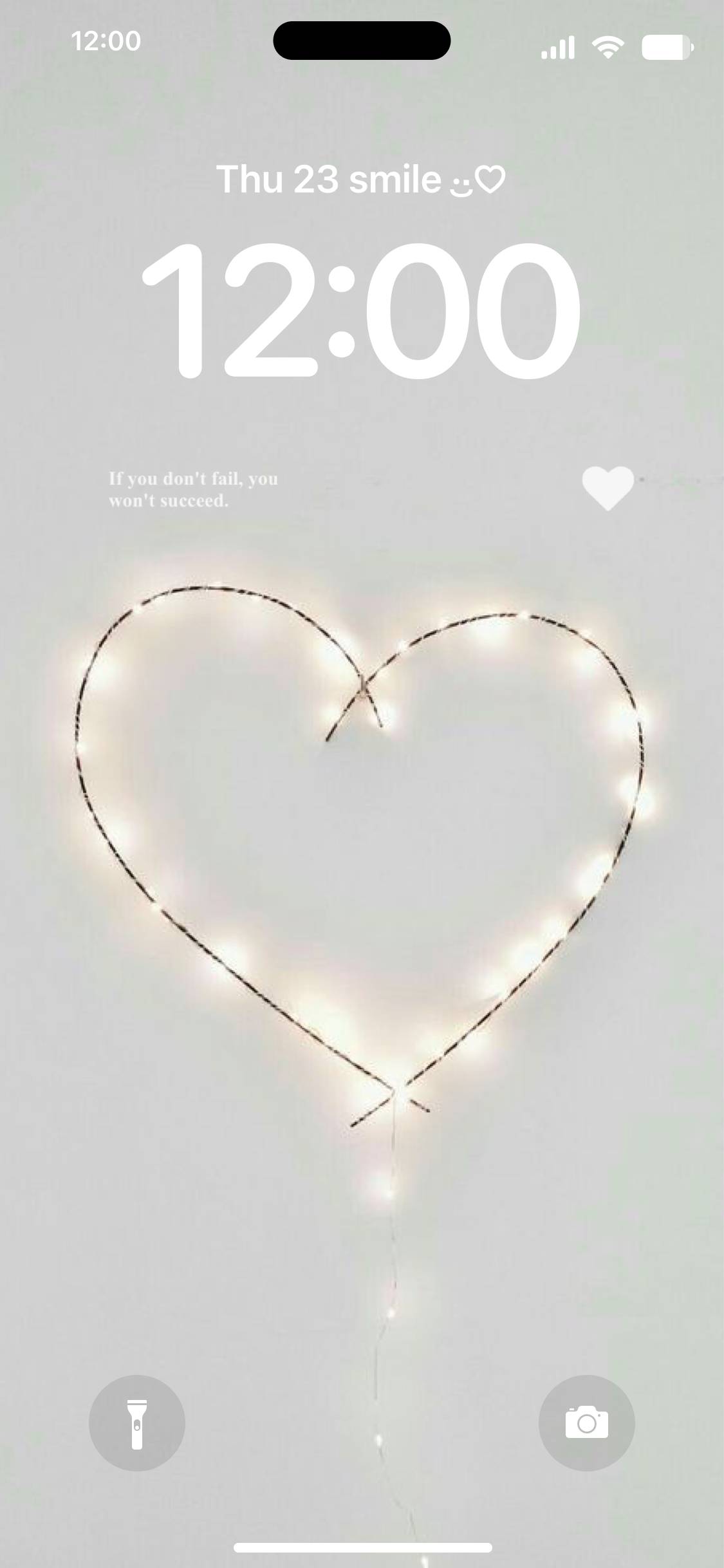
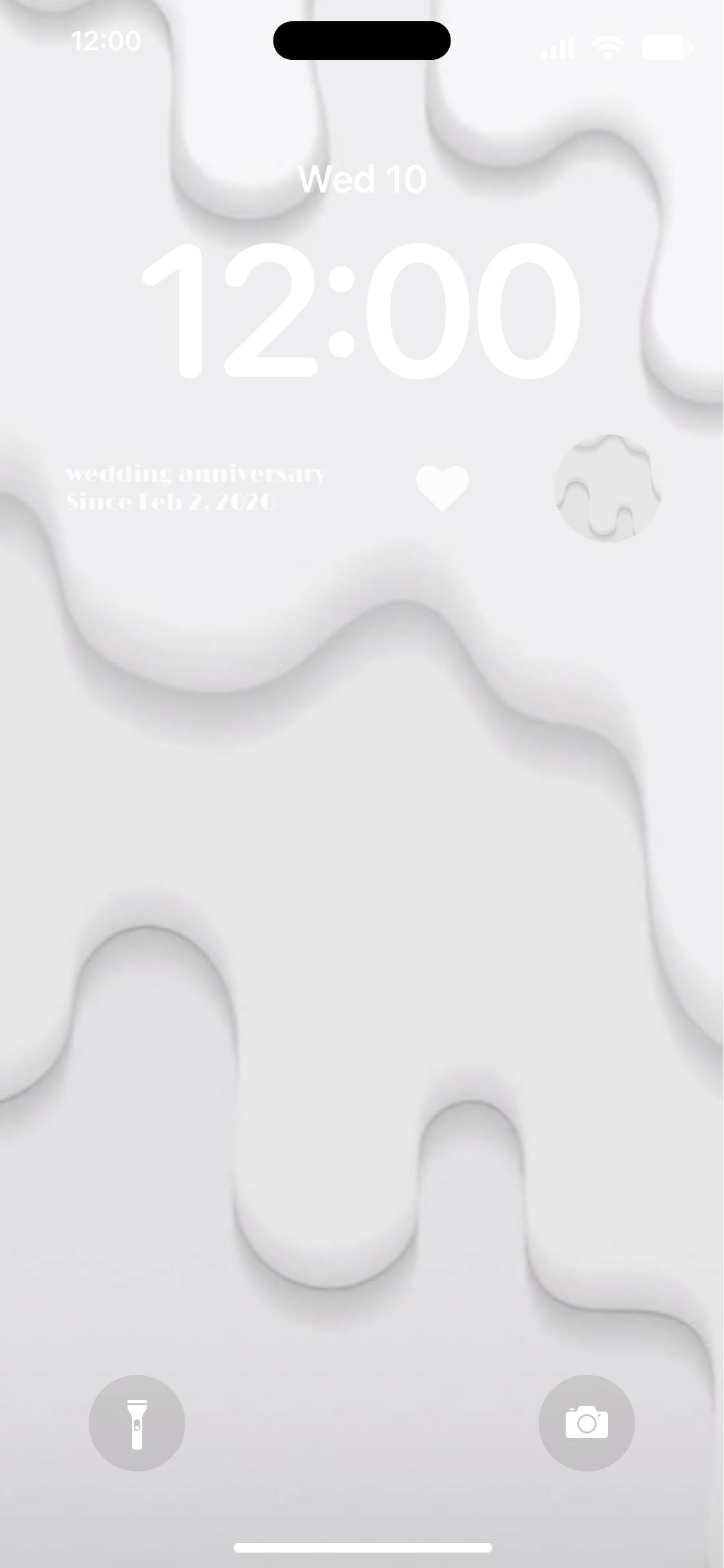
- シンプル・ミニマリズム:モノトーンや落ち着いたアースカラーを基調とし、時計と最小限のアイコンだけを配置。余白の美しさを際立たせる洗練されたスタイル。
- 韓国風ニュアンス・淡色系:ペールトーンやベージュ、くすみカラーの背景に、手書き風のラフなイラストやカフェのワンシーンを溶け込ませる柔らかなデザイン。
- レトロ&エモいフィルム調:夕暮れのグラデーションや粒子感(フィルムグレイン)のあるスナップ写真を使い、ノスタルジックな雰囲気を演出するスタイル。
- シネマティック動く壁紙:画面点灯時に波打ち際や光の揺らぎがふわりと再生されるダイナミック壁紙で、視覚的な奥行きを楽しむデザイン。
どのスタイルを選ぶ場合でも共通する鉄則は、「壁紙の色味」と「時計・ウィジェットのトーン」を完全に同調させることです。要素同士のコントラストを抑えるだけで、一気に洗練された印象へと仕上がります。
【iPhone編】時計フォント変更と被写界深度エフェクトで魅せる裏技
iPhoneのロック画面を垢抜けさせる最大のポイントは、標準機能として搭載されている「時計のフォント変更」と「被写界深度エフェクト(デプスエフェクト)」の使いこなしにあります。
ロック画面を長押しして「カスタマイズ」を選択すると、時計部分をタップするだけでフォントの種類とカラーを自由に変更できます。標準の太いゴシック体から、繊細なセリフ体やクラシックな細身フォントに変更するだけで、ポスターのような高級感が生まれます。カラー選択時は、スポイトツールを使って壁紙の中にある代表的な色(空の色や洋服の色など)を抽出し、透明度スライダーで少し馴染ませるのがプロの裏技です。
さらに見逃せないのが、人物や建造物、ペットの後ろに時計が自然と回り込む被写界深度エフェクトです。この立体感を生み出すには、被写体の頭部が時計の下部20〜30%程度に重なる構図の写真を選ぶのがコツです。被写体が時計を隠しすぎるとエフェクトが自動解除されてしまうため、写真のピンチイン・ピンチアウトで微妙な位置調整を繰り返すことが成功への近道となります。
【Android編】Material Youの進化とカスタム自由度を極めるテクニック
Android端末の強みは、OSレベルで統合されたデザインシステム「Material You」による驚異的なカラーマッチングと、レイアウトの柔軟性にあります。
壁紙を設定した瞬間、システムが自動的に画像から主要なカラーパレットを抽出し、ロック画面の時計、通知アイコン、ショートカットボタンの色を完璧なグラデーションで統一してくれます。「設定」>「壁紙とスタイル」から抽出されたカラーの組み合わせを手動で切り替えることも可能で、わずか数タップで統一感のある画面が完成します。
さらに個性を出したい場合は、常時表示ディスプレイ(AOD)からロック画面へのスムーズなアニメーション遷移を設定したり、Galaxyの「Good Lock」シリーズなどの高度なカスタマイズアプリを活用するのが有効です。時計を画面の中央だけでなく、左上や下部に大胆にオフセット配置するなど、左右非対称のアシンメトリー構図を作ることで、iPhoneにはない前衛的なデザインを楽しめます。
【劇的ビフォーアフター】垢抜けを叶える「ウィジェット配置」黄金比
ロック画面の機能性を高めつつ、生活感を一切出さないための鍵を握るのが「ウィジェットの配置バランス」です。多くの人が陥りがちな失敗が、天気、リマインダー、バッテリー残量などを手当たり次第に並べて画面が散らかってしまう現象です。
美しさと実用性を両立させるウィジェット配置の黄金比は、「2つの丸型アイコン」または「横長ウィジェット1つ+丸型1つ」に絞り込む構成です。
時計の下に配置するウィジェットは、横幅いっぱいに詰め込むのではなく、あえて左右どちらかに余白を残すか、中央にシンメトリーで小さく配置します。また、アイコンの色がカラフルに主張しすぎないよう、モノクロ表示や透過背景に対応したウィジェットアプリを選択するのが決定的なテクニックです。メイン写真の「主役となる被写体」にかぶらない位置へ情報を逃がすことで、写真集の表紙のような美しいレイアウトが実現します。
【無料&高画質】SNSで話題のエモい壁紙・動く壁紙を入手できる神アプリ・サイト
おしゃれなロック画面の土台となるのは、何よりも「高解像度で空気感のある壁紙素材」です。荒い画質の画像やサイズの合っていない写真を使ってしまうと、どんなにフォントやウィジェットにこだわっても台無しになってしまいます。
現在、高感度なユーザーが愛用しているおすすめの無料ソースは以下の通りです。
- Pinterest(ピンタレスト):「淡色 壁紙」「aesthetic wallpaper」「フィルム写真 風景」といったキーワードで検索すると、国内外のクリエイターが作成したトレンド感あふれる縦長画像が無限に見つかります。
- Unsplash / Pexels:世界中のプロフォトグラファーが撮影した超高解像度のストックフォトプラットフォーム。都市の建築美や自然の光をとらえた圧倒的クオリティの写真が無料で入手可能です。
- Widgetsmith / LockWidget:自分好みのフォント、カレンダー、歩数計などを透過デザインで生成できるカスタマイズアプリの定番。
- TikTok・Instagramリールの活用:お気に入りのエモいショート動画をライブフォト形式(Live Photos)に変換し、スリープ解除時にふわりと動く壁紙として設定する裏技も若い世代を中心に定着しています。
【ロック画面のおしゃれカスタマイズ】に関するよくある質問(FAQ)
Q1:動く壁紙やアニメーションを設定するとバッテリーの消費は激しくなりますか?
A1:静止画に比べると多少の電力消費はありますが、近年のOSおよびディスプレイは省電力制御が極めて優秀なため、体感としてバッテリー持ちが極端に悪化することはほぼありません。ただし、常時動き続けるタイプではなく、「画面点灯時や長押し時のみ数秒動くタイプ」を選ぶことで電池の消費を最小限に抑えられます。
Q2:iPhoneで時計の後ろに写真の被写体を入れる「被写界深度エフェクト」が使えないのはなぜですか?
A2:主に3つの原因が考えられます。①時計の下にウィジェットを配置している(ウィジェットがあるとエフェクトは自動オフになります)、②被写体が時計を隠す面積が広すぎる、③写真の被写体と背景の境界線が曖昧でAIが深度を認識できていないケースです。まずはウィジェットを全削除し、写真を縮小して試してみてください。
Q3:色々なウィジェットを置きたいけれど、ごちゃごちゃして見えてしまいます。
A3:表示する情報の「色」と「アイコン形状」を揃えるのがポイントです。カラフルなアプリ標準ウィジェットは避け、「MD Clock」や「Widgetsmith」などを利用してアイコンやフォントを白またはモノトーン一色に統一してください。また、集中モード(フォーカスモード)ごとにロック画面を切り替え、仕事用とプライベート用で表示する情報を分けるのもスマートな解決策です。
まとめ:自分だけのお気に入りロック画面で毎日のスマホ体験を格上げしよう
スマートフォンのロック画面は、いまや単なる待受画面を超えて、個人の美意識やライフスタイルを表現するプライベートなキャンバスとなっています。
高画質なエモい壁紙をベースに、余白を計算したウィジェット配置と、トーンを統一したフォント設定。この3つのステップを意識するだけで、これまでの画面が嘘のように洗練された佇まいへと生まれ変わります。まずは手元のスマホで時計のフォントを1つ変えることから、日々のスマホ体験を心地よくアップグレードしてみてはいかがでしょうか。 (出典: ロック 画面 おしゃれ(Yahoo!ニュース))

情報を整理して届けることが得意なWebディレクター。ユーザー視点に立った記事作成を目指しています。
